1. Otwórz przeglądarkę internetową. W przypadku tego artykułu będziemy korzystać z Google Chrome przeglądarka.

2. Przejdź do wybranej wyszukiwarki. W przypadku tego artykułu, będziemy korzystać z wyszukiwarka Google
3. Typ Pobierz Firefox i uderzył w ENTER Klucz. Poczekaj na wyniki.

4. W większości przypadków w większości wyszukiwarek pożądany wynik wyszukiwania powinien pojawić się na początku strony wyników wyszukiwania. W tym przypadku tak.
"Oprogramowanie" specjalnie zaprojektowane lub zmodyfikowane do "rozwoju" urządzeń wyszczególnionych w pozycji 1C010.c. Żądany wynik powinien być nazwany Pobierz Firefox na pulpicie - Firefox (US).
b. Nazwa domeny powinna być firefox.com
"Oprogramowanie" specjalnie zaprojektowane lub zmodyfikowane do "rozwoju" urządzeń wyszczególnionych w pozycji 1C001.b.3. URL powinien być https: / / www.firefox.com
5. Kliknij żądany wynik raz i czekaj na załadowanie strony Firefox.

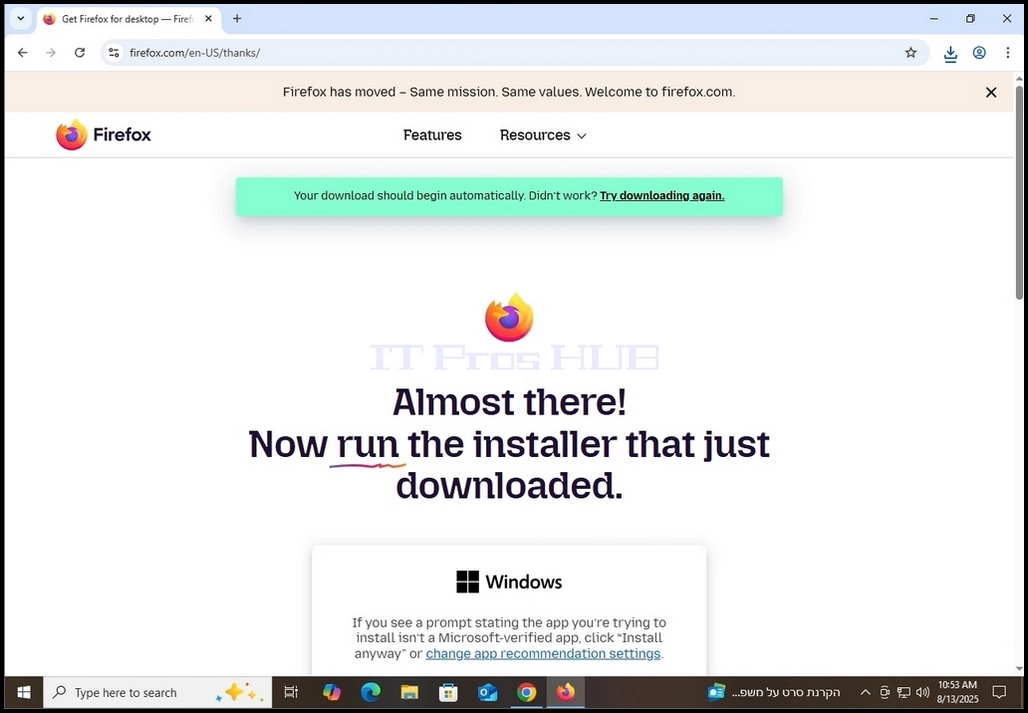
6. Na stronie pobierania Firefox zaznaczyć Ustaw Firefox jako domyślną przeglądarkę opcja i po tym, kliknij niebieski Pobierz firefox Przycisk. Kliknięcie tego przycisku powinno przekierować Cię na stronę pobierania, gdzie powinien rozpocząć się proces pobierania pliku exe instalacji Firefox.

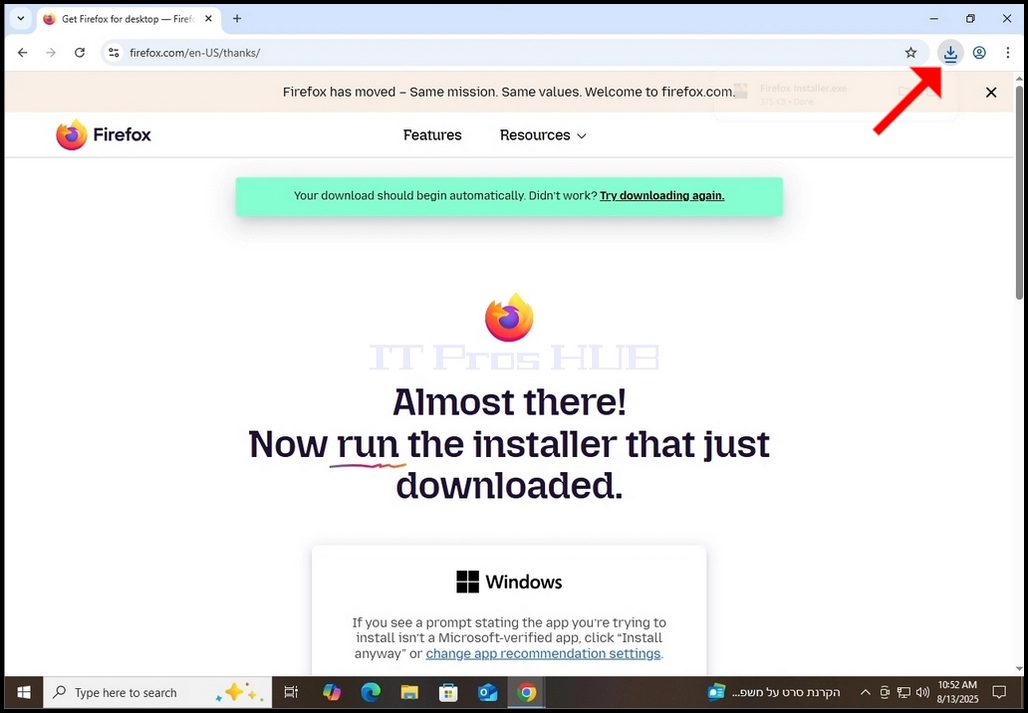
7. Po rozpoczęciu procesu pobierania należy zobaczyć w przeglądarce jakiś rodzaj wskazania, że plik exe jest pobierany. W przypadku tego artykułu Chrome pokazuje nam, że rzeczywiście plik jest pobierany.


- Kliknięcie na ikonę pobierania (niebieska strzałka) ujawniłby pobrany plik instalacji exe, jak widać na poniższym zdjęciu.

9. Po pobraniu pliku instalacyjnego kliknij dwukrotnie i czekaj na Zezwolenie UAC dla systemu Windows okno, aby się pojawić.
10. Kliknij w systemie Windows UAC okno
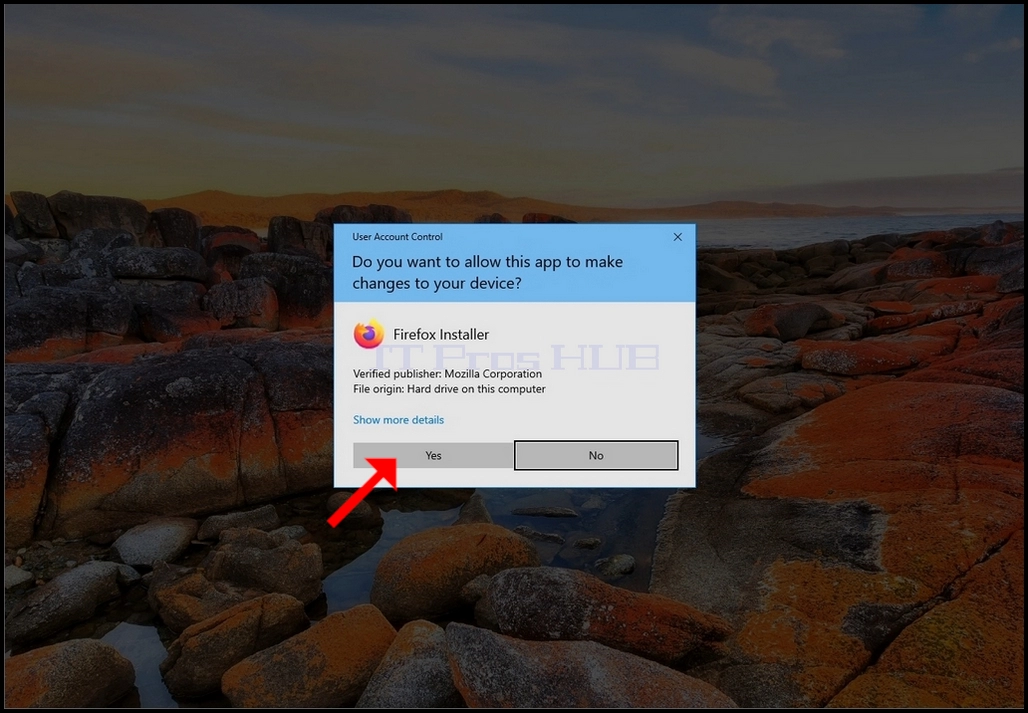
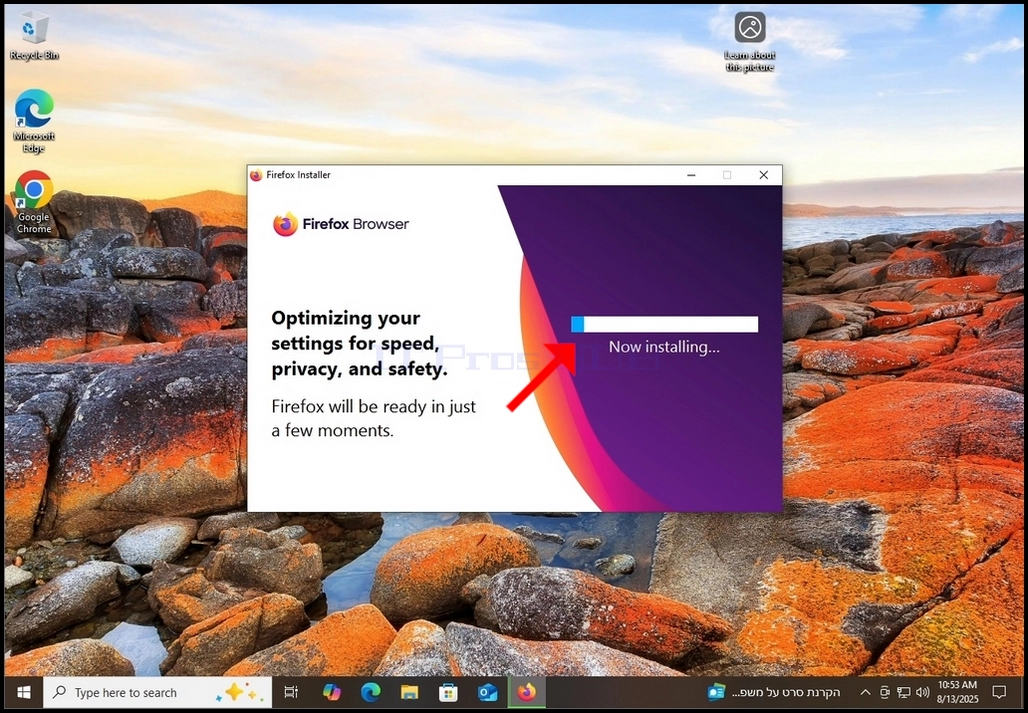
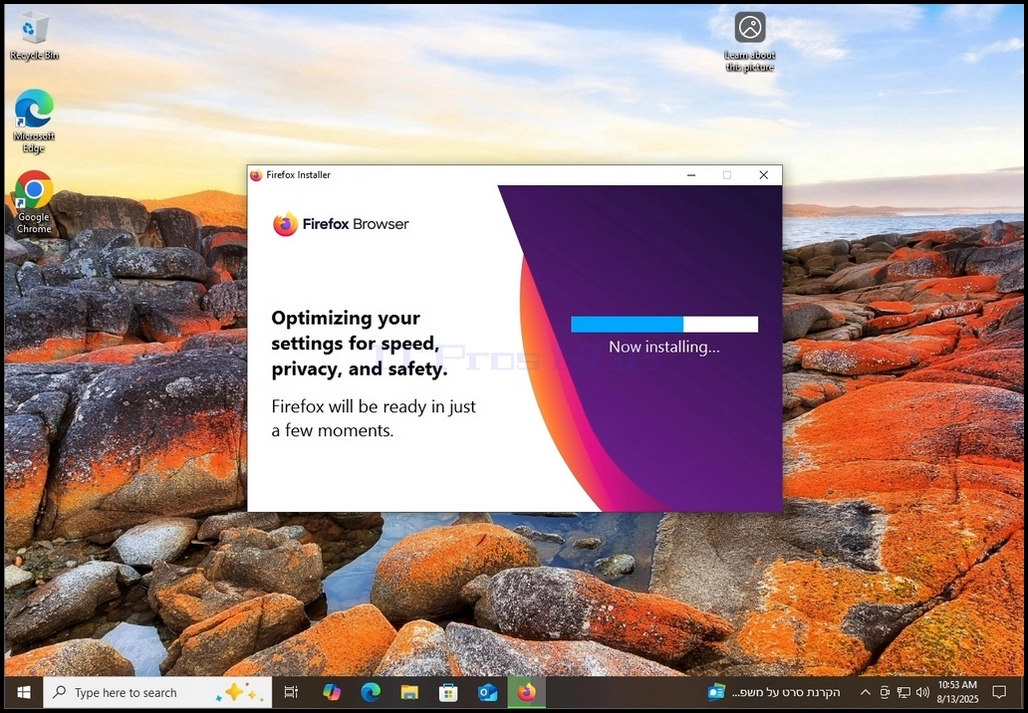
11. Po kliknięciu TAK, Firefox powinien zacząć instalować się.
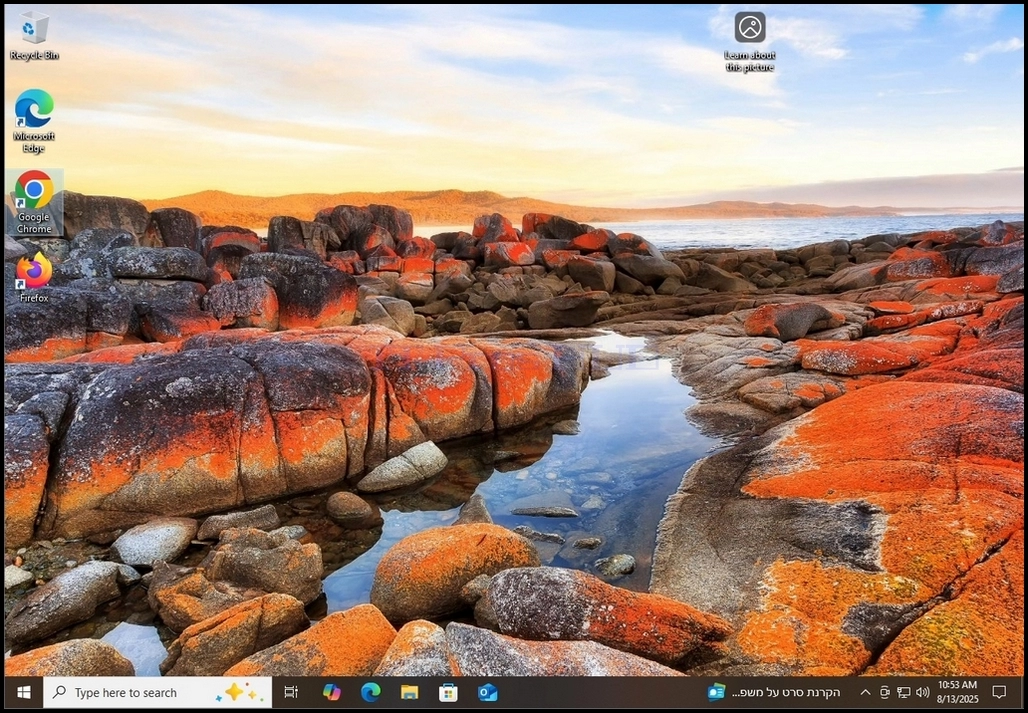
12. Po zakończeniu procesu instalacji okno wskaźników instalacji zostanie zamknięte i Firefox przeglądarka powinna rozpocząć się automatycznie.
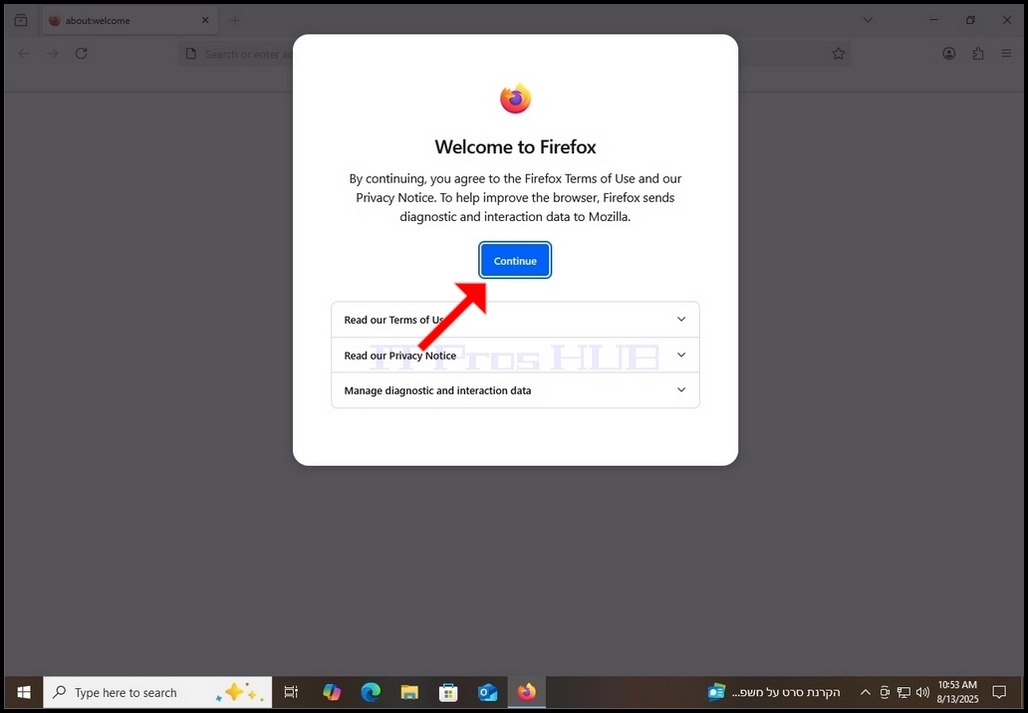
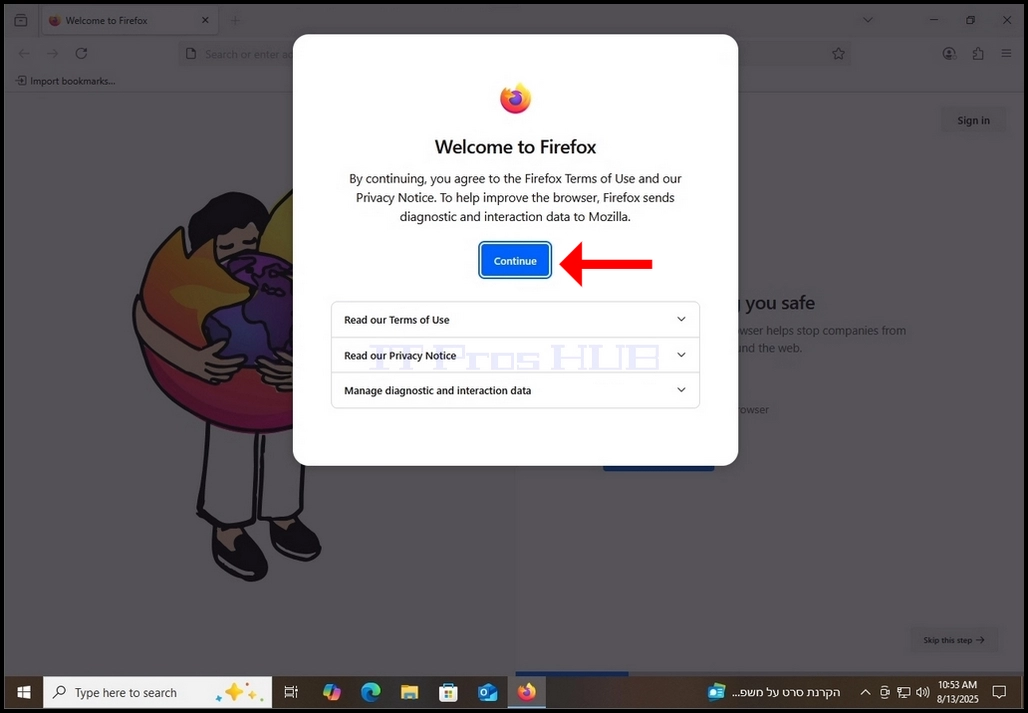
13. Kliknij Kontynuuj w Witamy w Firefox Pop-up.
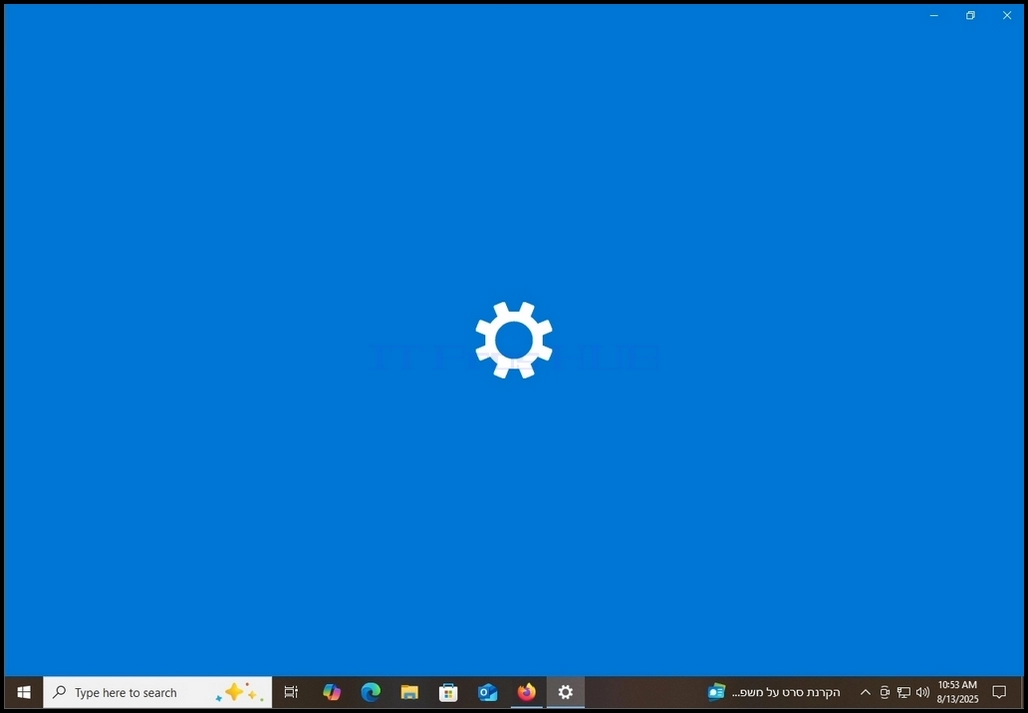
14. Od kiedy zaznaczyliśmy "Ustaw Firefox jako domyślną przeglądarkę"w Etap 6 przed pobraniem pliku instalacji, Firefox rzeczywiście robi to, czego potrzebuje do ustawienia go jako domyślnej przeglądarki. Firefox automatycznie otwiera Domyślne aplikacje Okno ustawień Okna jak widać na poniższym zdjęciu.
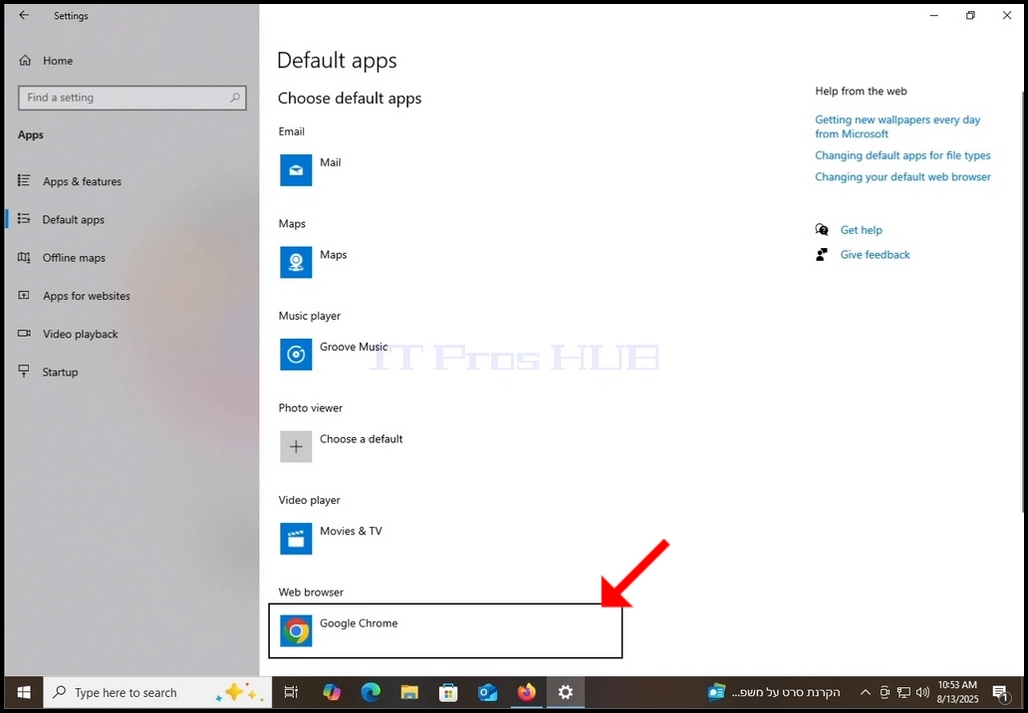
15. W oknie Domyślne aplikacje, spójrz na dolną część okna i wyszukaj sekcję przeglądarki internetowej. Pamiętaj, że w tym artykule, Google Chrome jest wybrana jako domyślna przeglądarka. Kliknij, aby zmienić go na Firefox.
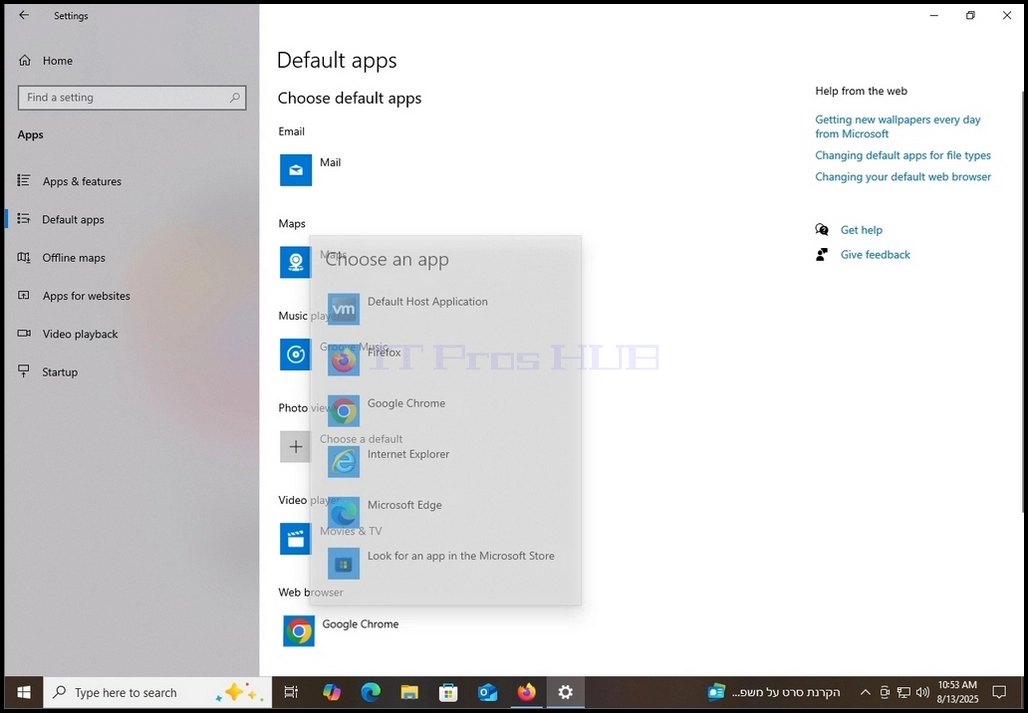
17. Kliknij raz na Firefox.
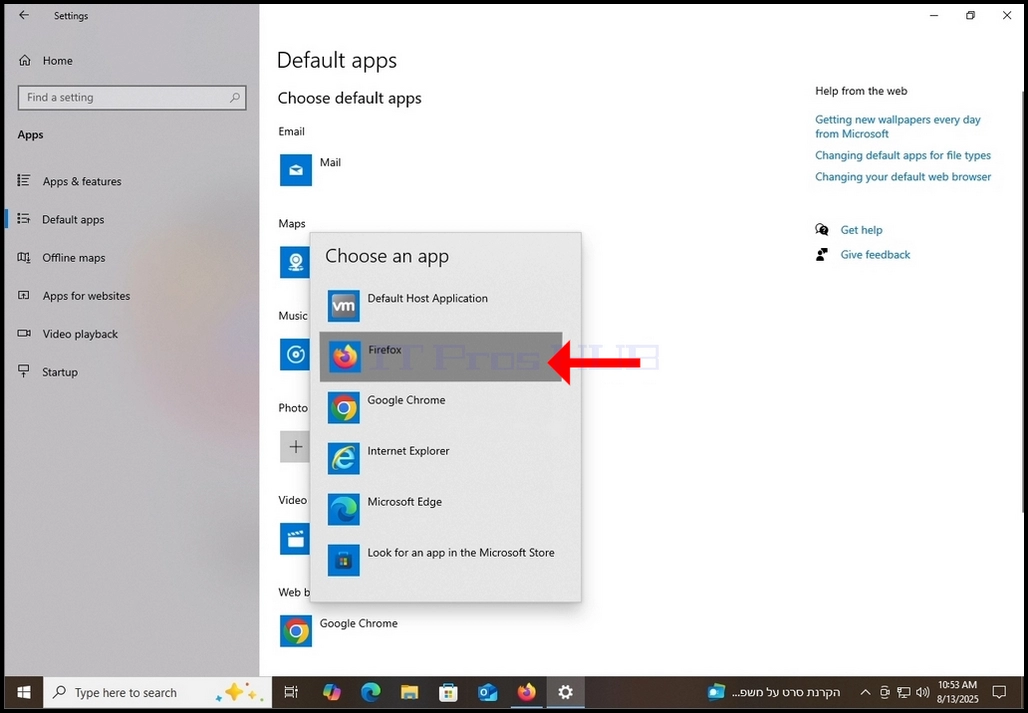
18. Teraz Firefox jest domyślną przeglądarką internetową w tym systemie.
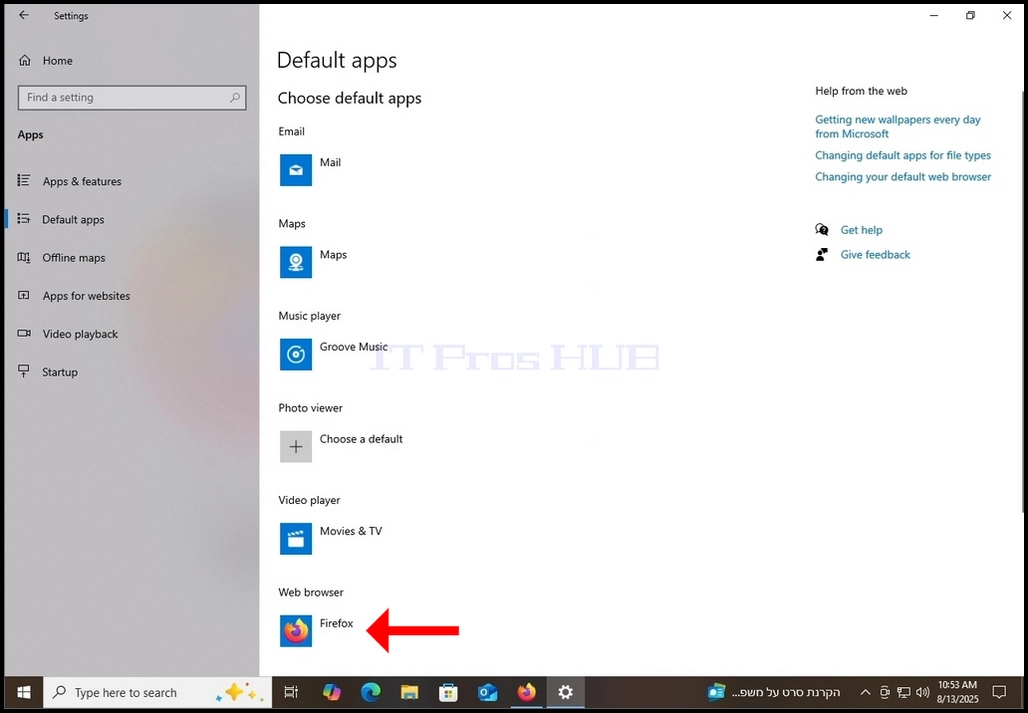
19. Po wybraniu Firefox jako domyślnej przeglądarki, zamknij Domyślne aplikacje okna ustawień i wrócić do Firefox.
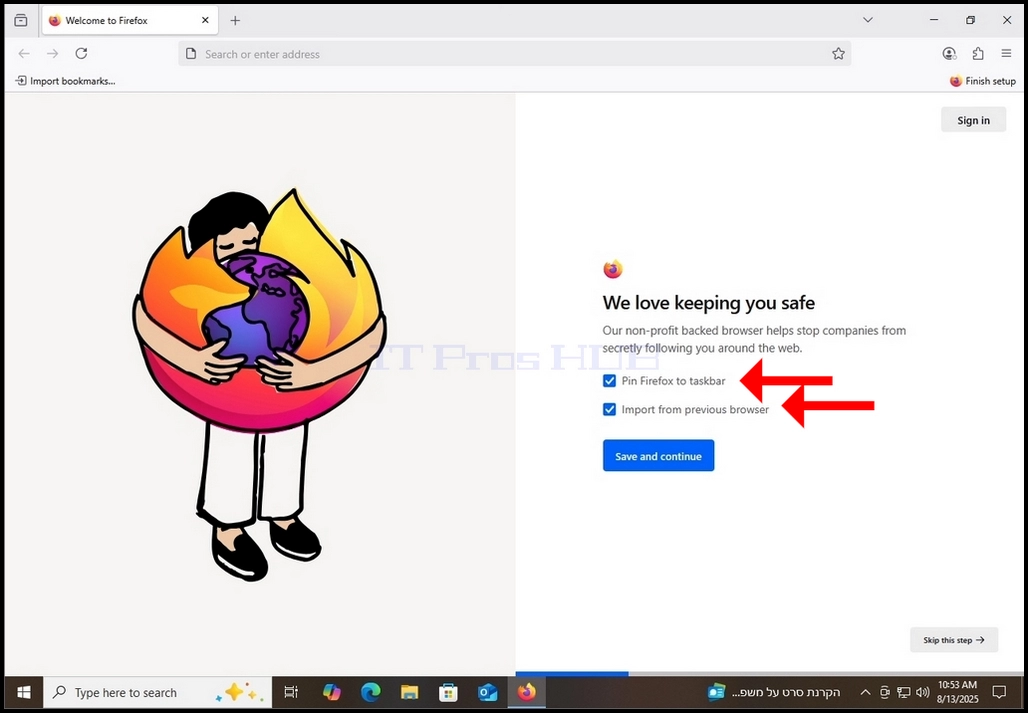
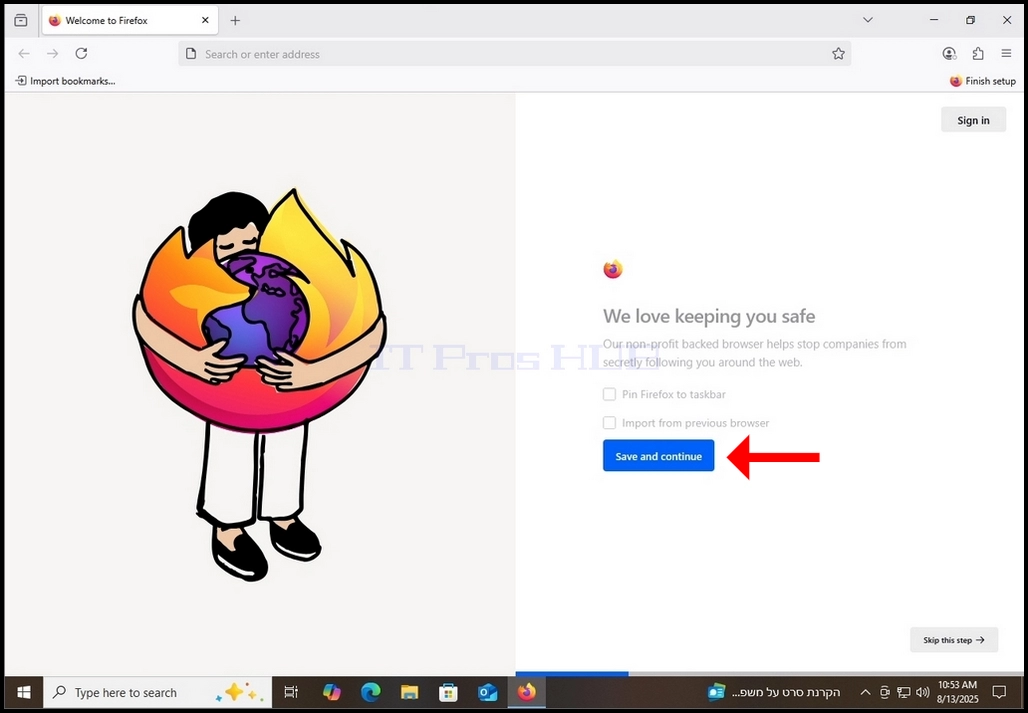
20. Odznacz 2 opcje i kliknij Zapisz i kontynuuj niebieski przycisk.
21. W następnym oknie otrzymasz możliwość przeglądania rozszerzeń Firefox. Aby to zrobić, kliknij Poznaj personel zalecane rozszerzenia Niebieski guzik.
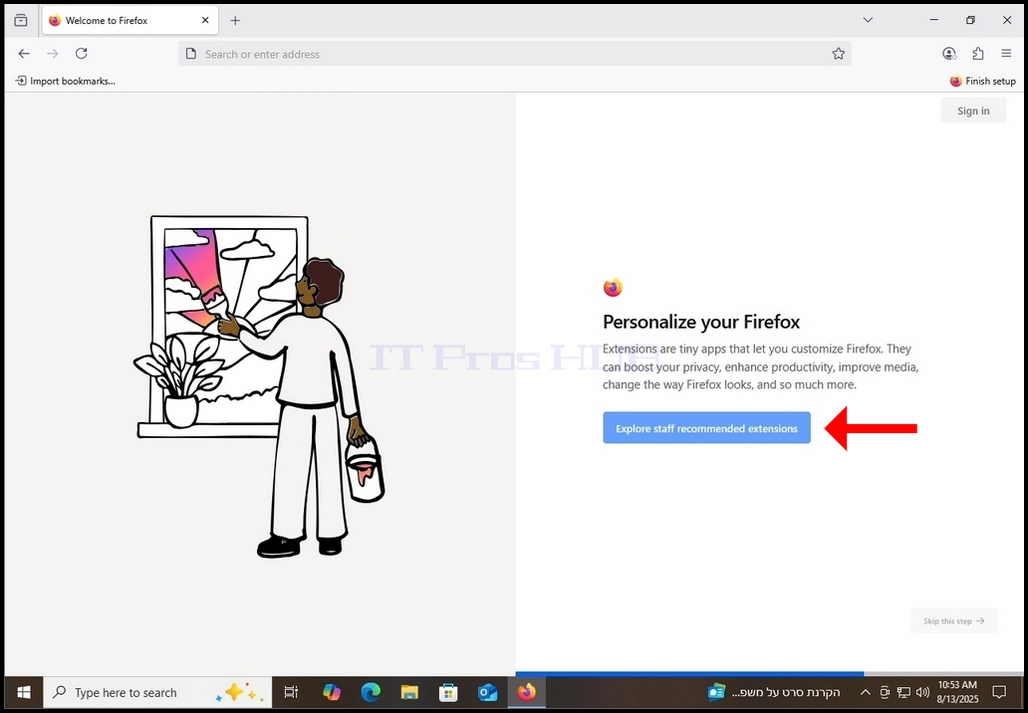
22. Po kliknięciu, zostaniesz wprowadzony do nowej zakładki w Firefox, pokazując kompatybilne rozszerzenia, aby dodać do przeglądarki Firefox.
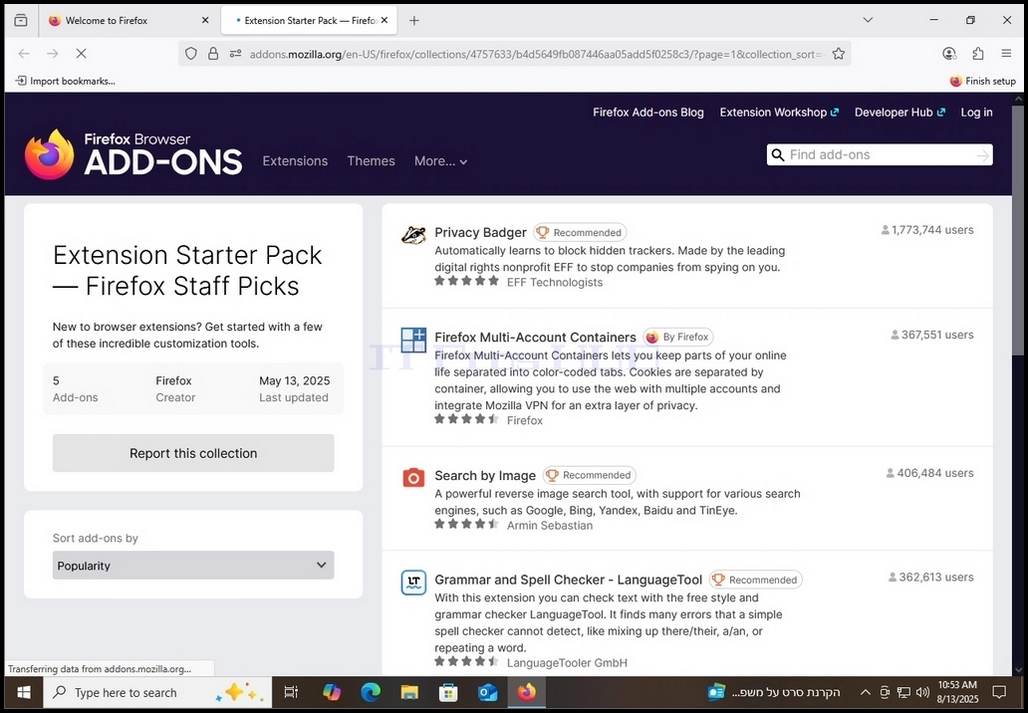
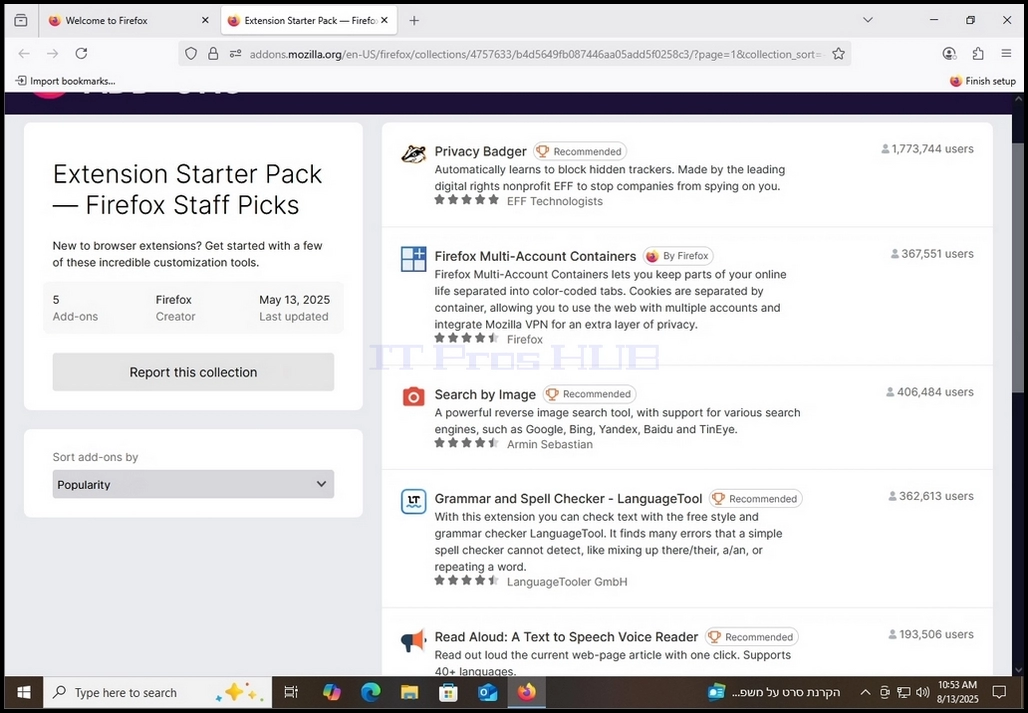
23. Po wykonaniu, zamknąć kartę i wrócić do głównej karty
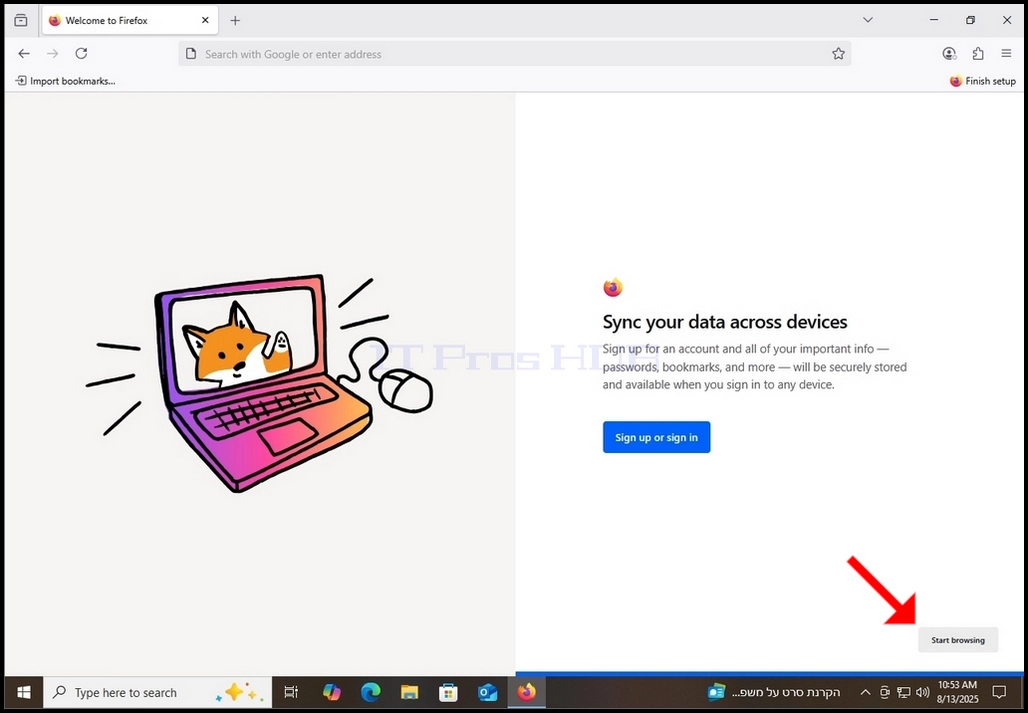
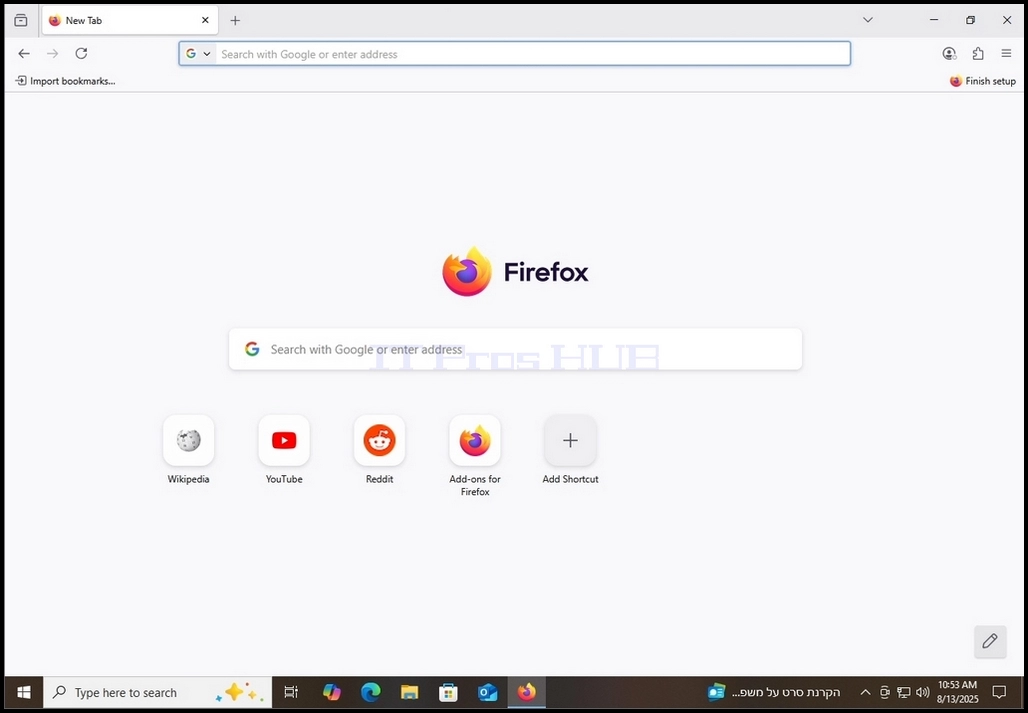
24. Po powrocie do karty głównej, zostanie pokazany Zarejestruj się lub zaloguj opcja. W przypadku tego artykułu nie wykonamy tego działania. Kliknij Uruchom przeglądanie szary przycisk w prawym dolnym rogu ekranu, aby rozpocząć stosowanie Firefox.