1. Deschide un browser de internet. În cazul acestui articol vom folosi Google Chrome browser.

2. Du-te la motorul de căutare de alegere. În cazul acestui articol, vom folosi Motor de căutare Google
3. Tip descarcă Firefox și a lovit INTRĂ Cheia. Aşteptaţi să se încarce rezultatele.

4. În majoritatea cazurilor, în majoritatea motoarelor de căutare, rezultatul căutării dorit ar trebui să apară chiar la începutul paginii rezultatelor căutării. În acest caz, este.
a. Rezultatul dorit ar trebui să fie intitulat Obțineți Firefox pentru desktop-ul Firefox (SUA).
b. Numele domeniului ar trebui să fie firefox.com
c. URL- ul ar trebui să fie https://www.firefox.com
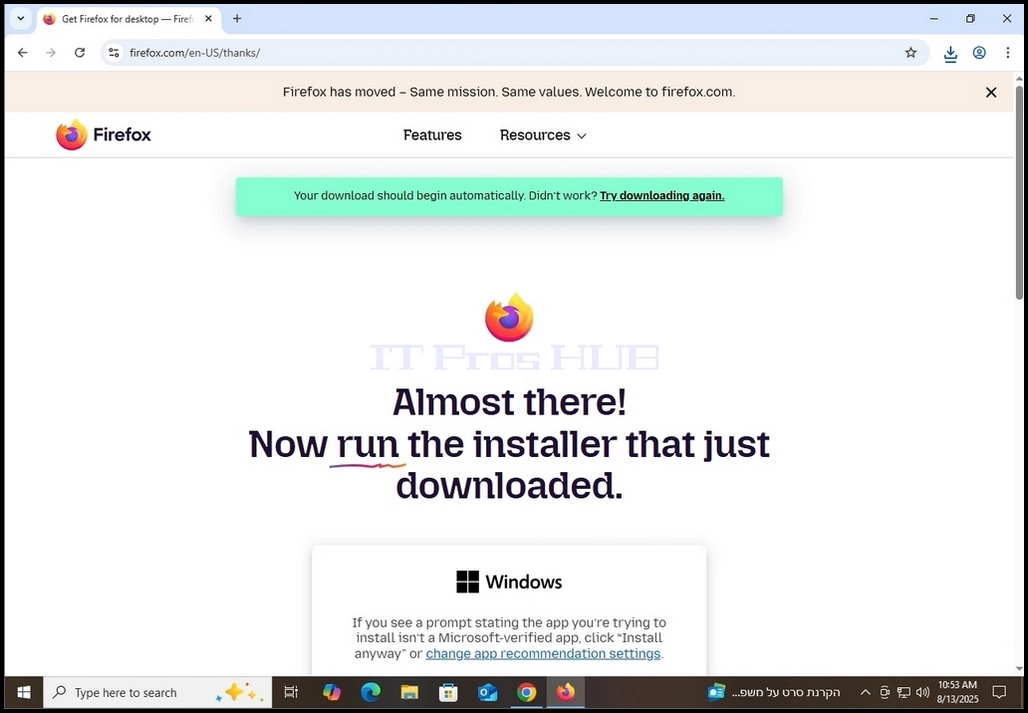
5. Faceți clic pe rezultatul dorit o dată și așteptați pentru pagina Firefox pentru a încărca.

6. În pagina de descărcare Firefox Setează Firefox ca browser implicit opțiune și după aceea, faceți clic pe albastru Descărcaţi firefox buton. Faceți clic pe acel buton ar trebui să vă redirecționeze către pagina de descărcare în sine în cazul în care procesul de descărcare a firefox

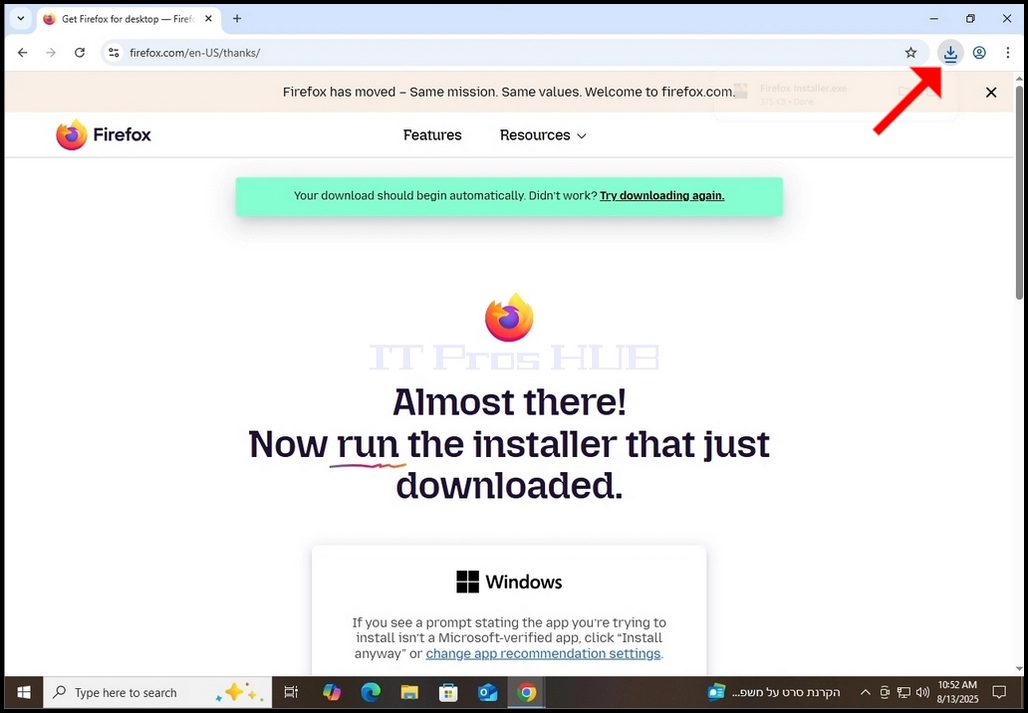
7. Odată ce procesul real de descărcare începe, ar trebui să vedeți un fel de indicație în browser că fișierul exe este descărcat. În cazul acestui articol, Chrome ne arată că într-adevăr un fișier este descărcat.


- Click o dată pe pictograma de descărcare (săgeată albastră)) ar dezvălui fișierul de instalare exe descărcat, după cum se poate vedea în fotografia următoare.

9. După descărcarea fişierului de instalare se face, dublu-click pe ea şi aşteptaţi pentru Permisiunea Windows UAC Fereastra să apară.
10. Faceți clic pe Windows UAC fereastră
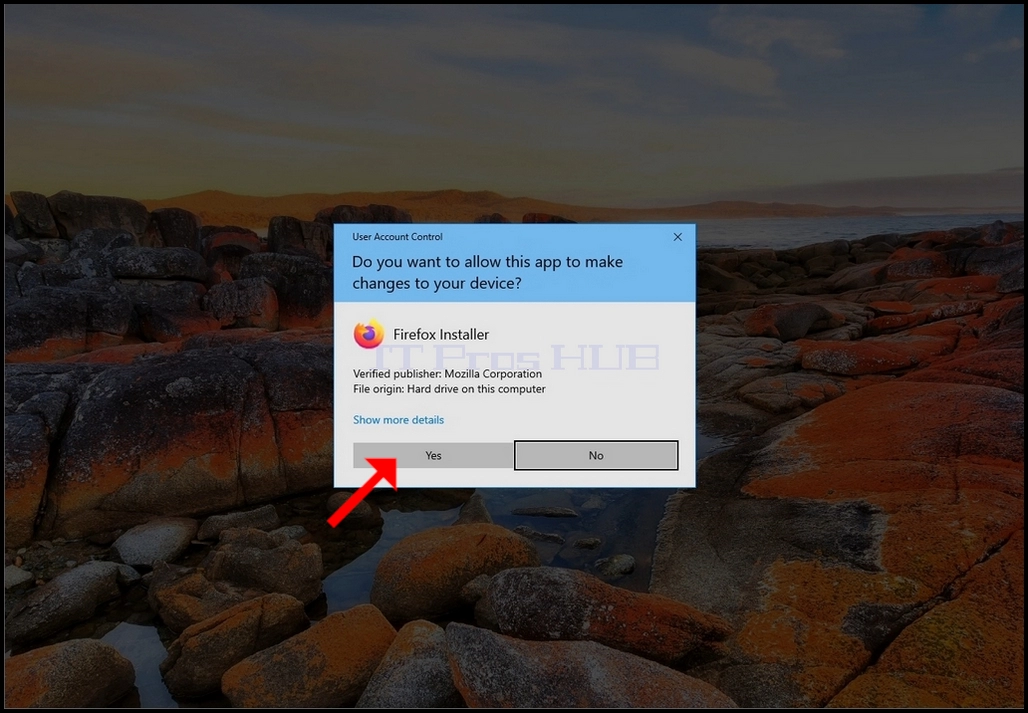
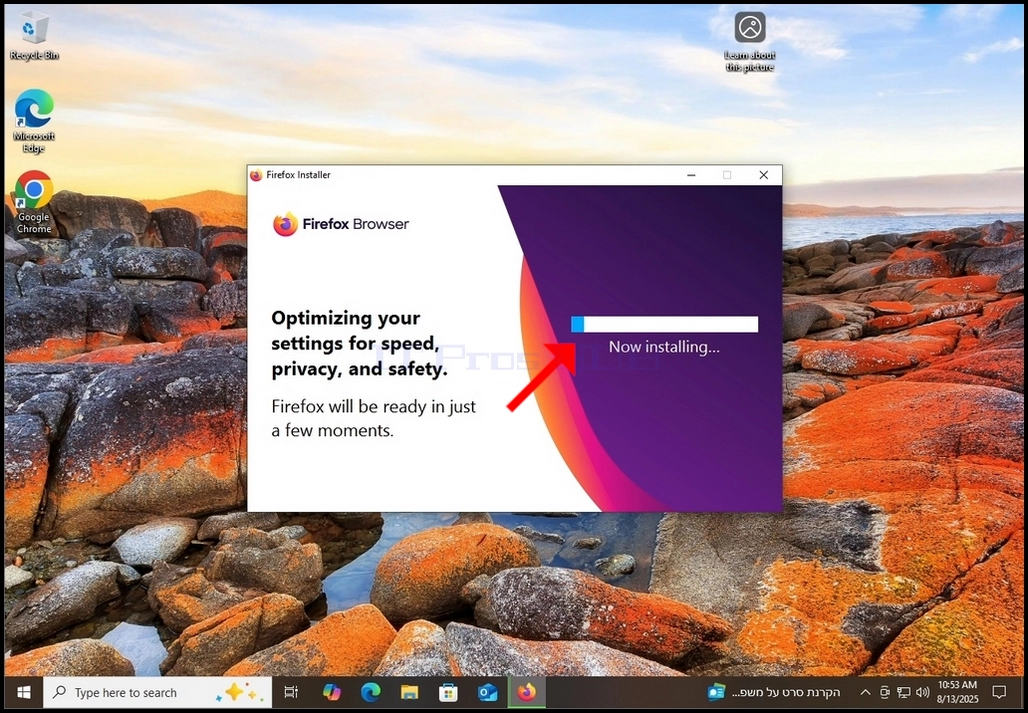
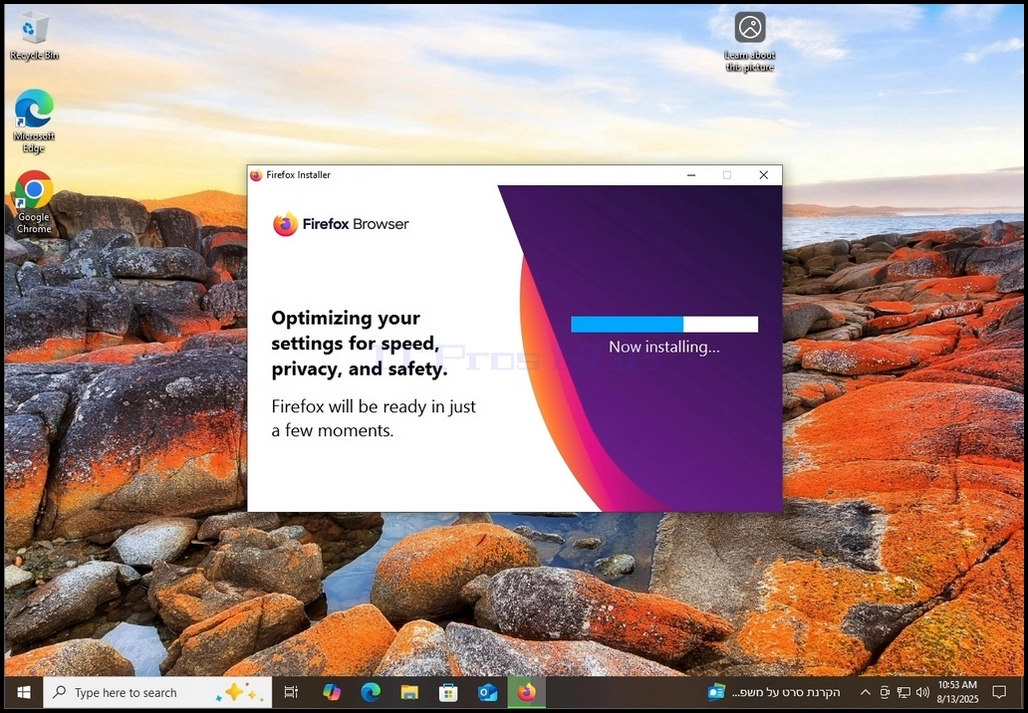
11. După click DA, Firefox ar trebui să înceapă instalarea în sine.
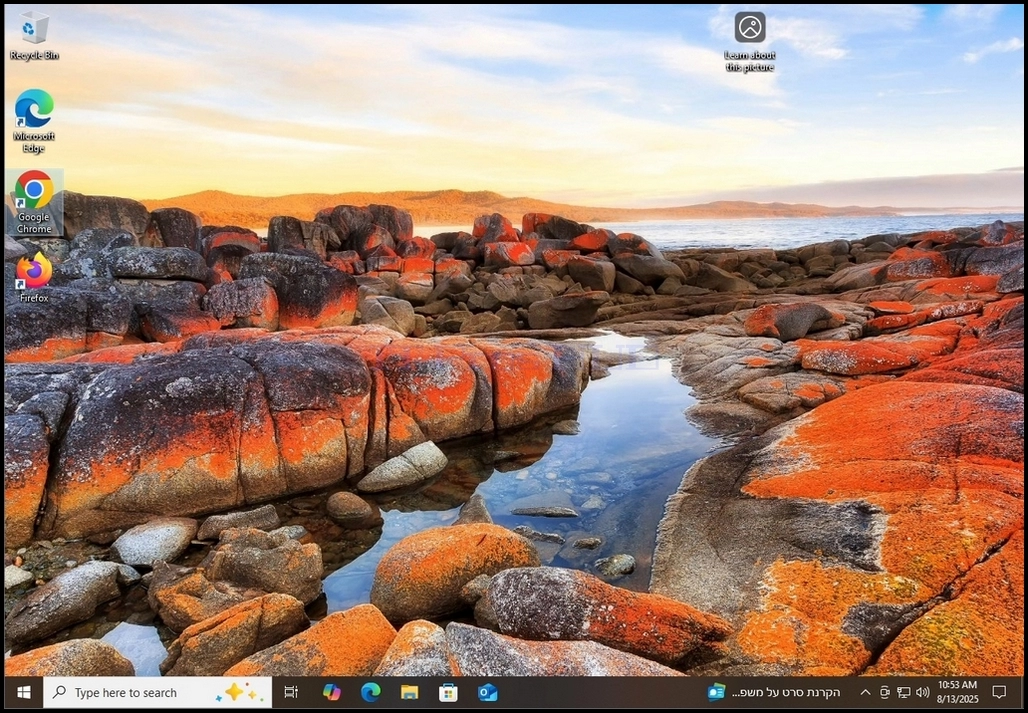
12. Odată ce procesul de instalare este complet, fereastra indicator de instalare se va închide și Firefox browserul trebuie să înceapă automat.
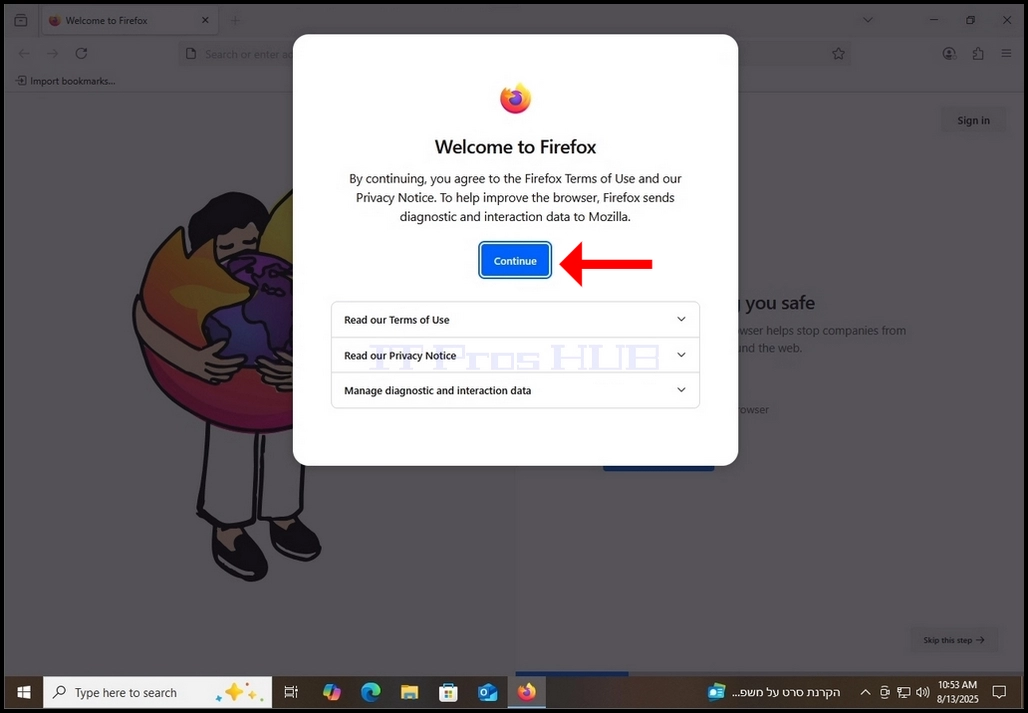
13. Faceţi clic pe Continuă în Bine ati venit la Firefox Pop-up.
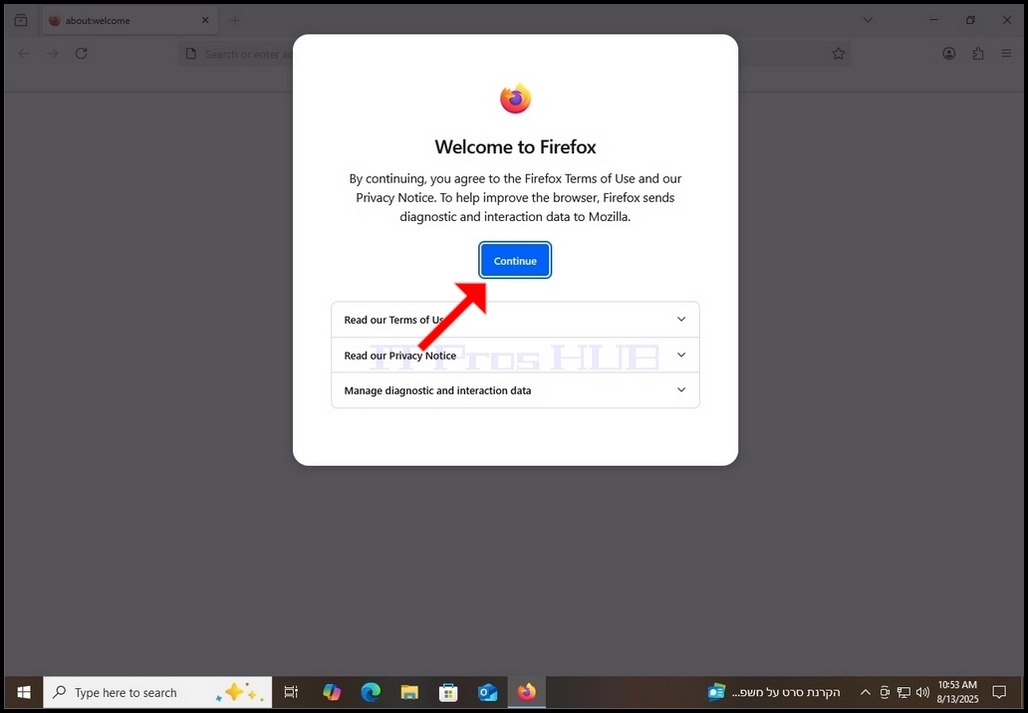
14. Din moment ce am marcat Setează Firefox ca browser implicitÎn stadiul 6 înainte de a descărca fișierul de instalare, Firefox face într-adevăr ceea ce are nevoie pentru tine să-l setați ca browser implicit. Firefox deschide automat Aplicații implicite fereastra setărilor în Ferestre după cum se poate vedea în următoarea fotografie.
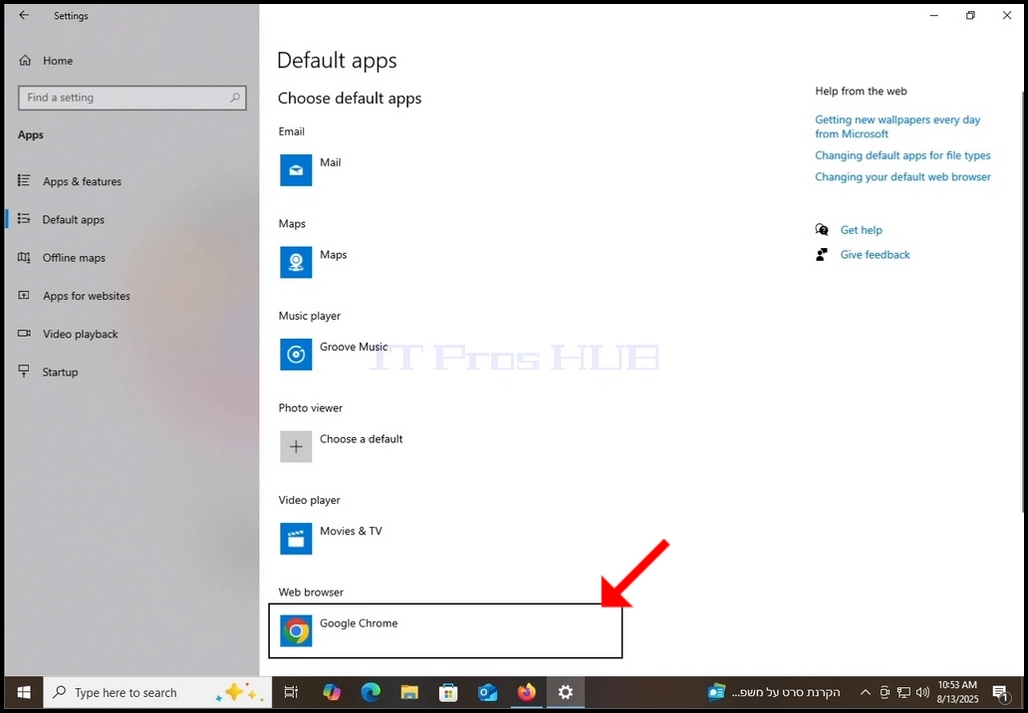
15. În fereastra Aplicații Implicite, priviți partea de jos a ferestrei și căutați secțiunea browser Web. Reţine că în acest articol, Google Chrome este ales ca browser implicit. Click pe ea pentru a-l schimba în Firefox.
16. Odată făcut clic, va apărea un meniu cu toate browserele opţionale. De obicei, acestea sunt browserele instalate pe computer. Firefox a fost instalat și, prin urmare, este listat aici printre Chrome, Margine şi Internet Explorer.
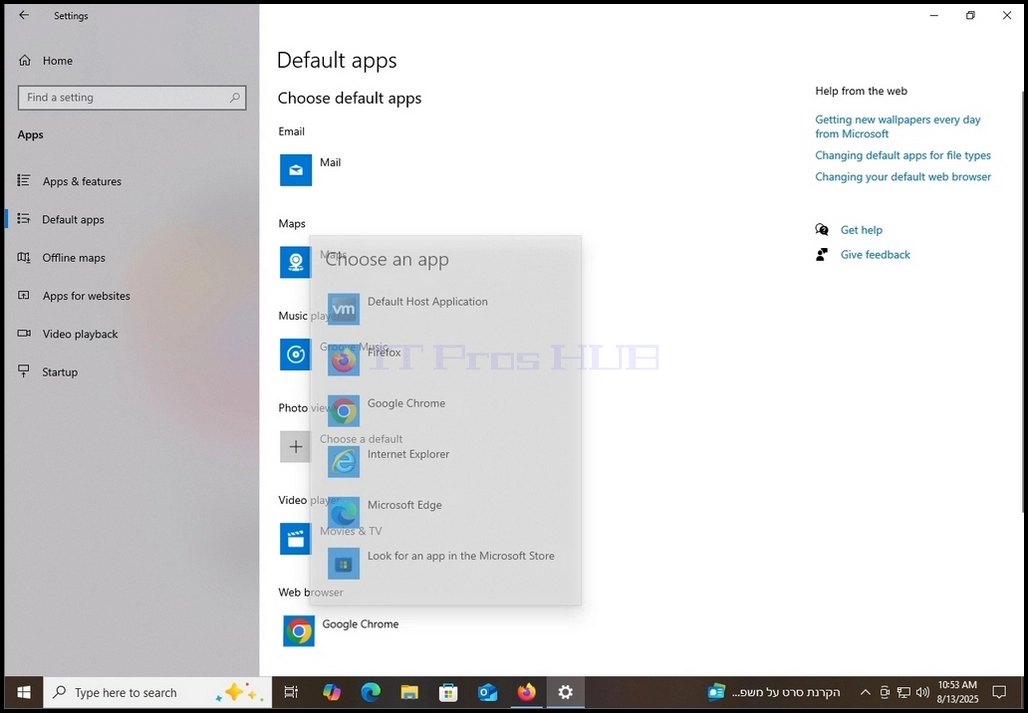
17. Faceți clic pe Firefox o dată.
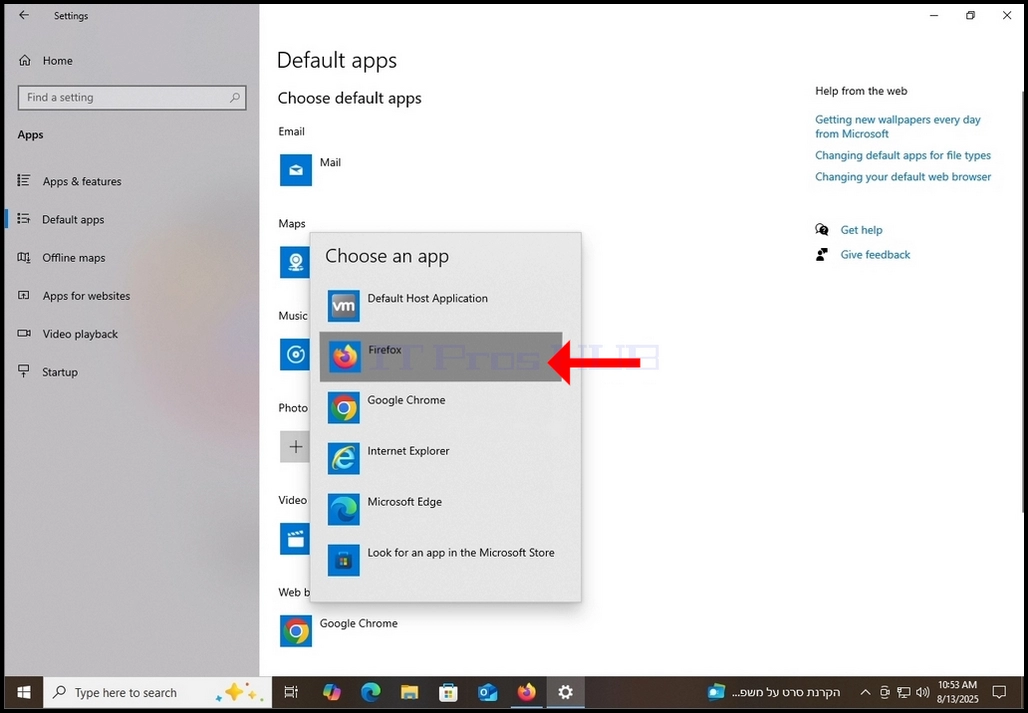
18. Acum Firefox este browserul web implicit în acest sistem.
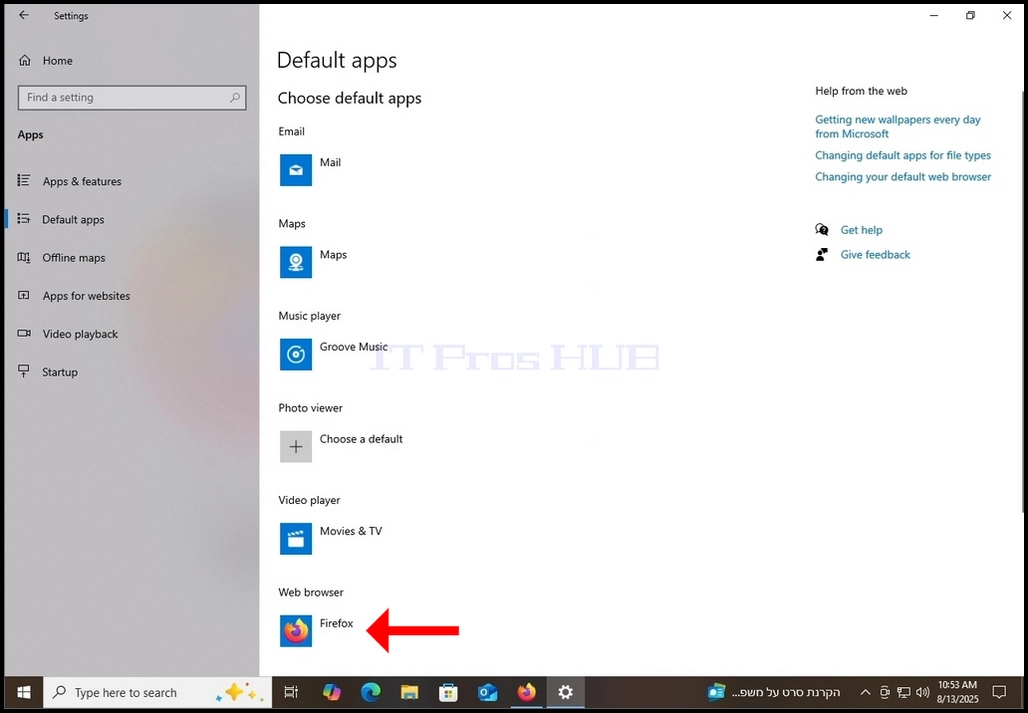
19. După alegerea Firefox ca browser implicit, închide Aplicații implicite Setări fereastra și du-te înapoi la Firefox.
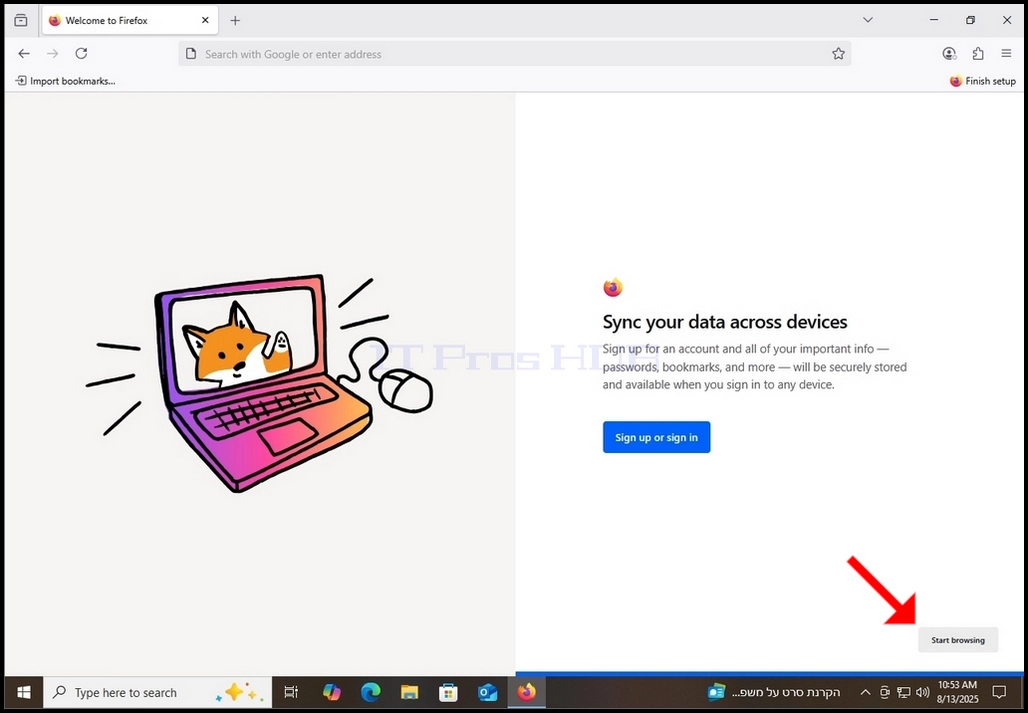
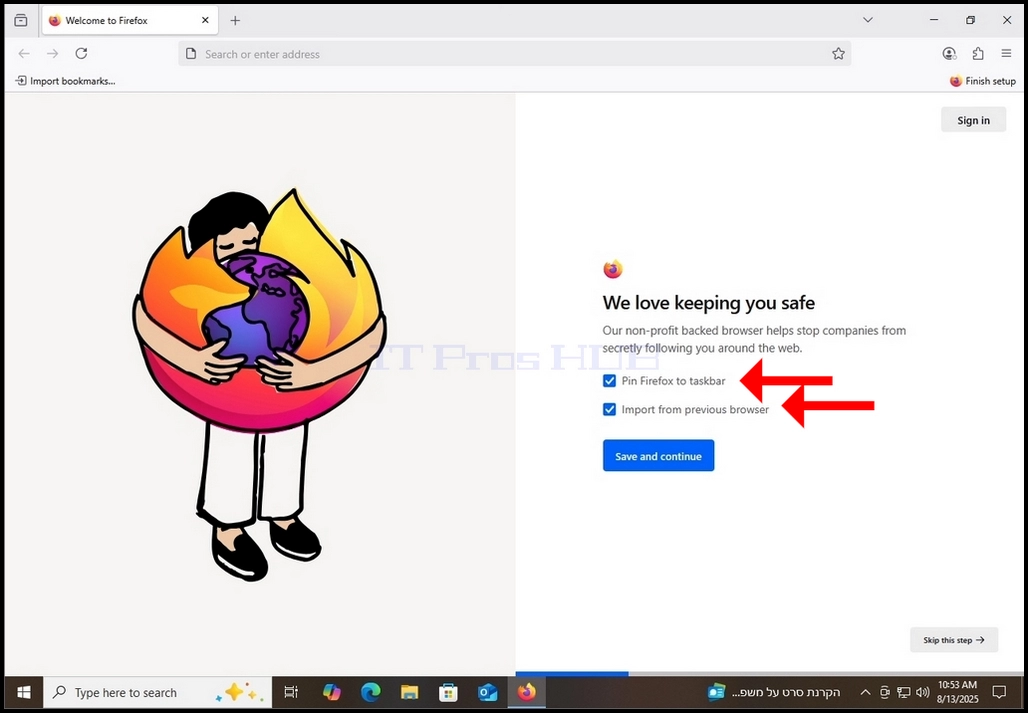
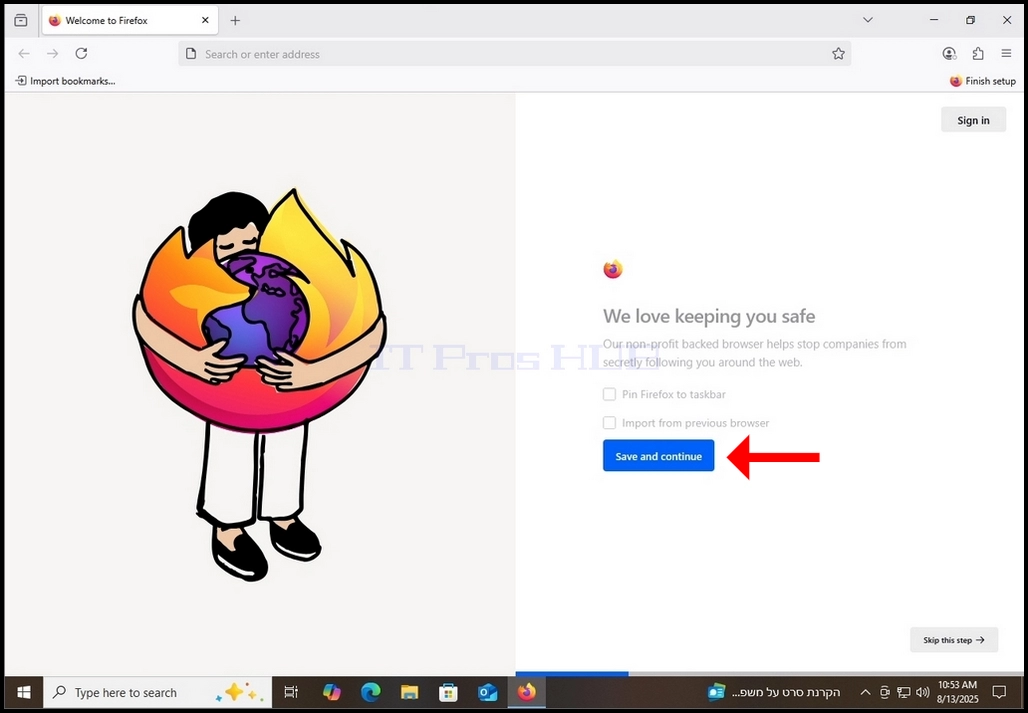
20. Unmark cele 2 opțiuni și faceți clic pe Save și continuați butonul albastru.
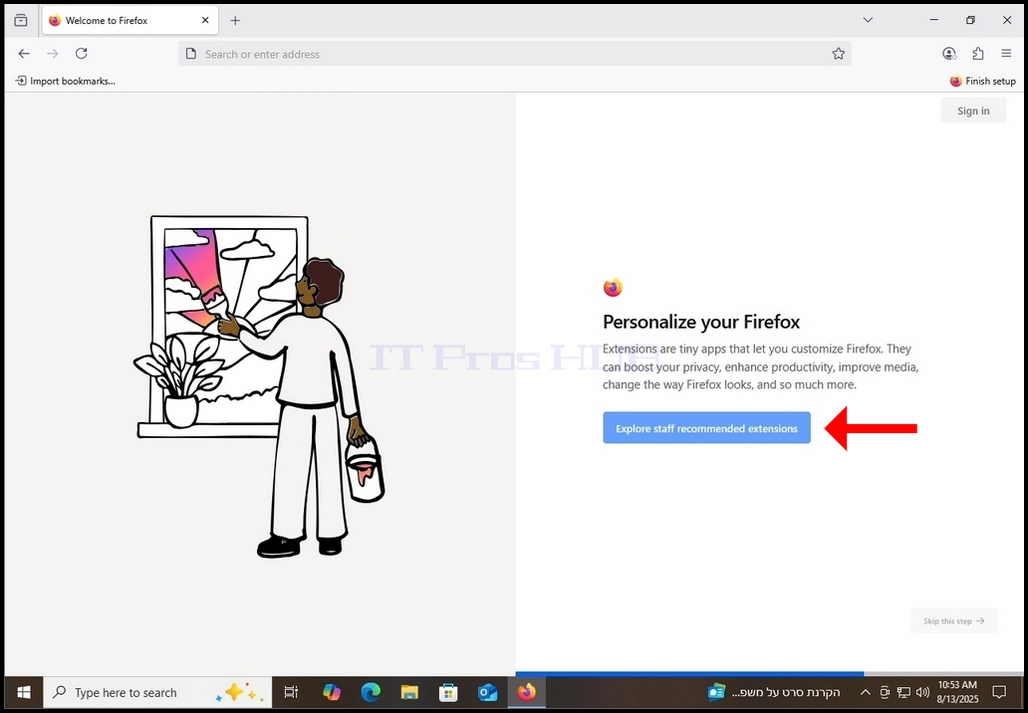
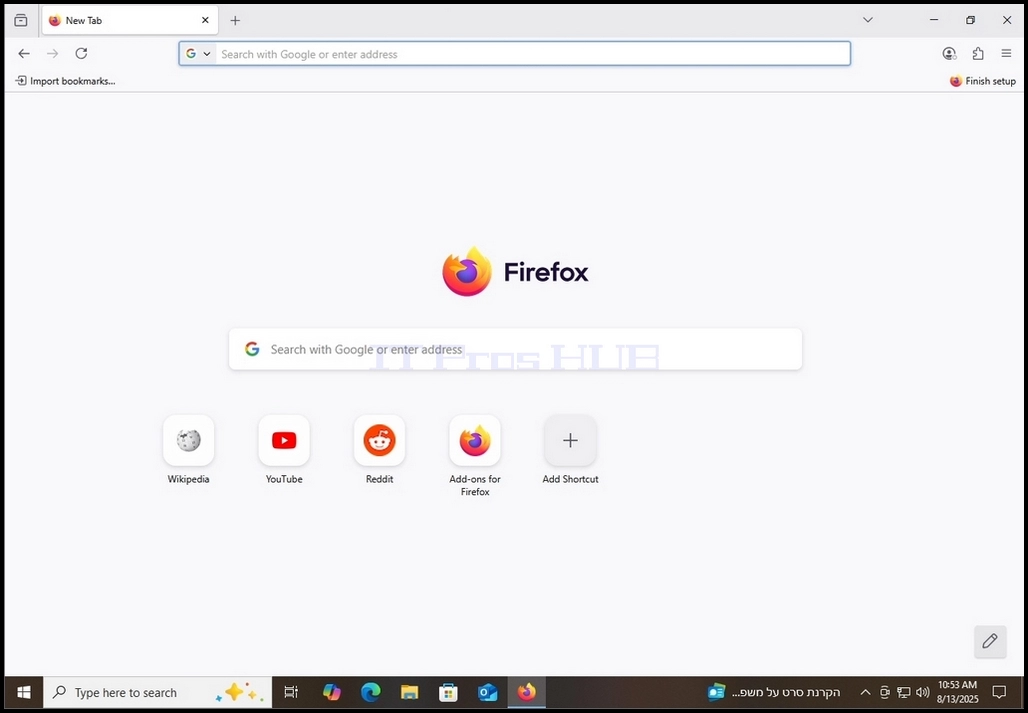
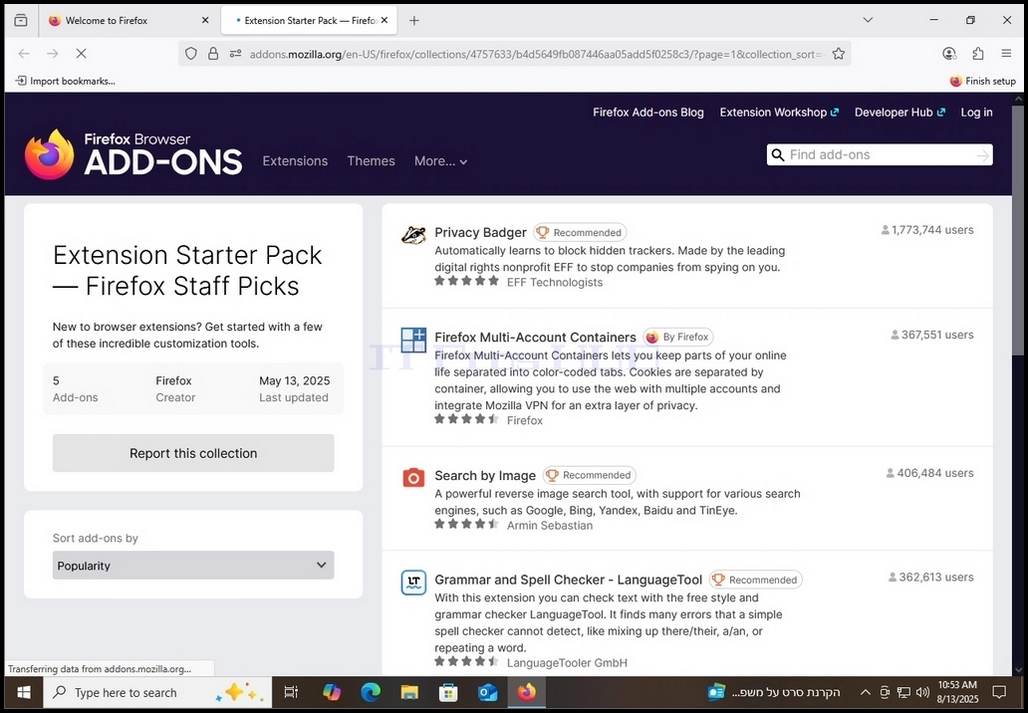
22. Odată click, vei fi condus într-o nouă filă în Firefox, arătând extensii compatibile pentru a adăuga la browser-ul tău Firefox.
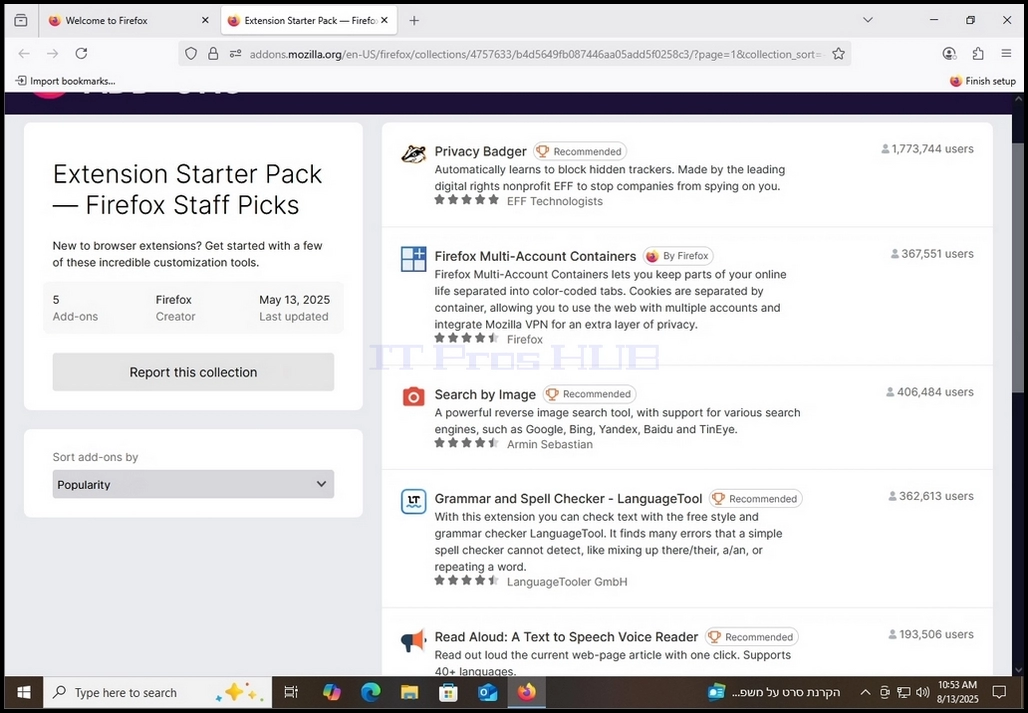
23. Odată terminat, închide fila și capul înapoi la fila principală