1. Откройте интернет-браузер. В случае данной статьи мы будем использовать Google Chrome браузер.

2. Перейдите к вашей поисковой системе выбора. В случае этой статьи мы будем использовать Поисковая система Google
3. Тип скачать Firefox и ударить ENTER ключ. Подождите, пока результаты загрузятся.

4. В большинстве случаев в большинстве поисковых систем желаемый результат поиска должен появиться прямо в начале страницы результатов поиска. В таком случае.
a. Желаемый результат должен быть назван Получить Firefox для настольного – (US).
b. Имя домена должно быть firefox.com
c. URL должен быть https://www.firefox.com
5. Нажмите на нужный результат один раз и дождитесь загрузки страницы Firefox.

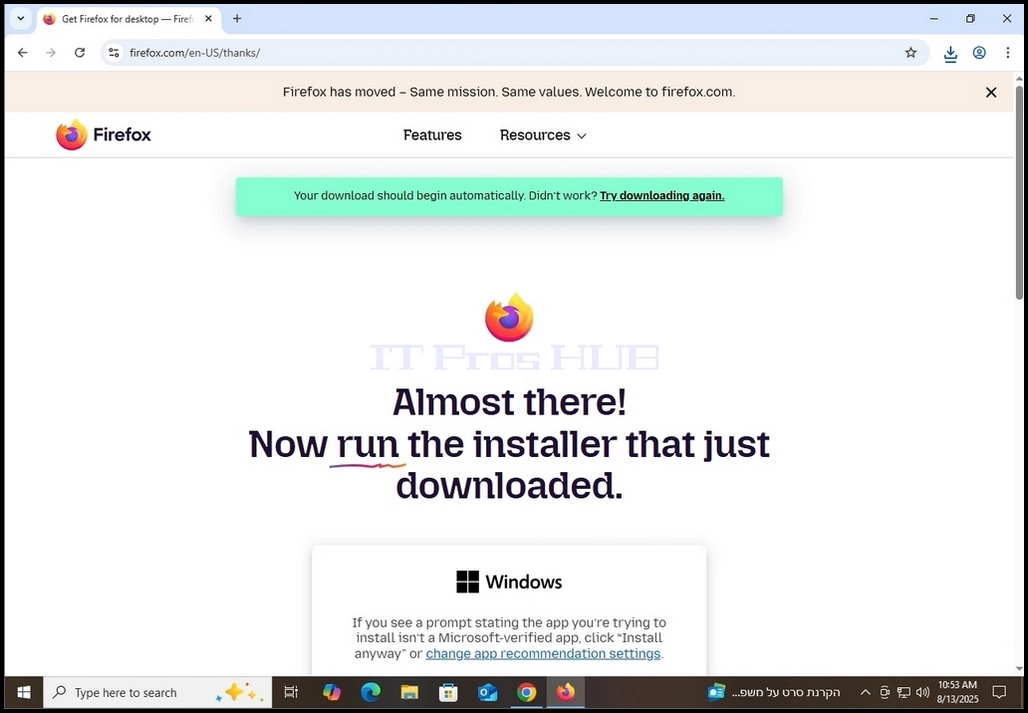
6. Страница загрузки Firefox’s, отметьте Установить Firefox как браузер по умолчанию опция и после этого нажмите синий Скачать firefox кнопка. Нажмите на эту кнопку, чтобы перенаправить вас на страницу загрузки, где должен начаться процесс загрузки файла установки Firefox’s exe.

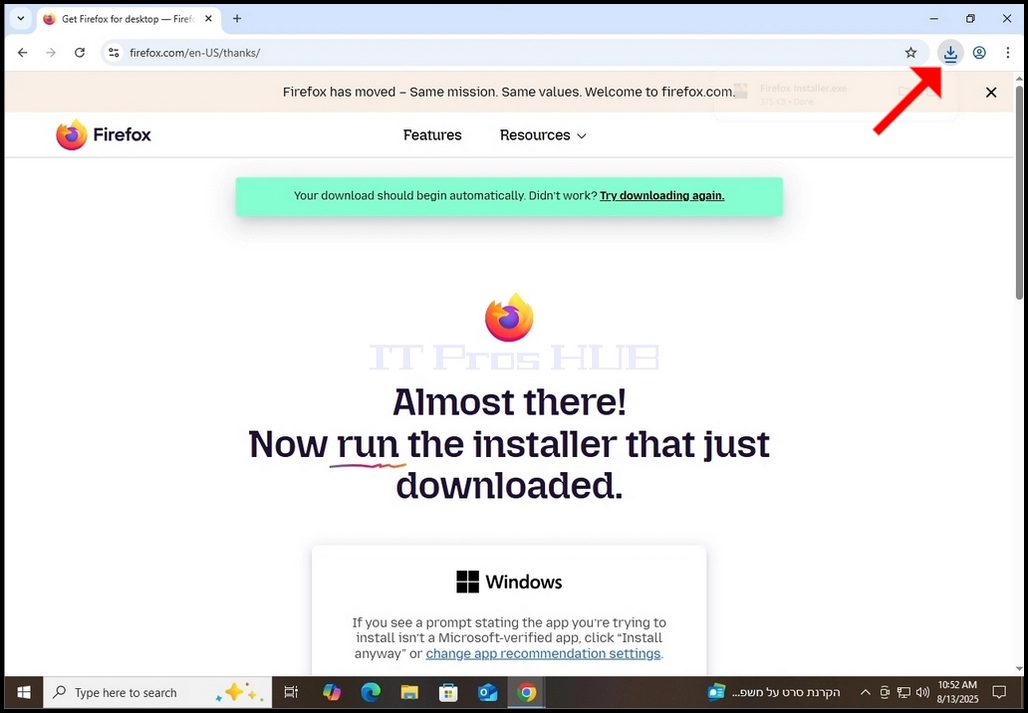
7. Как только начинается процесс загрузки, вы должны увидеть в своем браузере какое-то указание на то, что файл exe загружается. В случае с этой статьей Chrome показывает нам, что действительно файл загружается.


- Нажмите один раз на значок загрузки (синяя стрела)) покажет загруженный файл установки exe, который можно увидеть на следующей фотографии.

9. После загрузки файла установки дважды щелкните по нему и ждите Разрешение Windows UAC окно, чтобы появиться.
10. Нажмите в Windows UAC окно
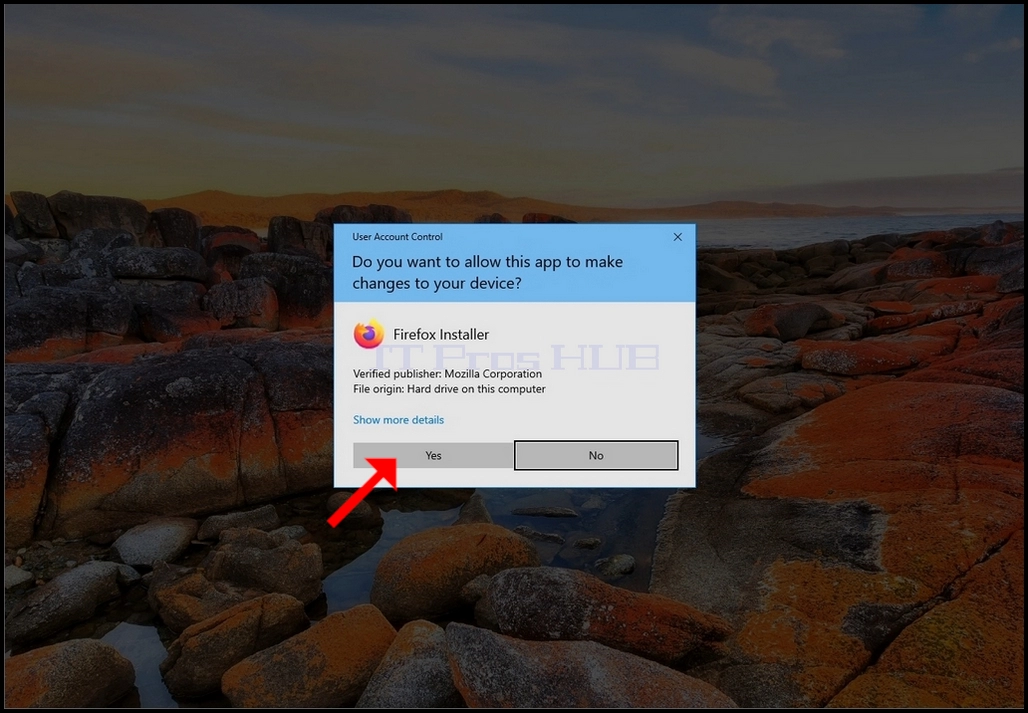
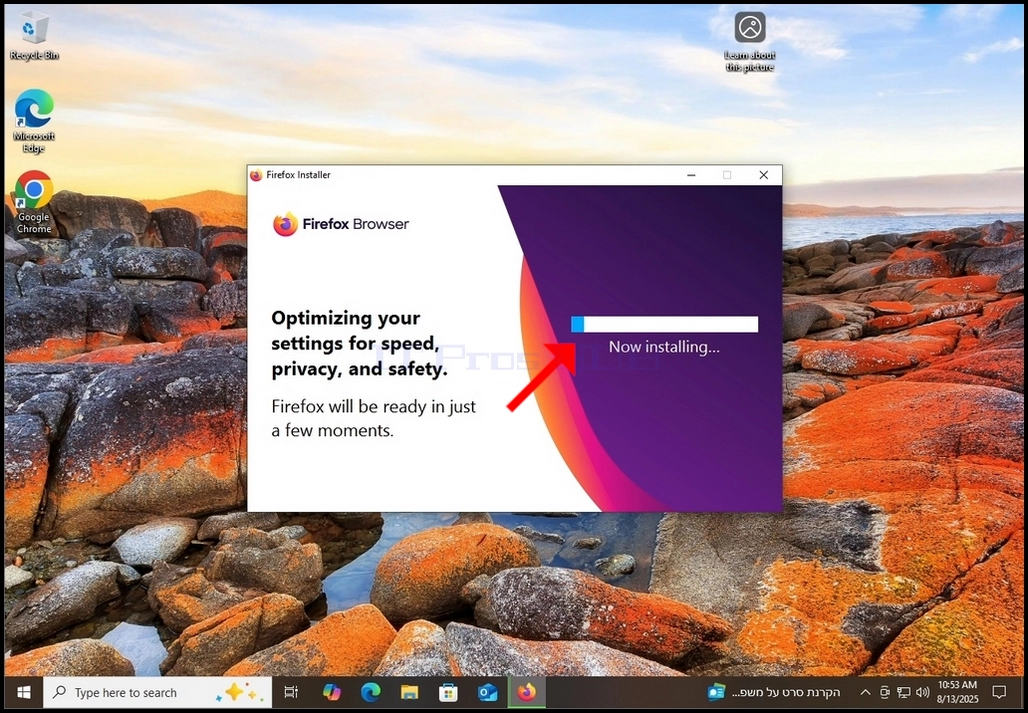
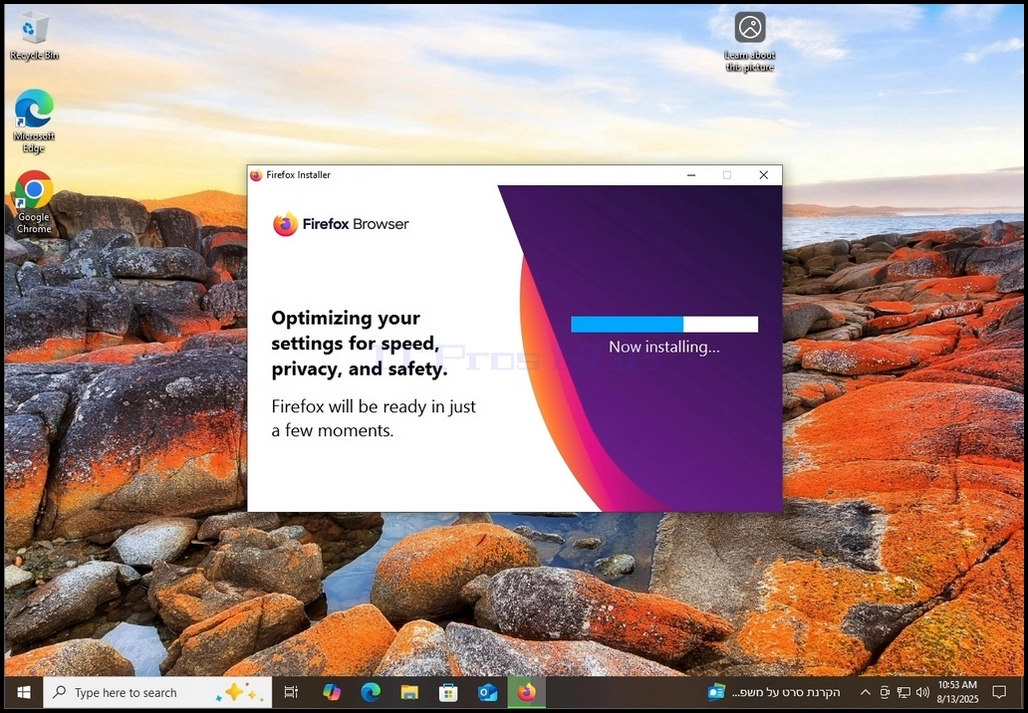
11. После нажатия ДАFirefox должен начать установку.
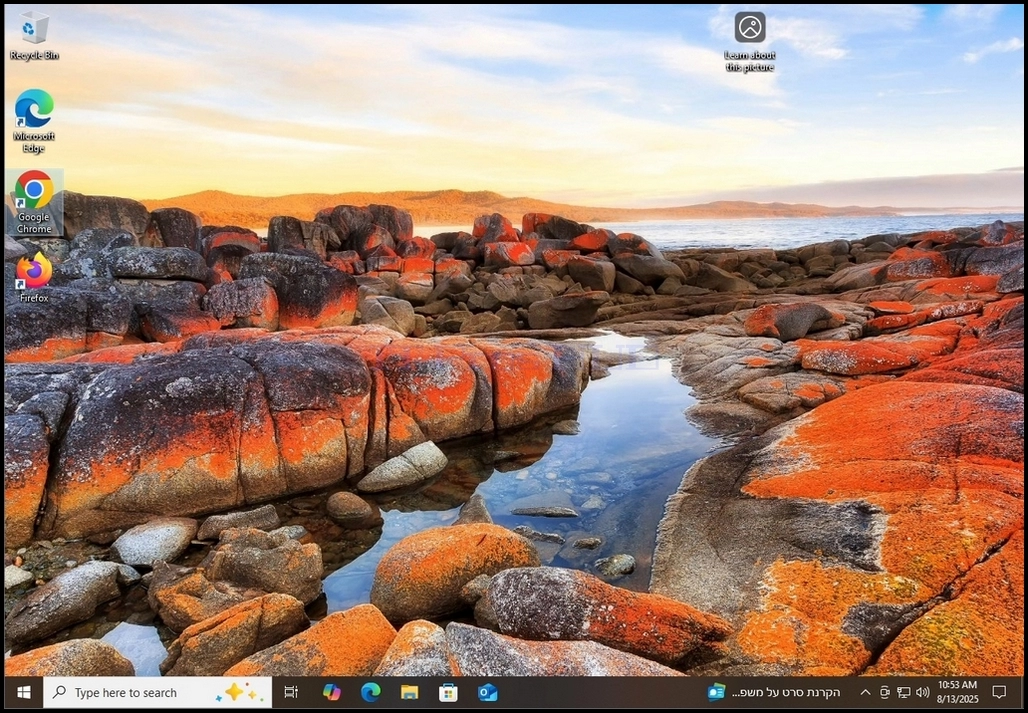
12. После завершения процесса установки окно индикатора установки будет закрыто и Firefox браузер должен начинаться автоматически.
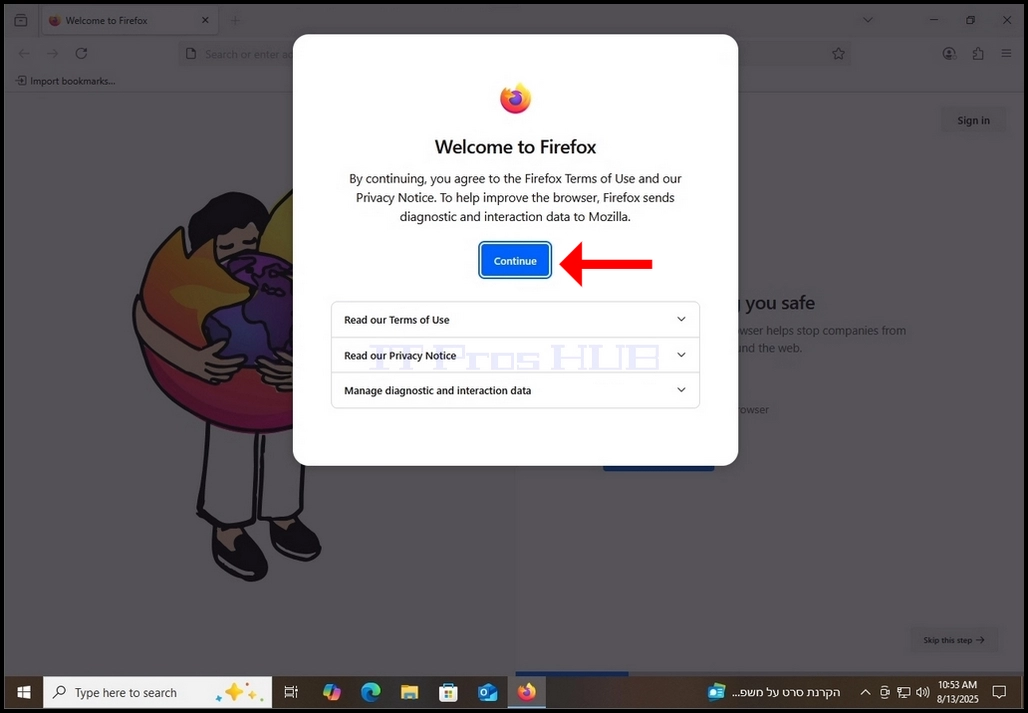
13. Нажмите на Продолжить в Добро пожаловать в Firefox всплывает.
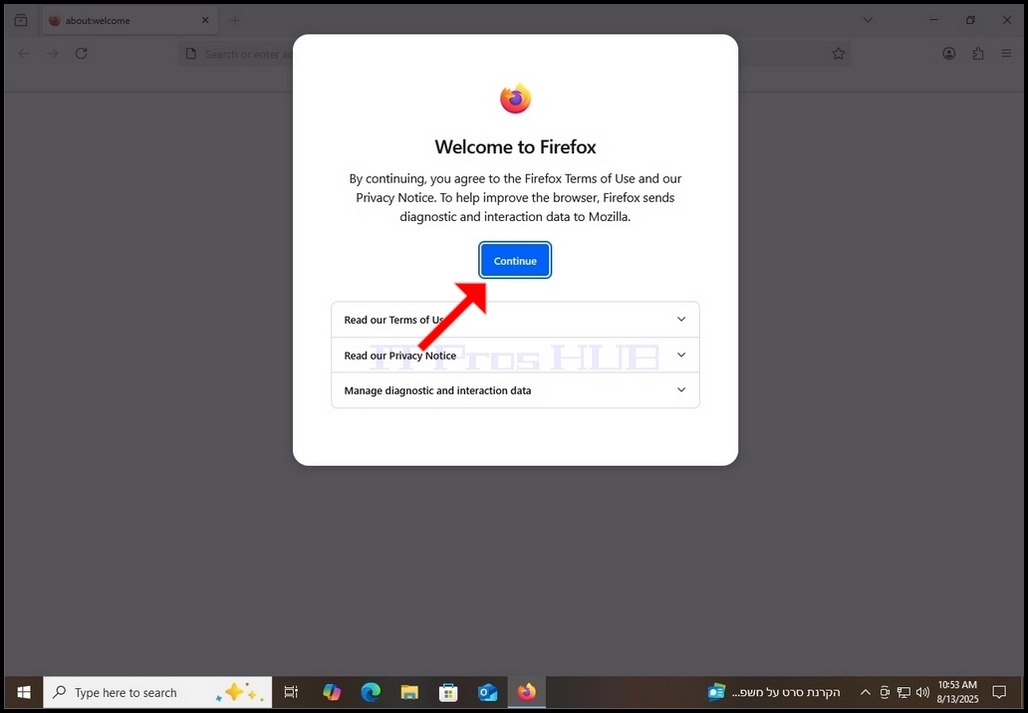
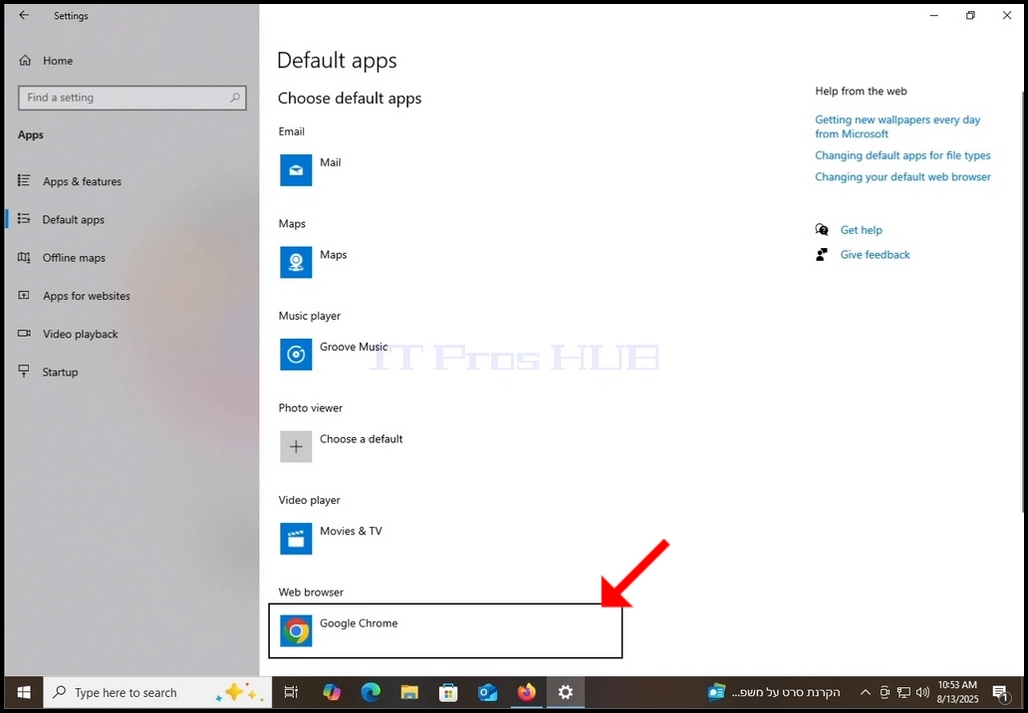
14. С тех пор как мы отметили “Установить Firefox как браузер по умолчанию” in этап 6 Прежде чем загрузить файл установки, Firefox действительно делает то, что вам нужно, чтобы настроить его как браузер по умолчанию. Firefox автоматически открывает По умолчанию окно настроек Windows как видно на следующем фото.
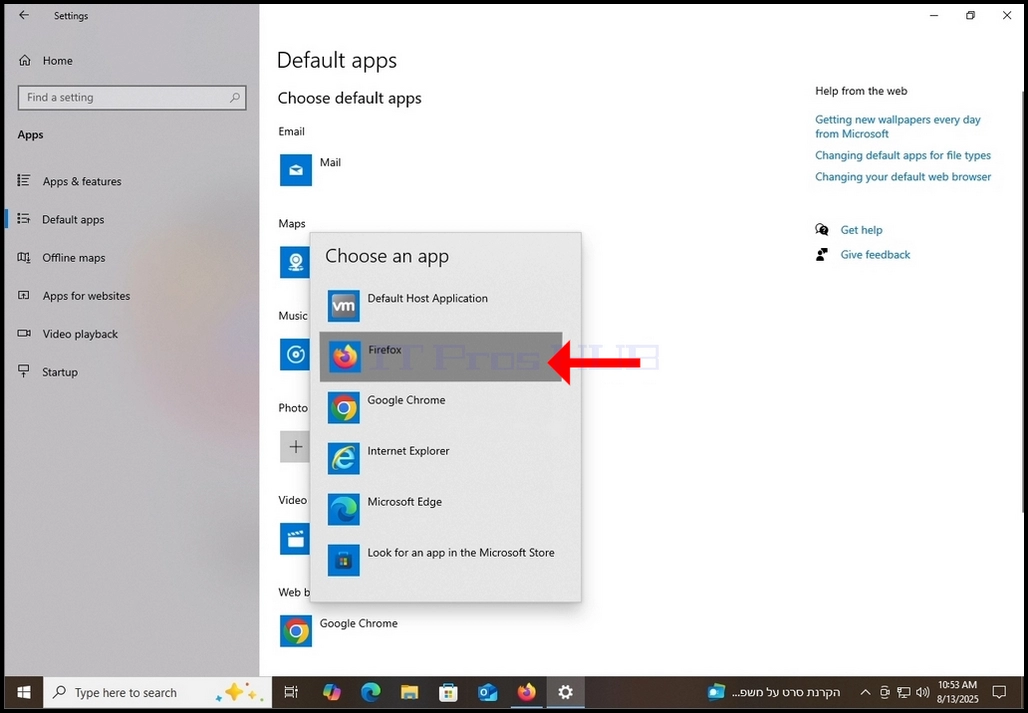
15. В окне приложения по умолчанию посмотрите на нижнюю часть окна и найдите раздел веб-браузера. Обратите внимание, что в этой статье Google Chrome выбран как браузер по умолчанию. Нажмите на него, чтобы изменить его Firefox...
16. После нажатия появится меню со всеми дополнительными браузерами. Обычно это браузеры, установленные на вашем компьютере. Firefox был установлен и поэтому он включен здесь Chrome, Край и Internet Explorer...
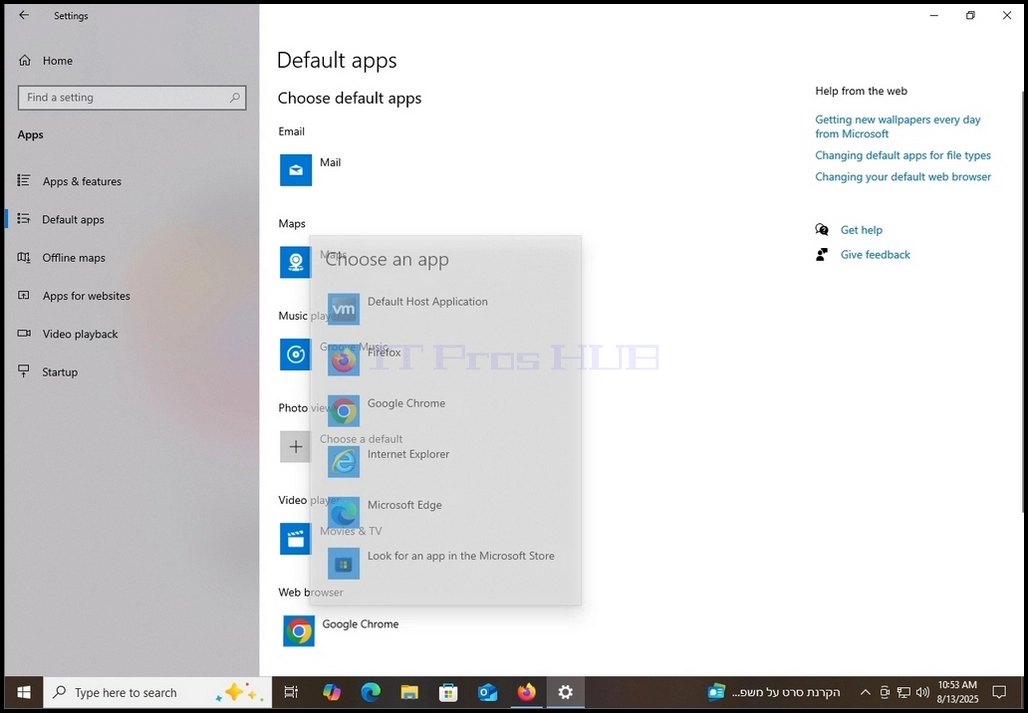
17. Нажмите на Firefox один раз.
18. Теперь Firefox является веб-браузером по умолчанию в этой системе.
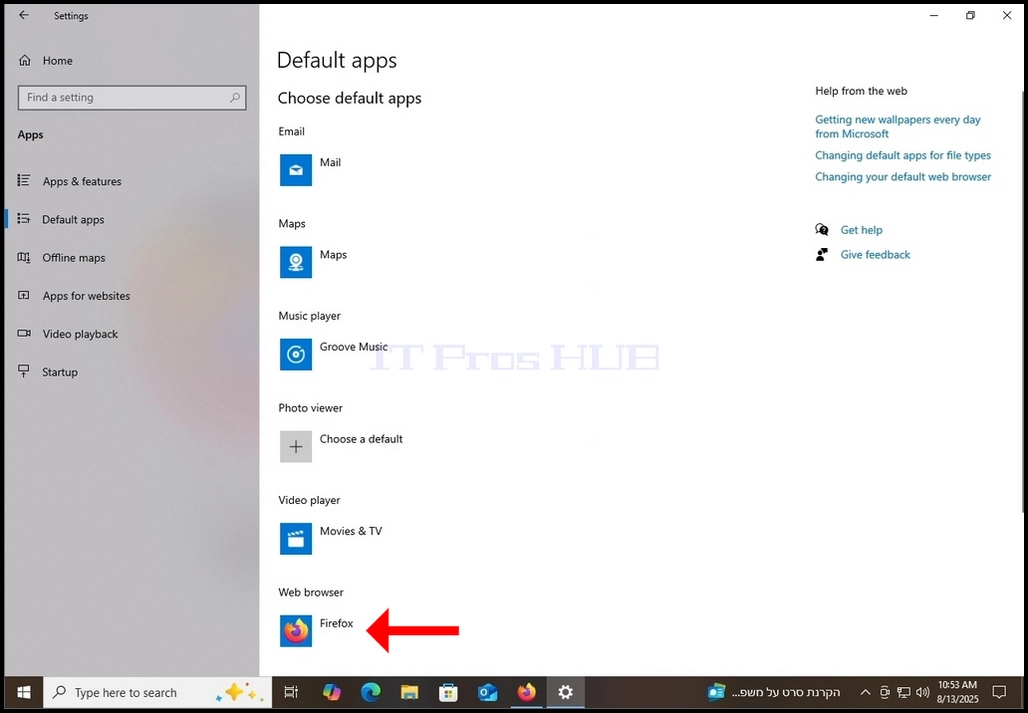
19. После выбора Firefox в качестве браузера по умолчанию закройте Приложения по умолчанию настройка окно и назад Firefox...
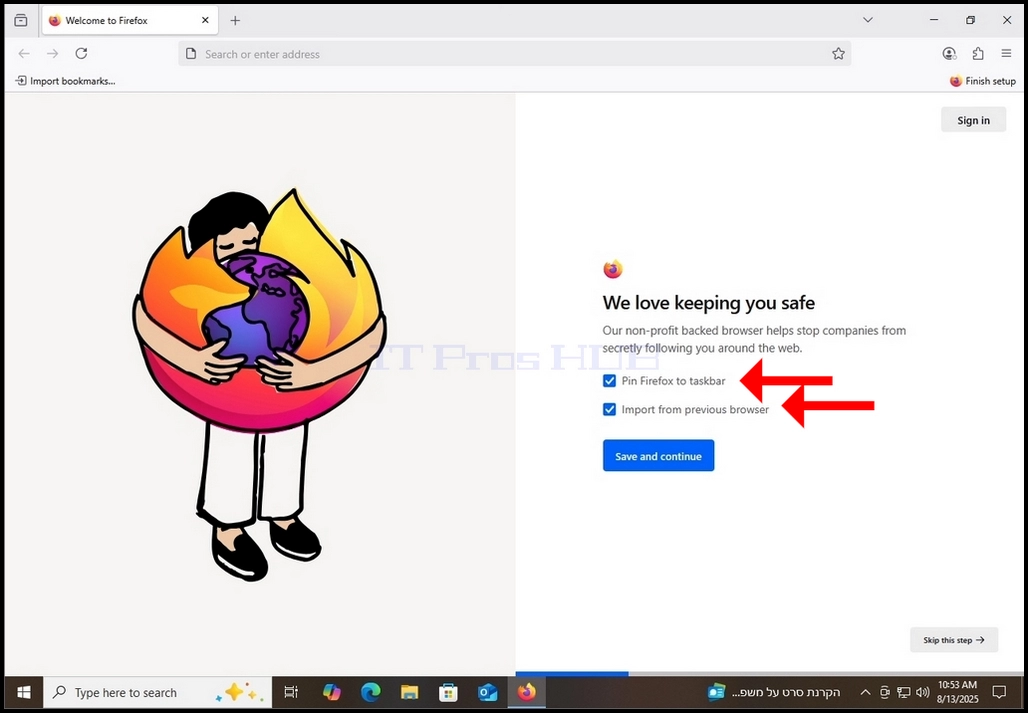
20. Отметьте 2 опции и нажмите кнопку Сохранить и продолжить синюю кнопку.
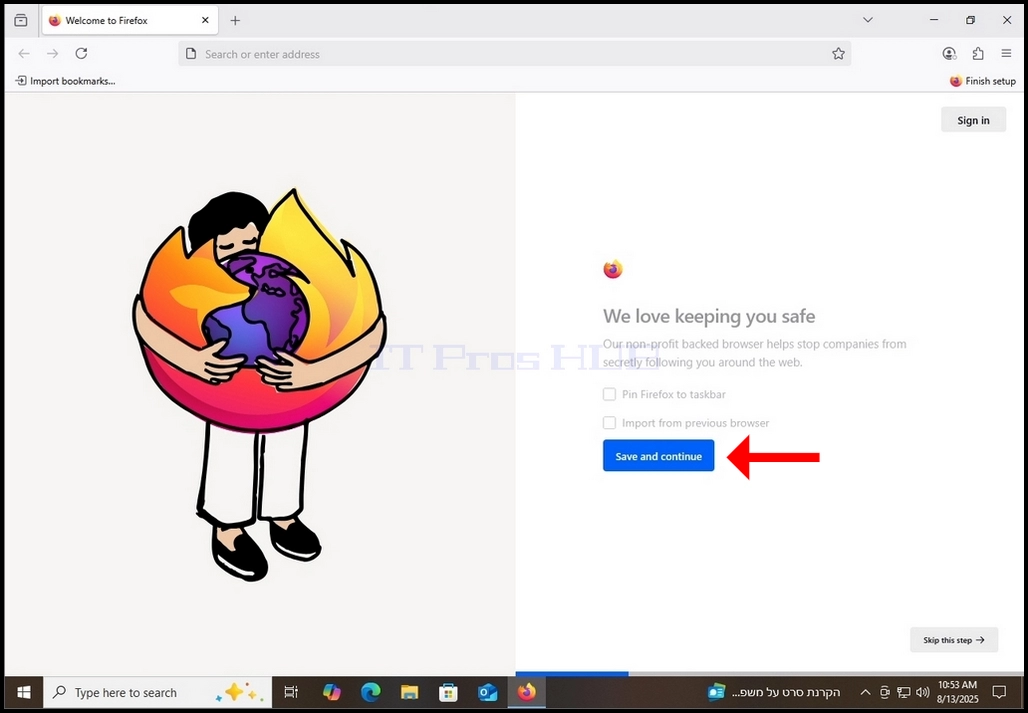
21. В следующем окне вам будет предоставлен выбор просмотреть расширения Firefox’s. Для этого нажмите на кнопку Эксплуатация сотрудников, рекомендованных для продления Синяя кнопка.
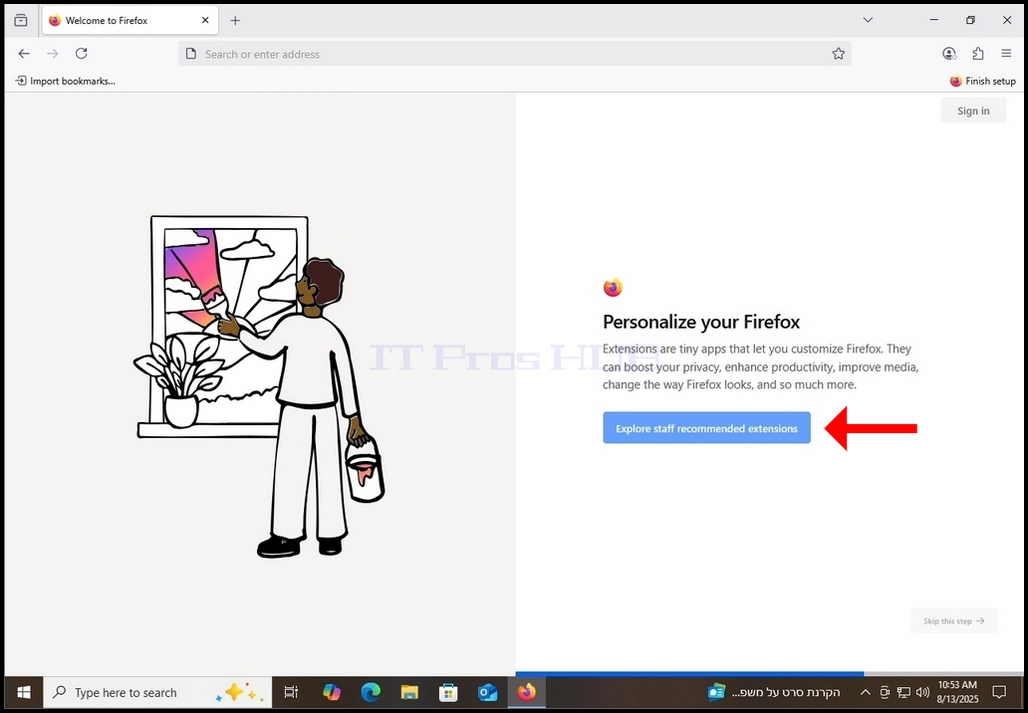
22. Как только вы нажмете, вы войдете в новую вкладку в Firefox, показывая совместимые расширения для добавления в ваш браузер Firefox.
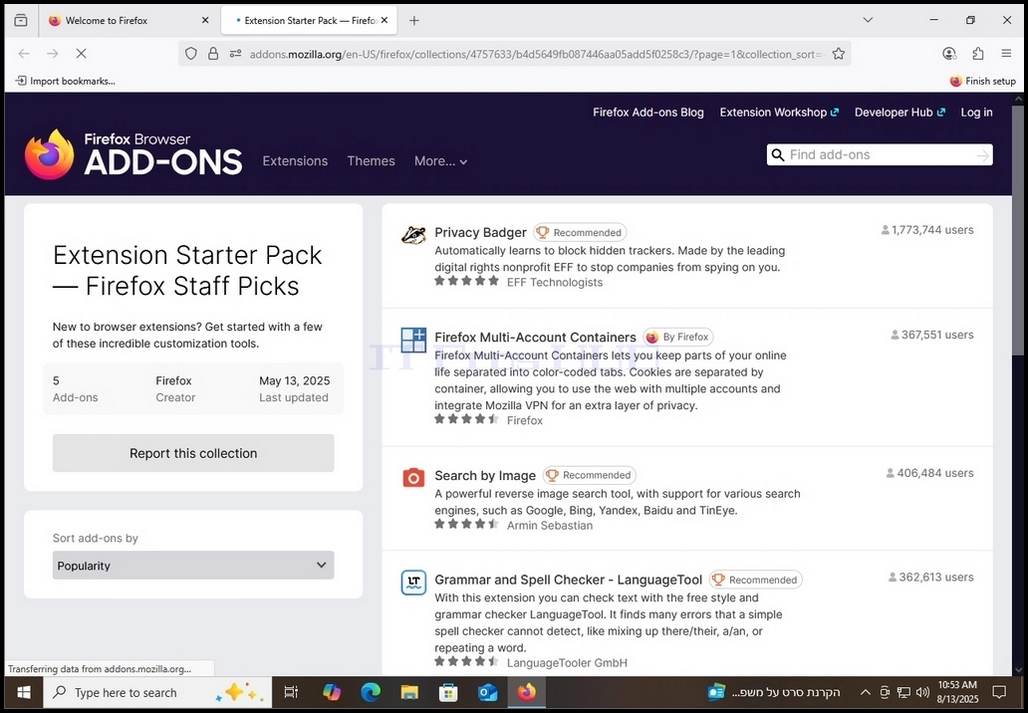
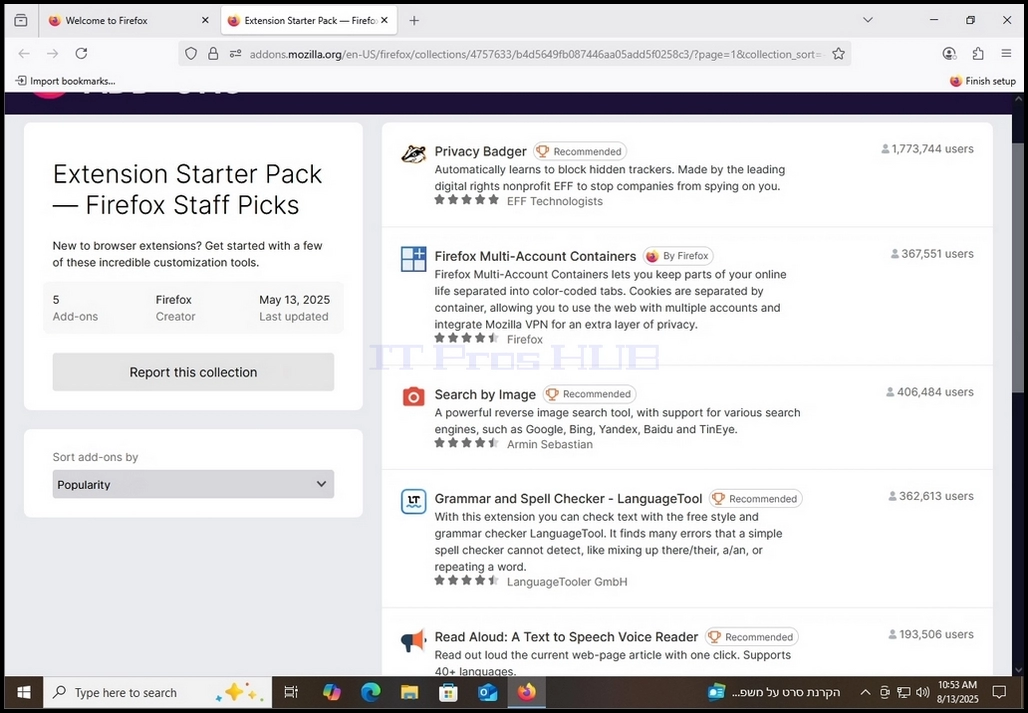
23. После завершения закройте вкладку и зайдите на главную вкладку
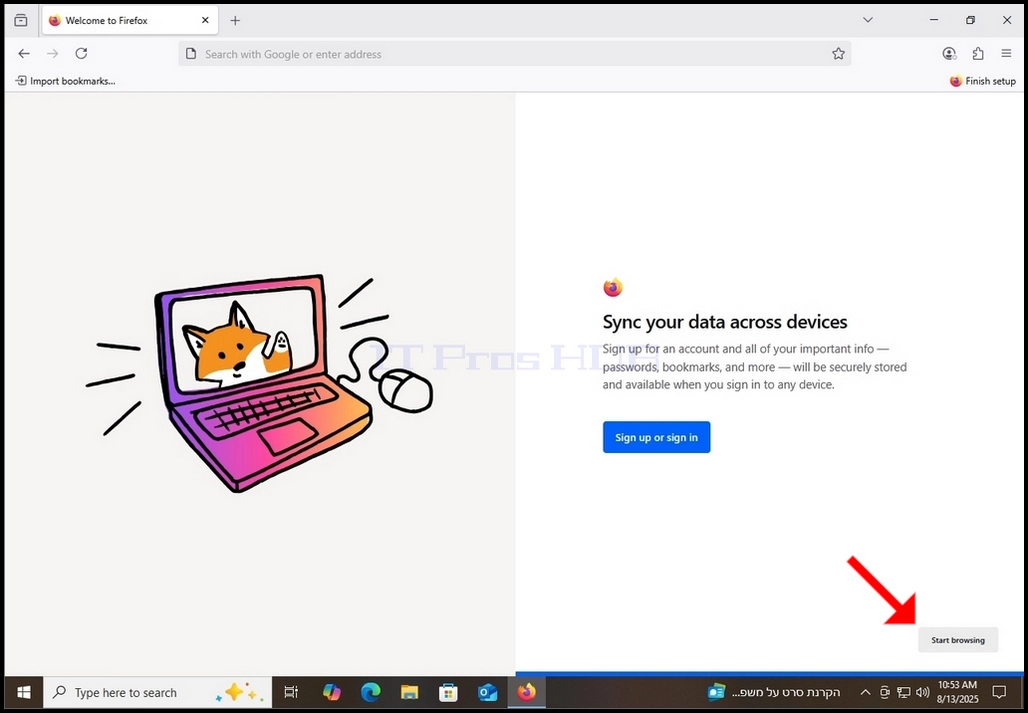
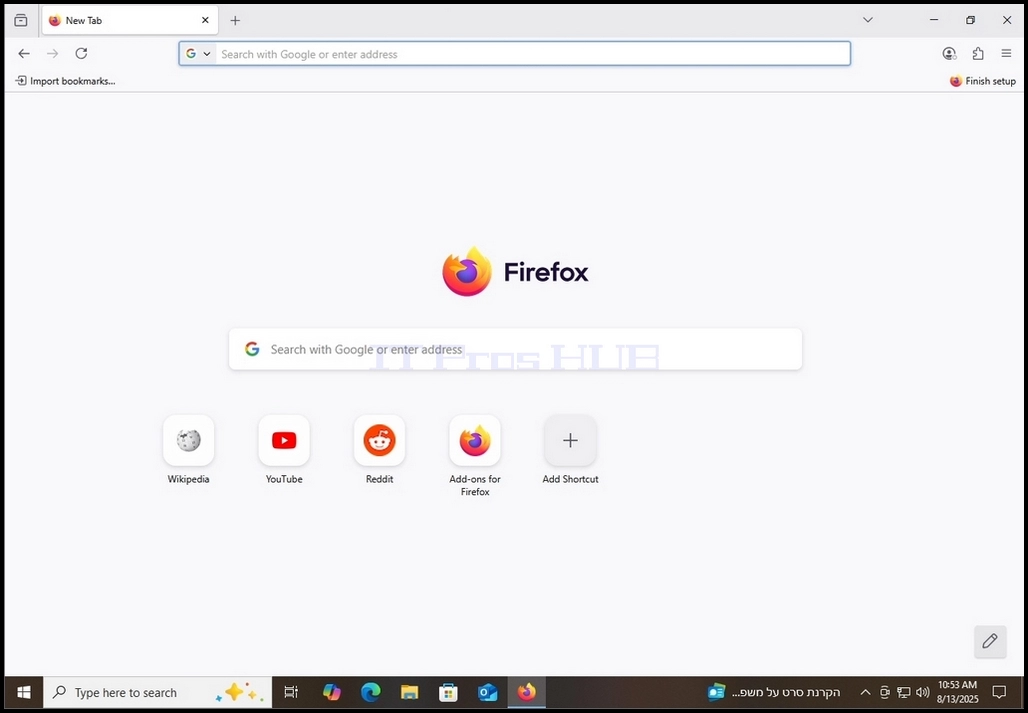
24. После возврата в основную вкладку вы будете показаны Зарегистрироваться или подписать опция. В случае с этой статьей мы не будем выполнять это действие. Нажмите кнопку Начните рыть серая кнопка в правом нижнем углу экрана, чтобы начать использовать Firefox.