1. Bir internet tarayıcı açın. Bu makalenin durumunda, kullanacağız Google Chrome Tarayıcı.

2. Arama motorunuz için gidin. Bu makalenin durumunda, kullanacağız Google arama motoru
3. Tip 3. indir Firefox Ve vur the ENTER anahtar. Sonuçların yüklenmesini bekleyin.

4. Çoğu durumda çoğu arama motorlarında, istenen arama sonucu arama sonuçları sayfasının başlangıcında doğru görünmelidir. Bu durumda öyledir.
a. İstenilen sonuç adı olmalıdır Firefox'u masaüstü için alın – Firefox (US).
b. Domain adı olmalıdır firefox.com
c. URL'nin olması gerekir https://www.firefox.com
5. İstenen sonucu bir kez tıklayın ve Firefox sayfasının yüklenmesini bekleyin.

6. Firefox'un indirme sayfasında, işaret ediyor Varsayılan tarayıcınız olarak Firefox Set Firefox seçeneği ve bundan sonra, mavi tıklayın Download firefox düğme. Bu düğmeye tıklayarak, Firefox'un kurulum exe dosyasının indirildiği yere indirme sayfasına yönlendirmeniz gerekir.

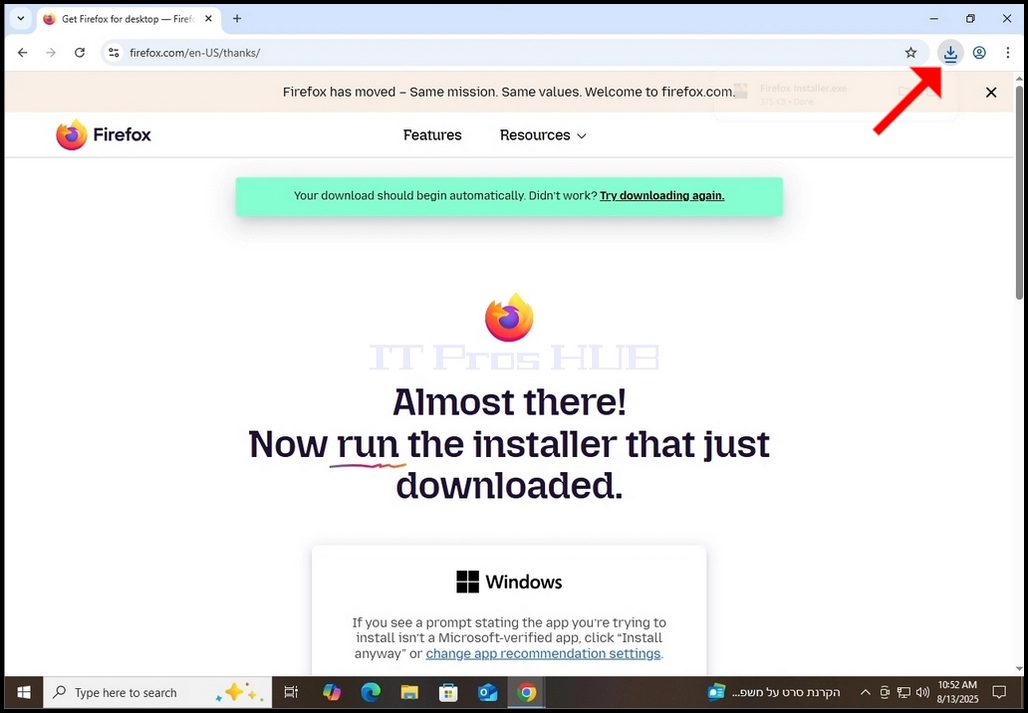
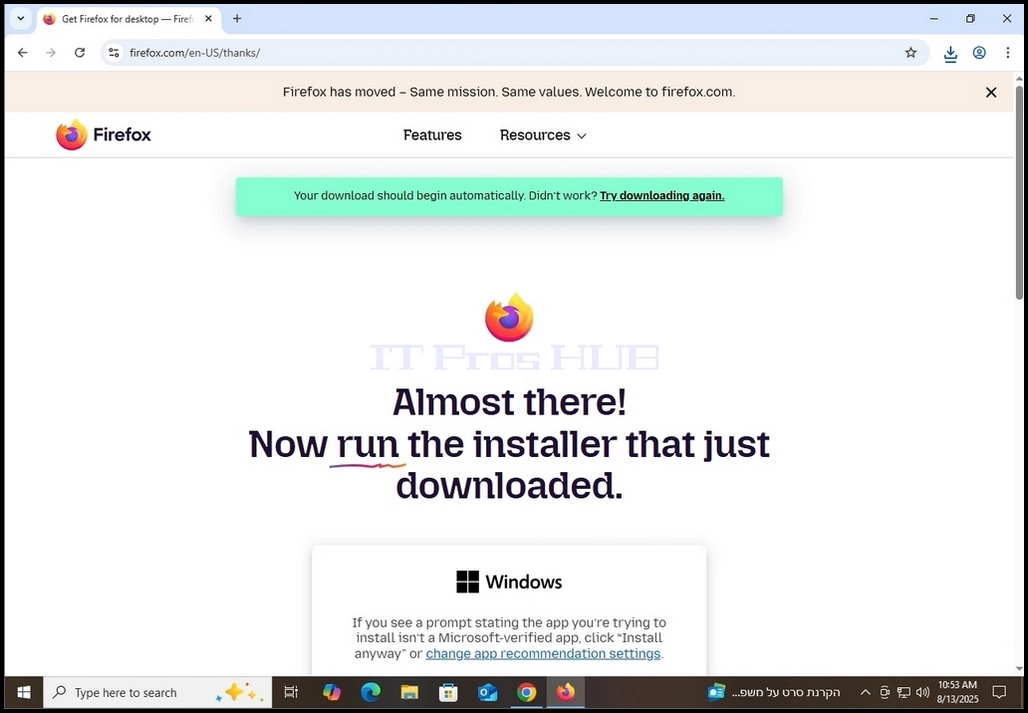
7. Gerçek indirme işlemi başladığında, eski dosyanın indirildiği tarayıcınızda bir tür gösterge görmeniz gerekir. Bu makalenin durumunda, Chrome bize gerçekten bir dosyanın indirildiğini gösteriyor.


- indirme ikonunda bir kez tıklayın (mavi ok) aşağıdaki fotoğrafta görüldüğü gibi indirilmiş eski yükleme dosyasını ortaya çıkaracaktı.

9. Kurulum dosyasının indirildikten sonra, üzerine çift tıkla ve bekleyin Windows UAC izni Görünüşe göre pencere.
10. Windows'da tıklayın UAC Pencere penceresi penceresi
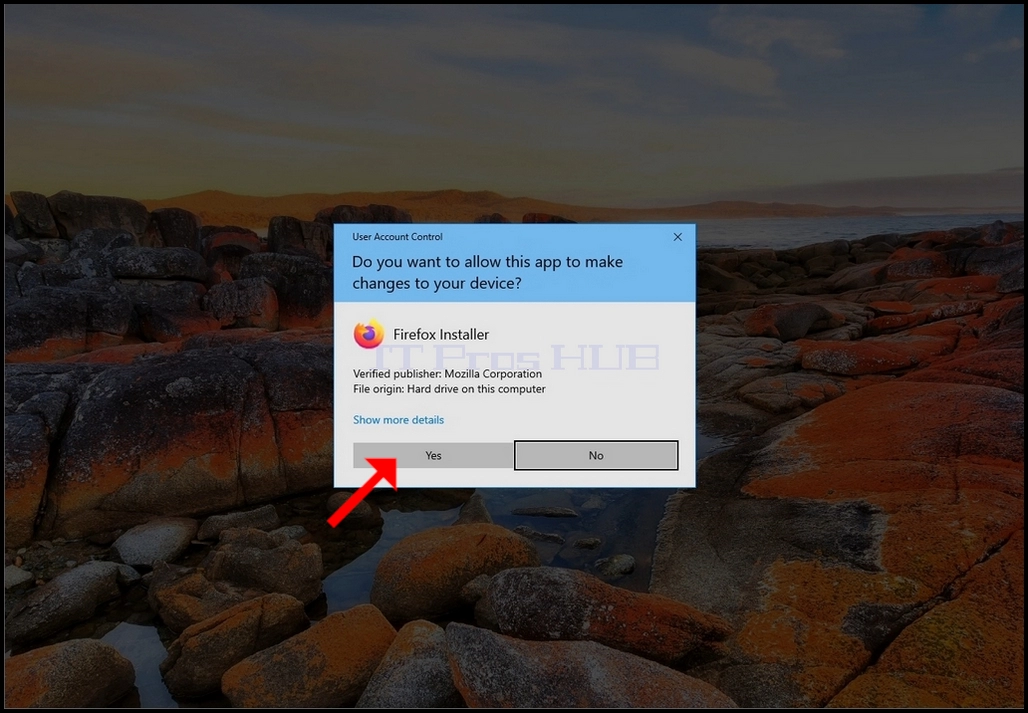
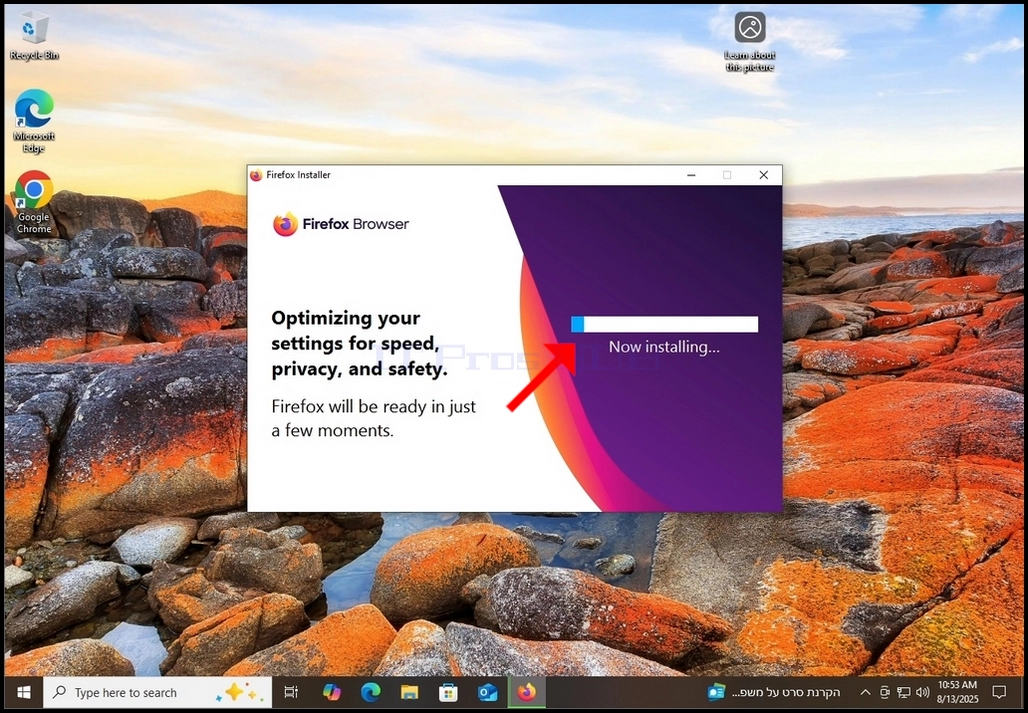
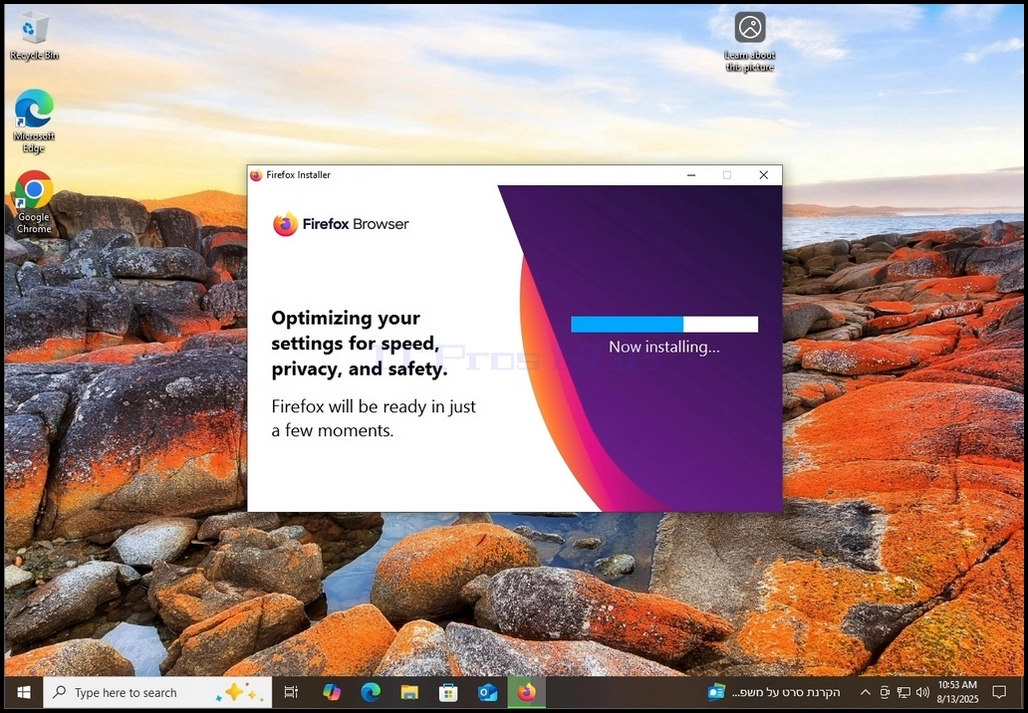
11. EVETFirefox kendini kurmaya başlamalıdır.
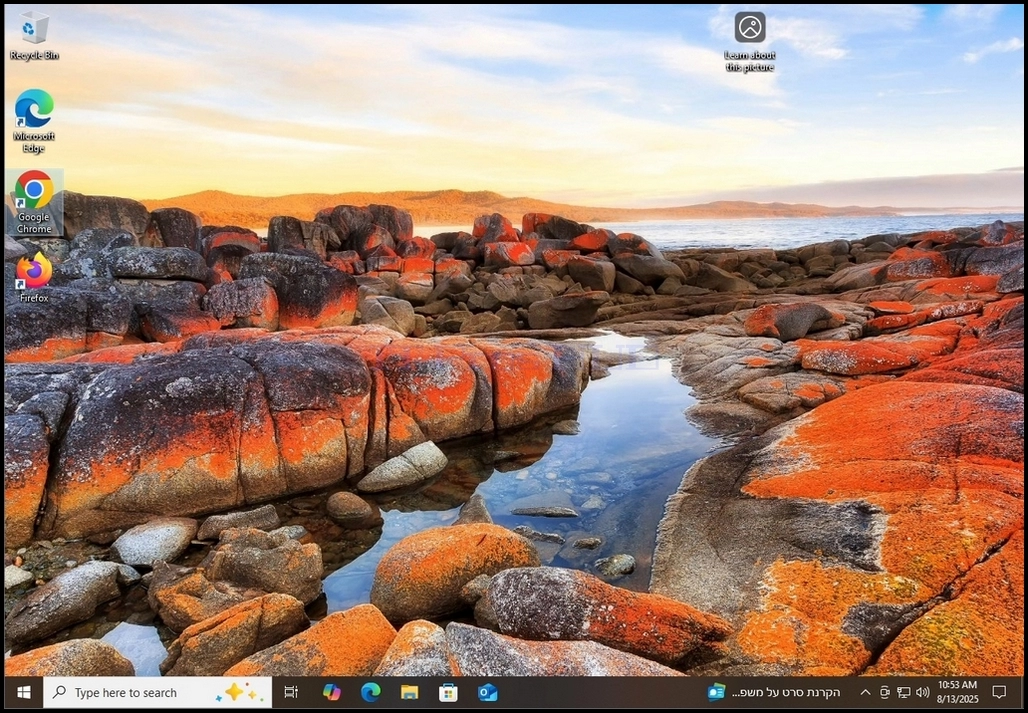
12. Kurulum süreci tamamlandıktan sonra, yükleme göstergesi penceresi kapatılacak ve Firefox Tarayıcı otomatik olarak başlamalıdır.
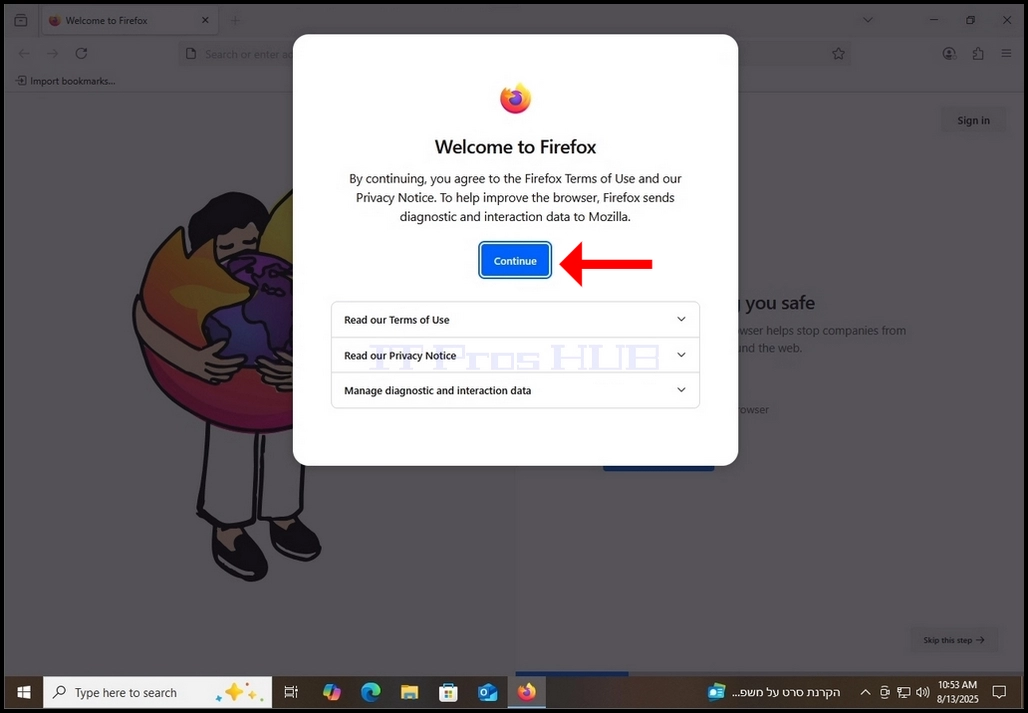
13. Devam etmeye devam et İçinde Firefox'a hoş geldiniz pop-up.
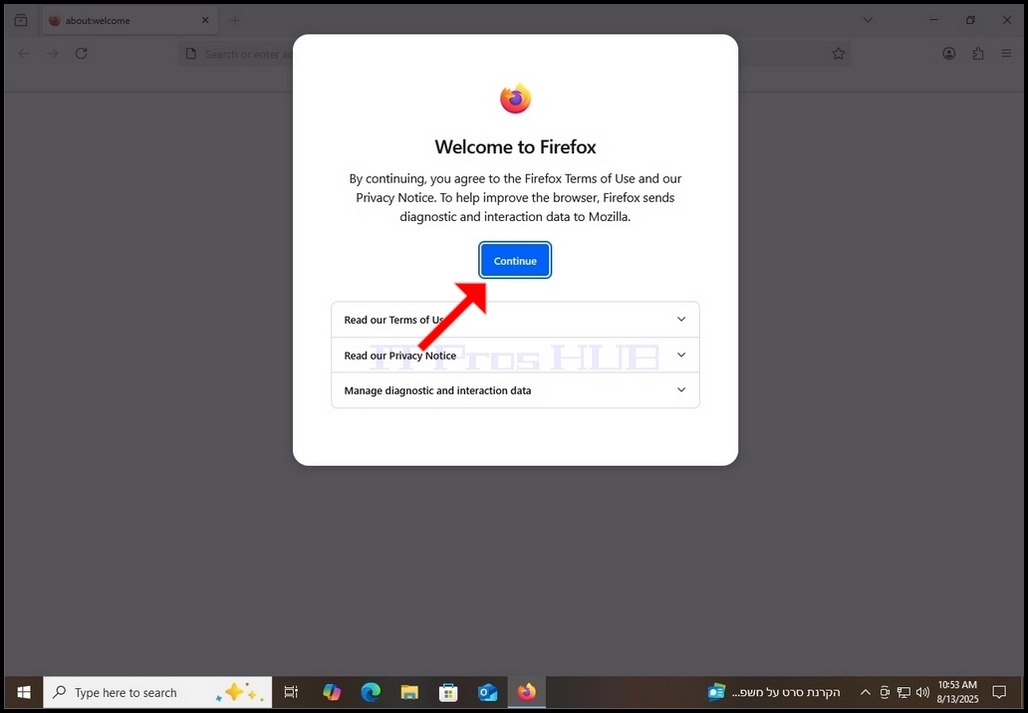
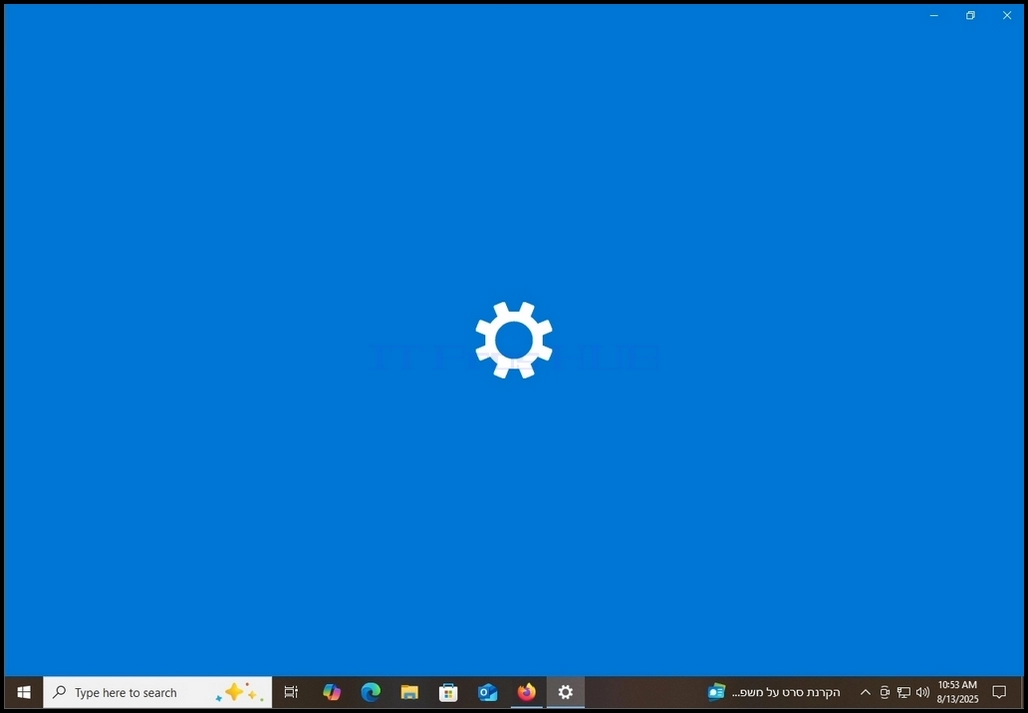
14. Biz işaret ettiğimizden beri “Varsayılan tarayıcınız olarak Firefox Set Firefox"İçinde" 6. aşama 6. Kurulum dosyasını indirmeden önce, Firefox aslında varsayılan tarayıcı olarak ayarlamanız için ihtiyacınız olanı yapar. Firefox otomatik olarak açılır Varsayılan uygulamalar Ayarlar pencere içinde pencere Windows Windows Windows Aşağıdaki fotoğrafta görüldüğü gibi.
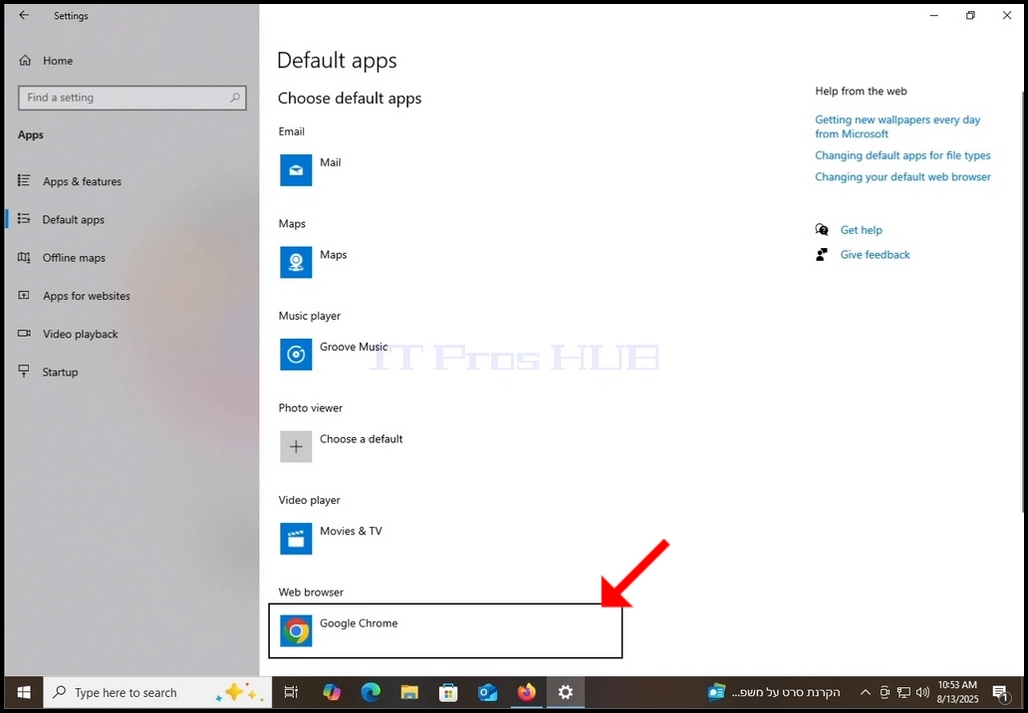
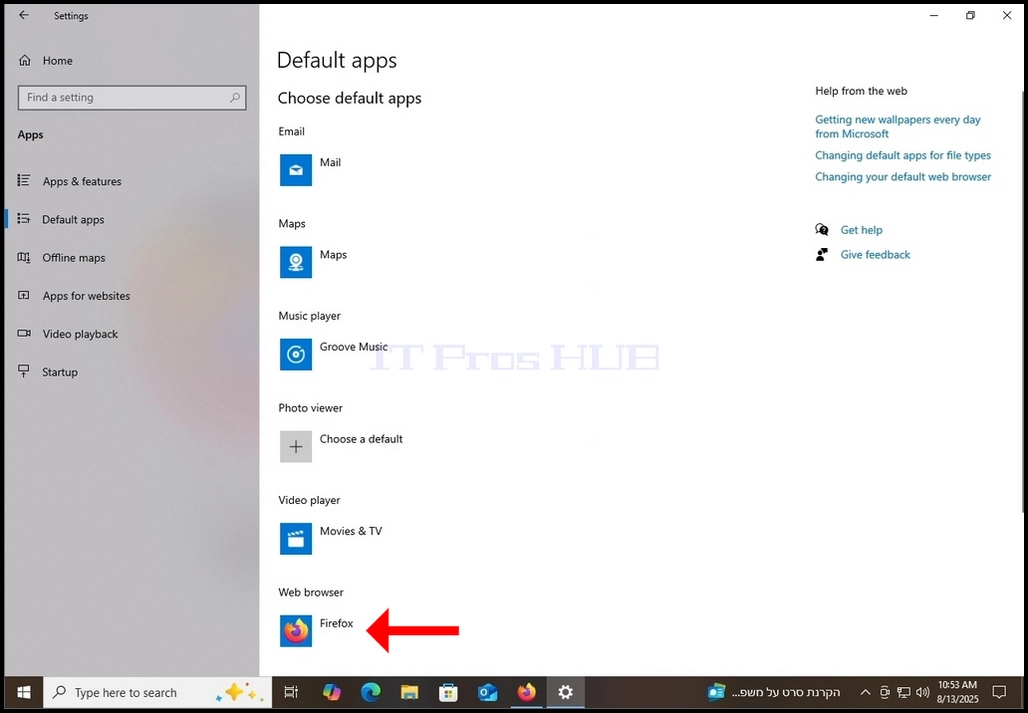
15. Varsayılan uygulamalar penceresinde, pencerenin alt kısmına bakın ve Web tarayıcı bölümüne bakın. Not that in this article, Google Chrome varsayılan tarayıcı olarak seçilir. Bunu değiştirmek için tıklayın Firefox.
16. Bir kez tıkladıktan sonra, tüm Seçmeli tarayıcılarla bir menü görünecektir. Genellikle bunlar bilgisayarınızın üzerine kurulu tarayıcılardır. Firefox kuruldu ve bu nedenle burada burada listeleniyor Chrome Chrome Chrome, Edge Edge Edge ve Internet Explorer.
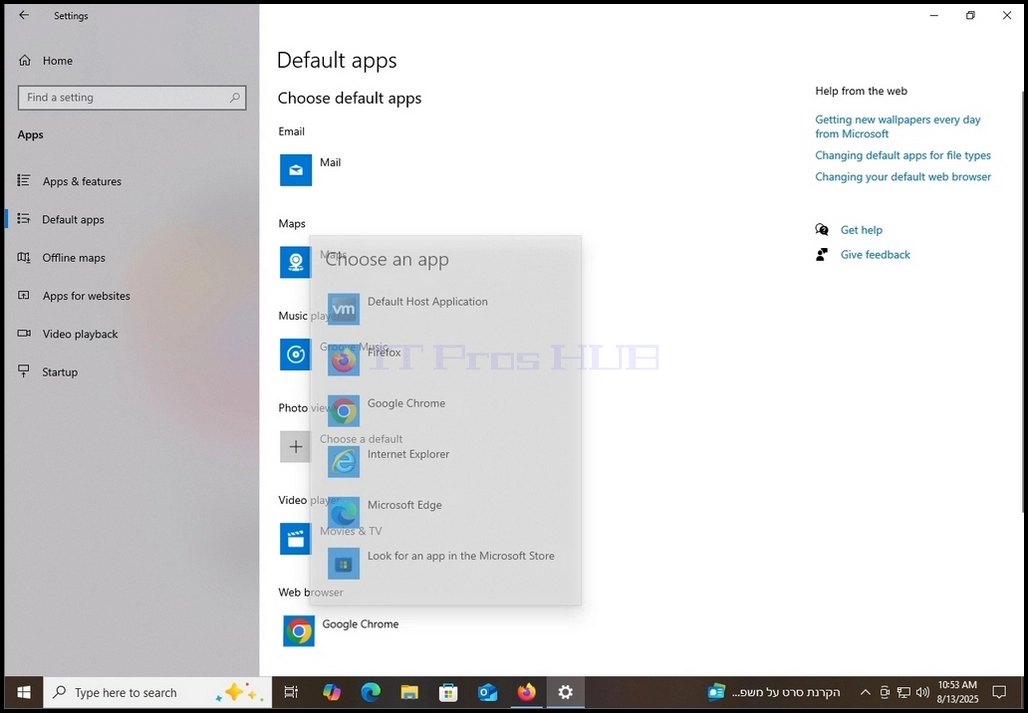
17. Firefox'ta bir kez tıklayın.
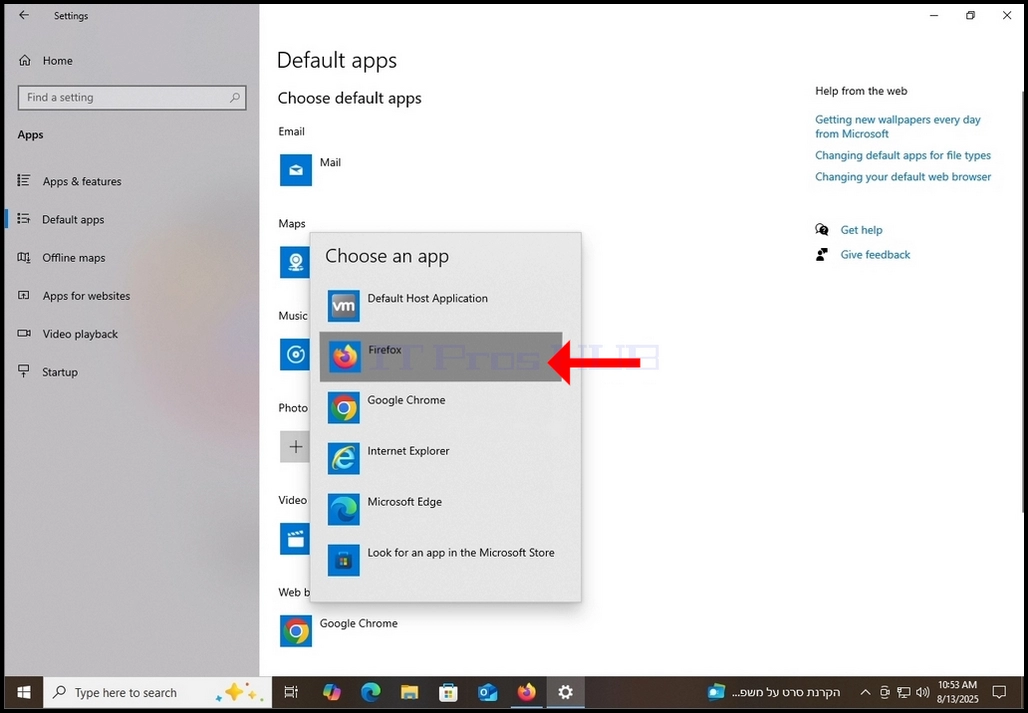
18. Şimdi Firefox bu sistemde varsayılan web tarayıcıdır.
19. Firefox'u varsayılan tarayıcı olarak seçtikten sonra, kapat Varsayılan uygulamalar Pencere ayarlar ve geri dön Firefox.
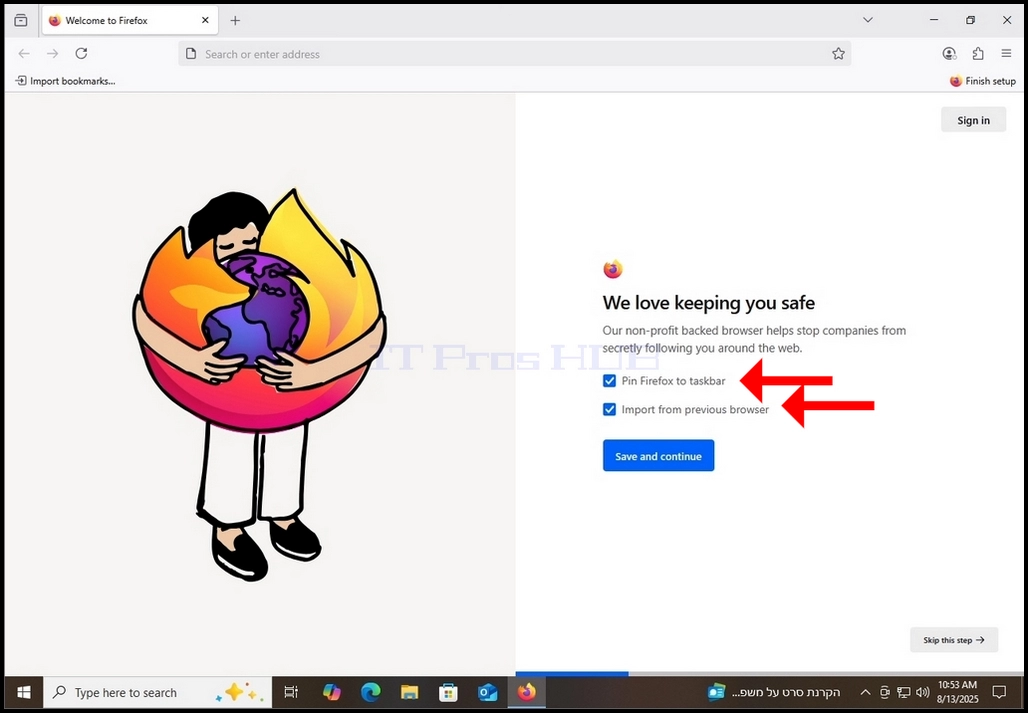
20. 2 seçeneği işaretleyin ve Kaydet'e tıklayın ve mavi düğmeye devam edin.
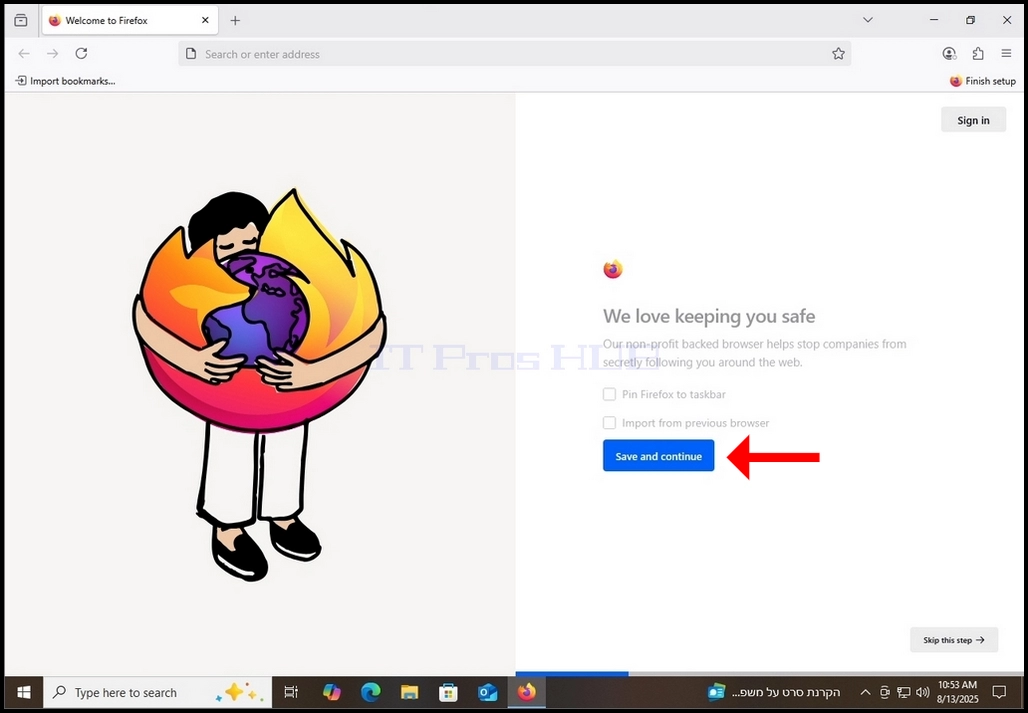
21. Bir sonraki pencerede, Firefox'un uzantılarından göz atmak için bir seçim verilecektir. Bunu yapmak için, tıklayın Personelin önerilen uzantıları keşfedin mavi düğme.
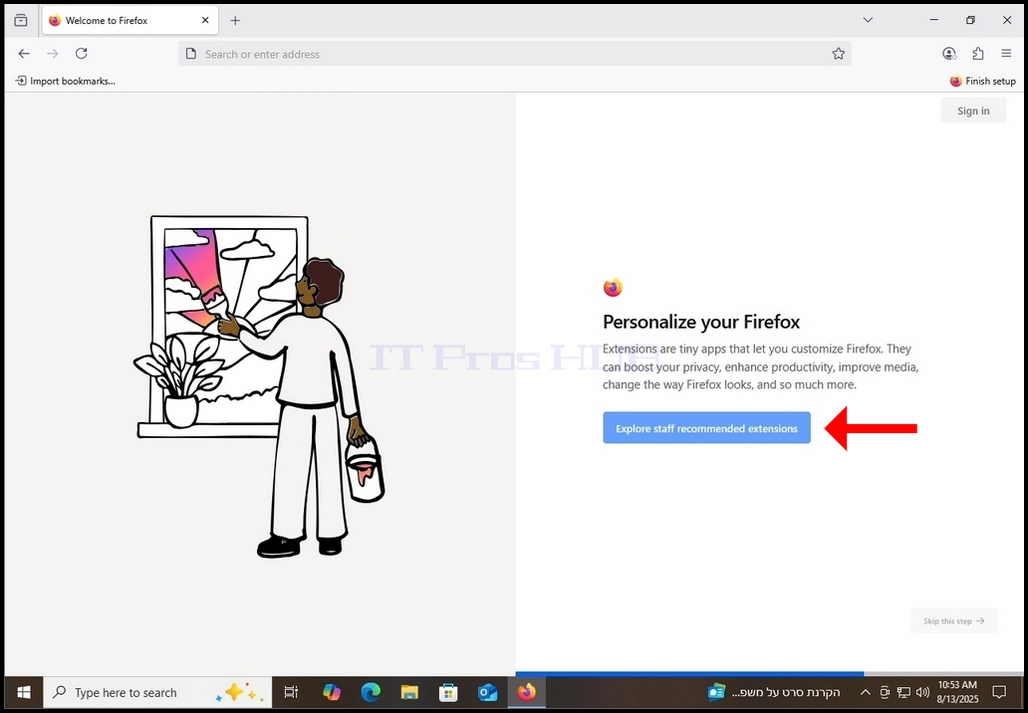
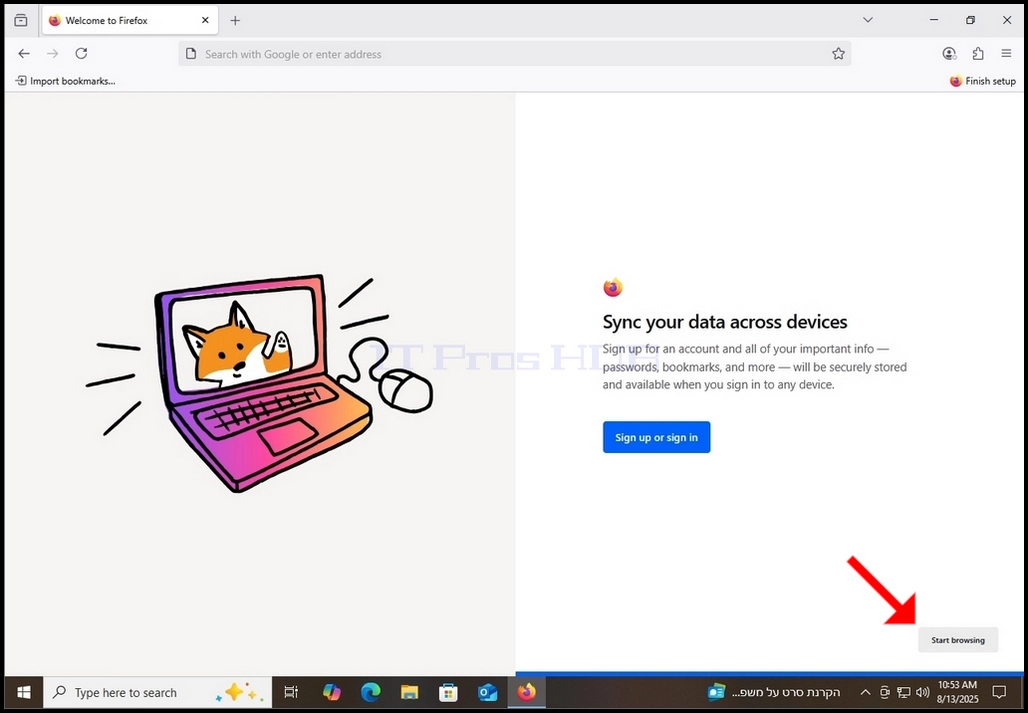
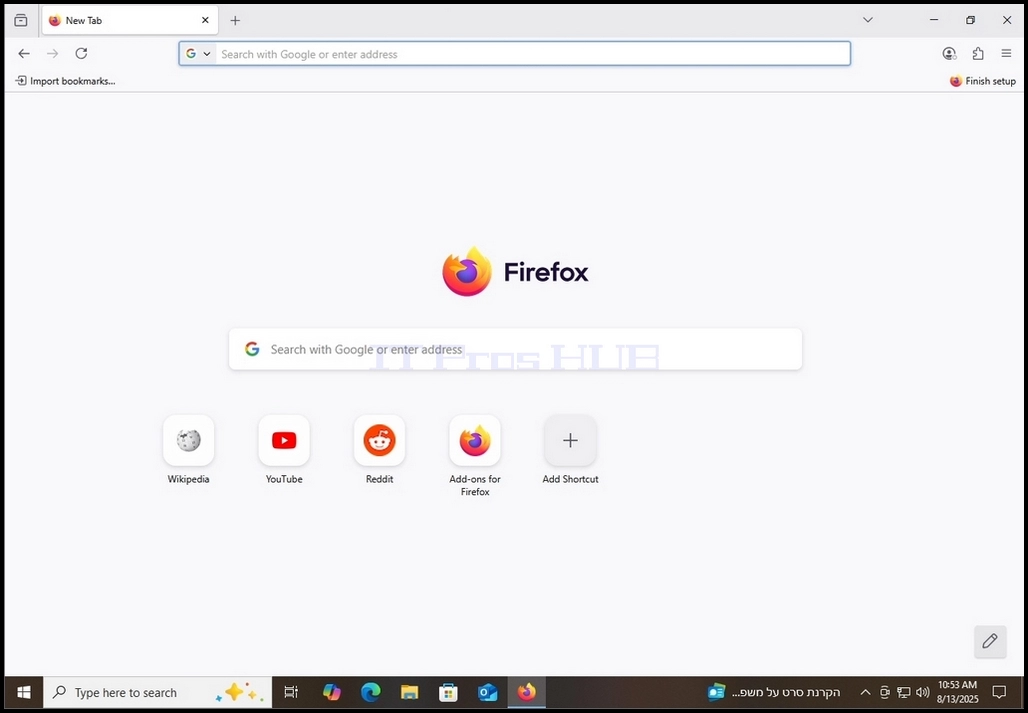
22. Bir kez tıkladıktan sonra, Firefox'ta yeni bir sekmeye katılacaksınız, Firefox tarayıcınıza eklemek için uyumlu uzantıları göstereceksiniz.
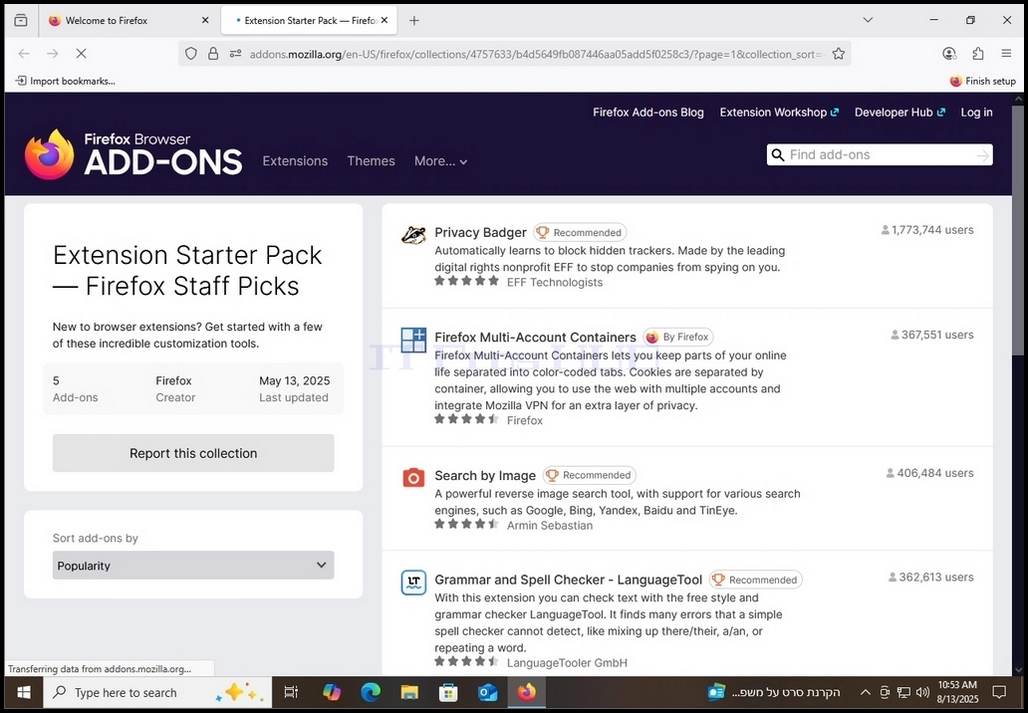
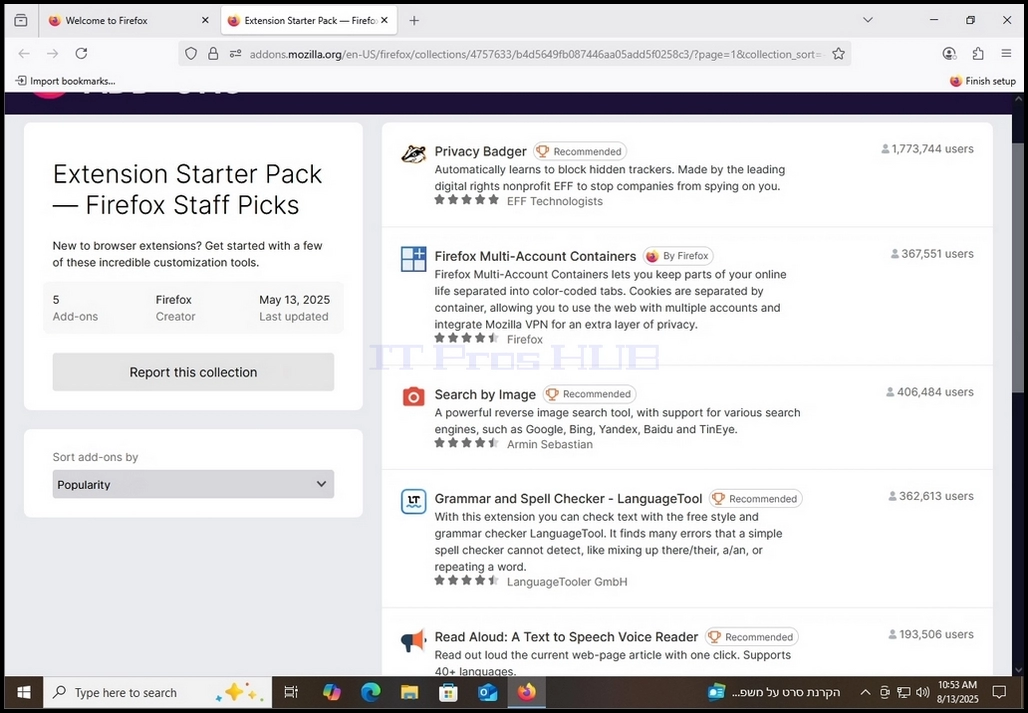
23. Bir kez yapıldığında, sekmeyi kapat ve ana sekmeye geri dön
24. Ana sekmede geri döndüğünde, bir gösterileceksiniz Sign up or sign in seçenek. Bu makalenin durumunda, bu eylemi gerçekleştirmeyeceğiz. Click the Click the Browsing Ekranın alt köşesindeki gri düğme Firefox kullanmaya başlamak için.