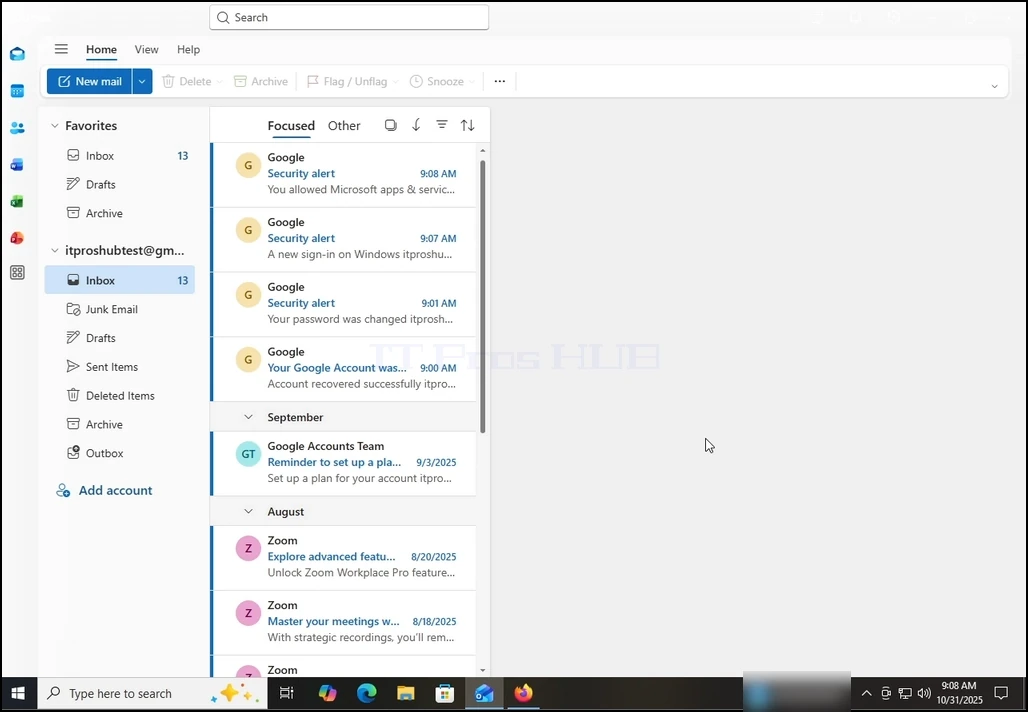
1. Започнете Outlook, като кликнете върху иконата си в лентата за задачи. В повечето случаи иконата Outlook ще живее там. Изчакайте екранът Splash да се появи и приложението Outlook да се зареди.
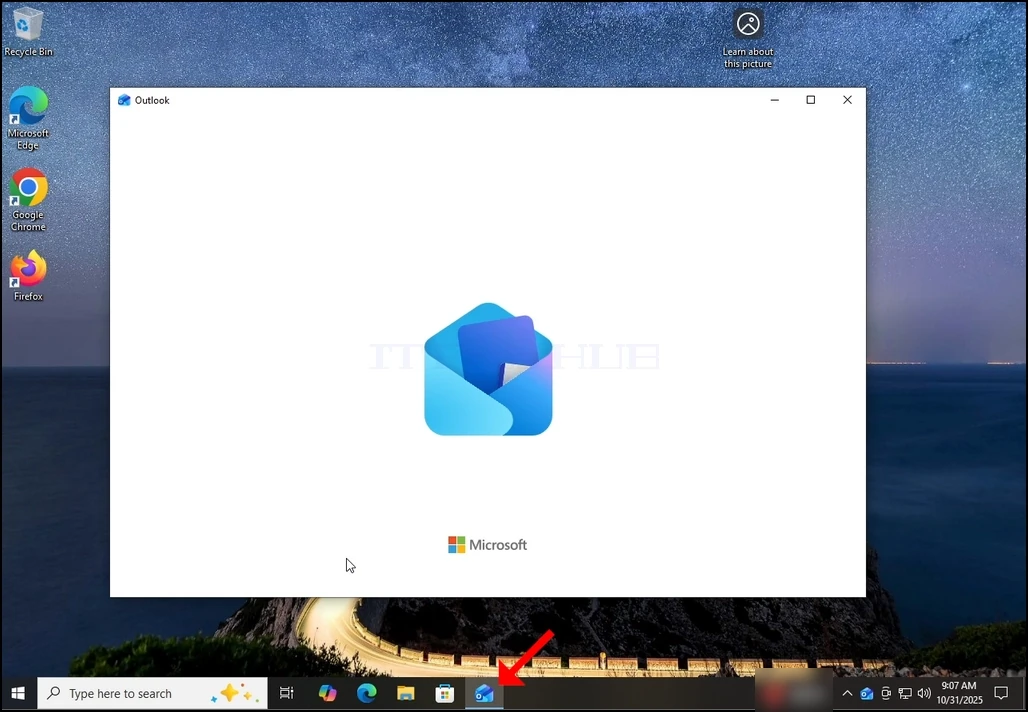
2. След зареждане ще бъдете представени с екран "Добре дошли в новия Outlook." Въведете имейл адреса, който искате да конфигурирате. В нашия случай, ние ще конфигурираме Gmail имейл адрес.
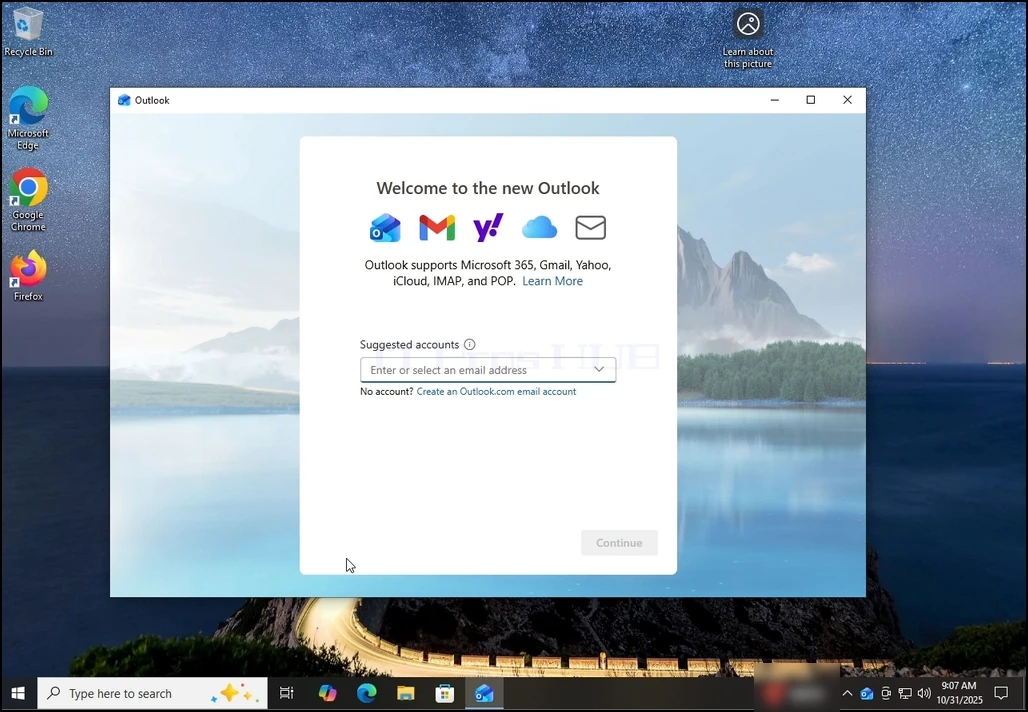
3. Въведете Gmail адреса си в текстовата кутия и кликнете върху бутона Continue.
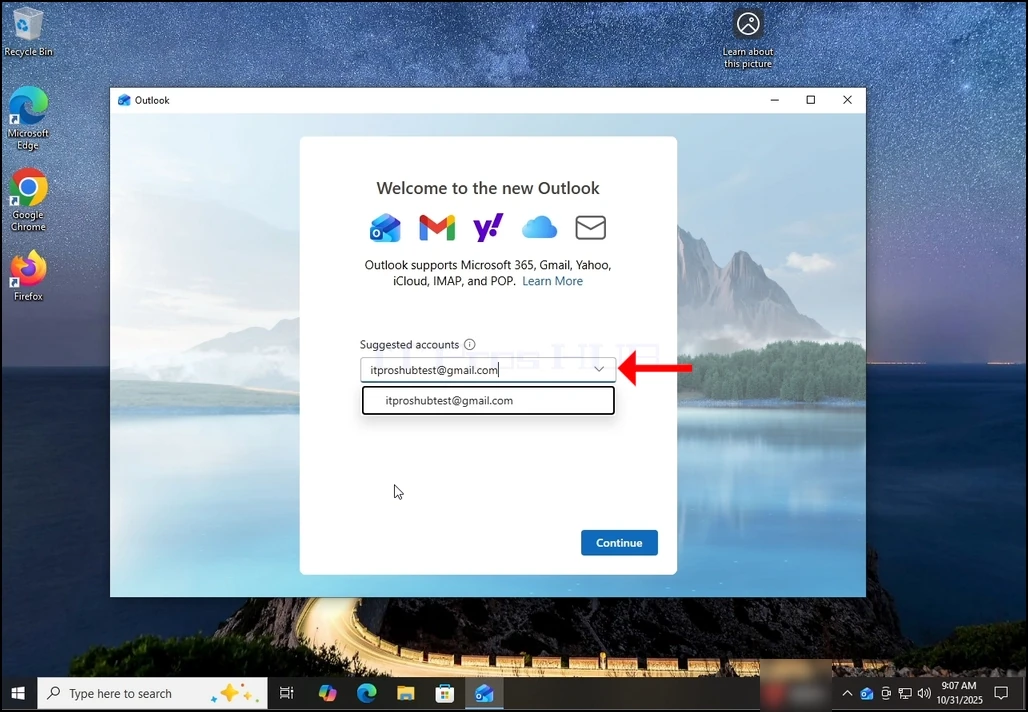
4. Ще бъдете уведомени, че Outlook ще ви посъветва да го позволите да получи календар, контакти и събития данни от вашия Gmail accouit за по-добро преживяване. Натиснете бутона Continue отново и изчакайте следващия екран да се зареди.
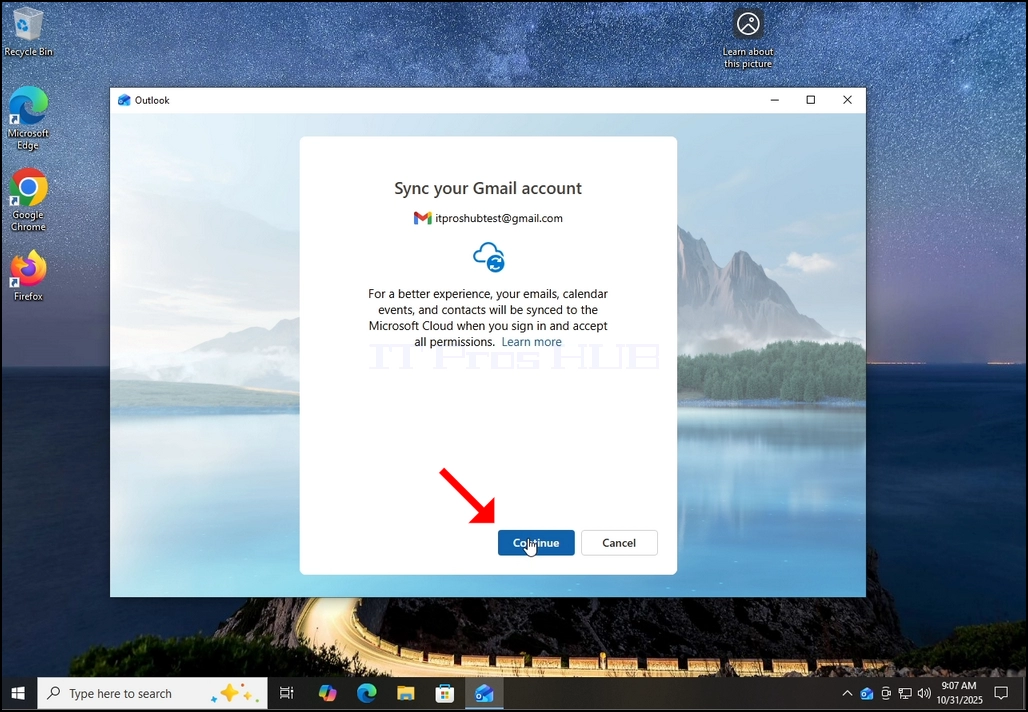
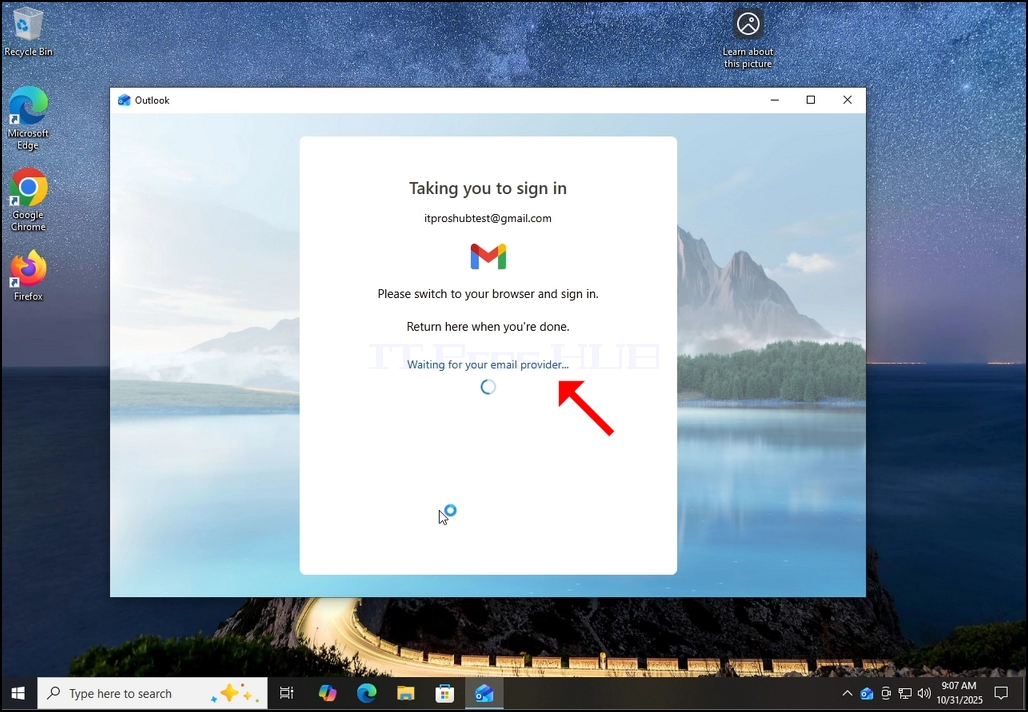
6. След като натиснете бутона Continue Outlook ще отиде Google вход екран с помощта на вашия браузър по подразбиране.
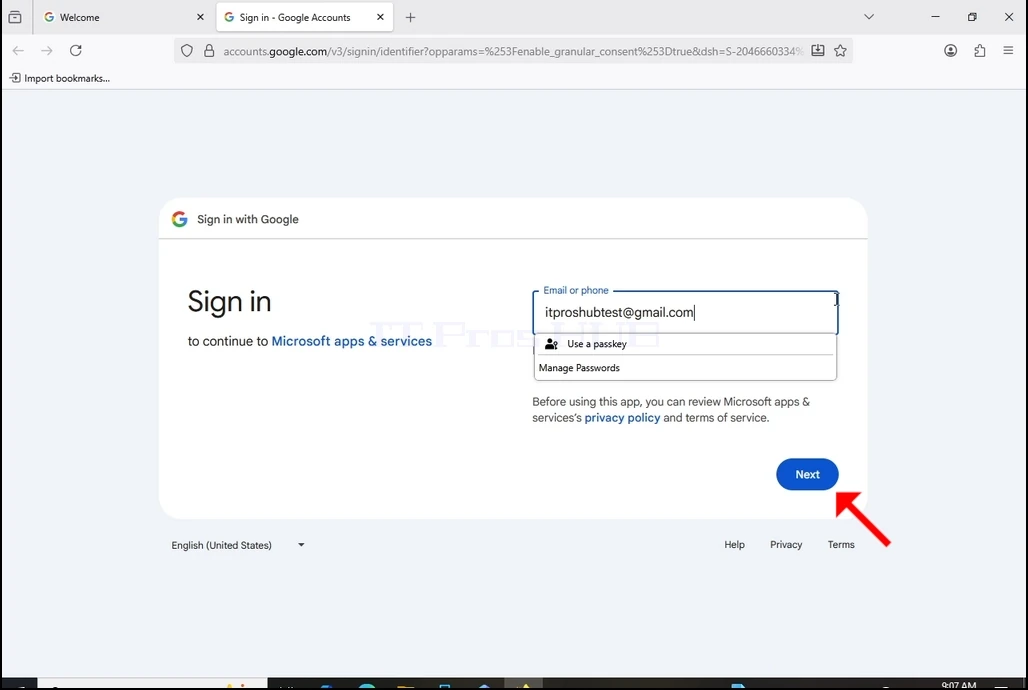
7. Попълнете Gmail имейл адреса си отново и натиснете бутона Next.
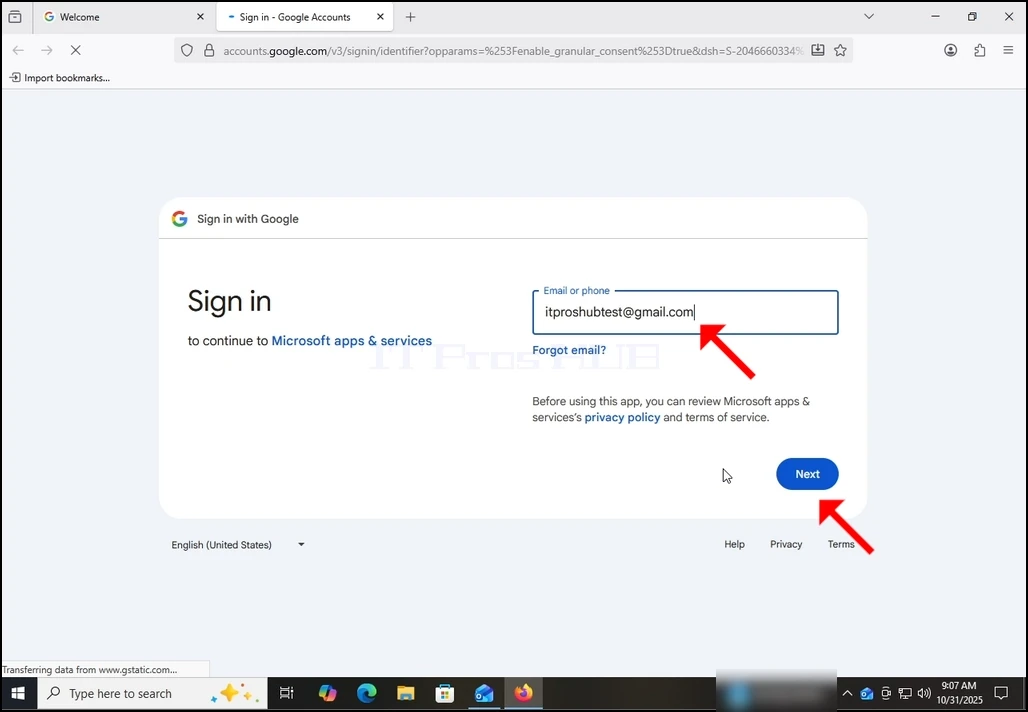
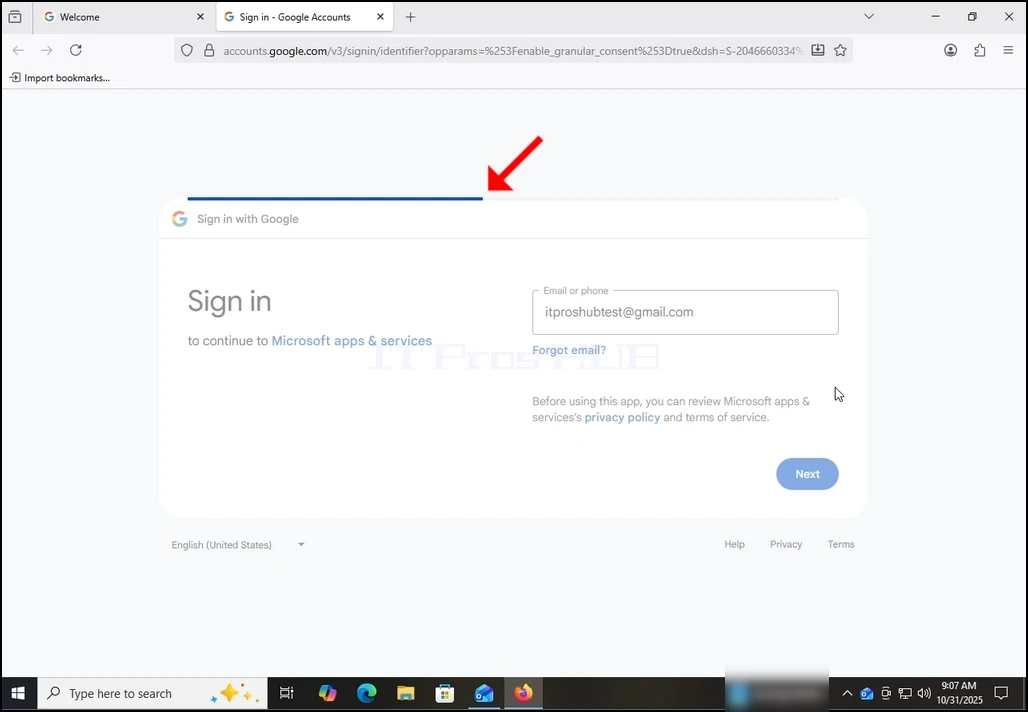
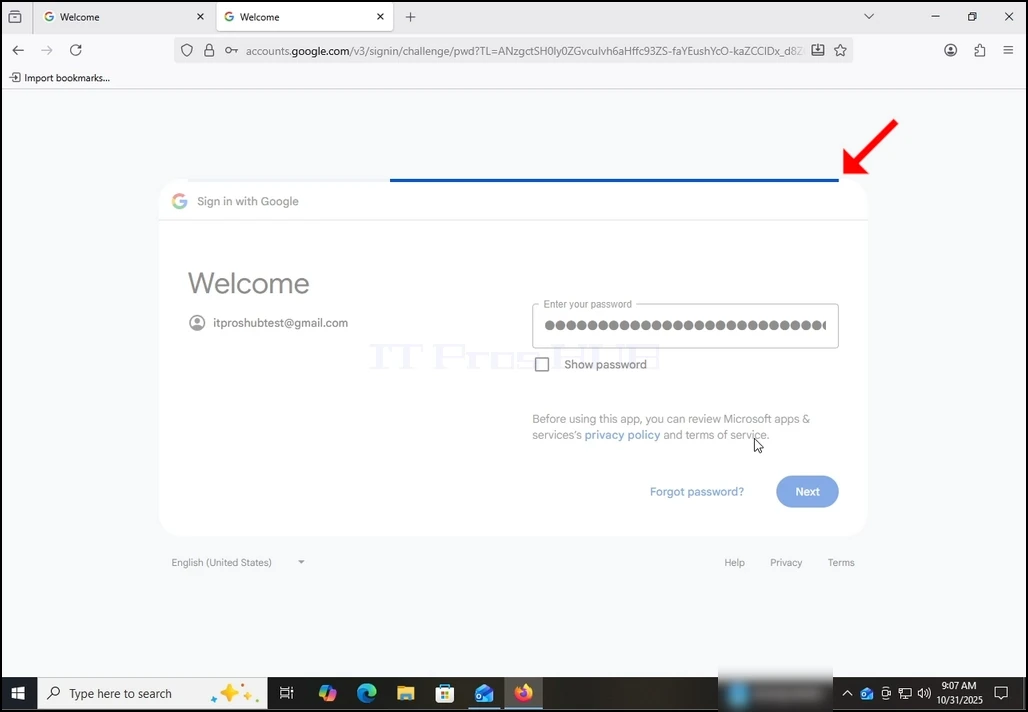
8. След като натиснете бутона Next ще видите лентата за зареждане в горната част на кутията за влизане.
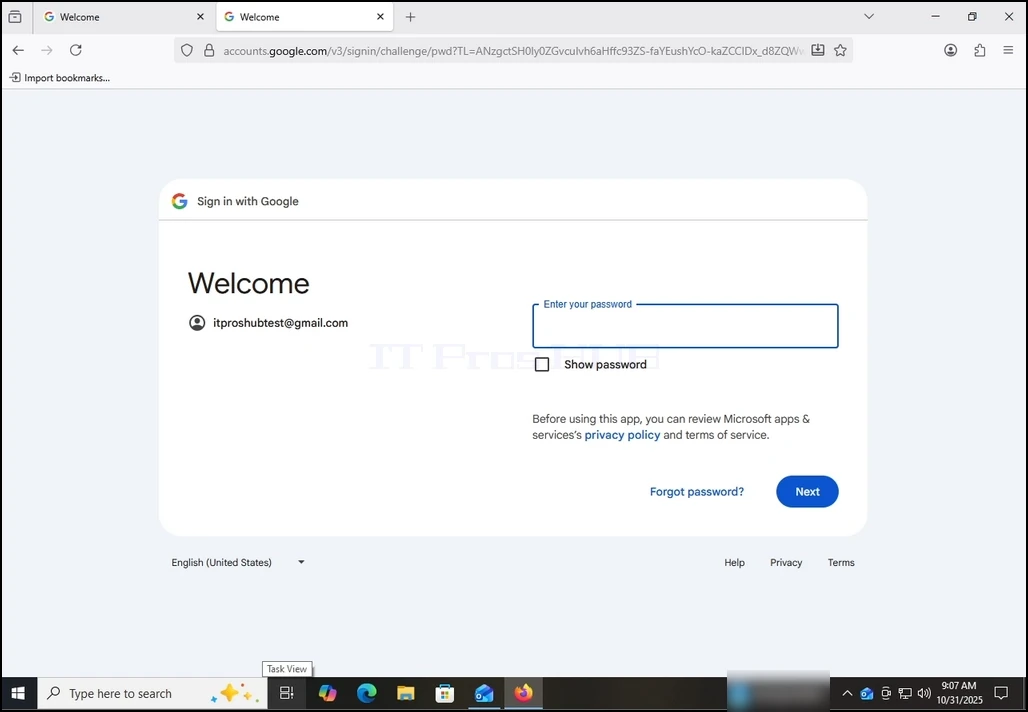
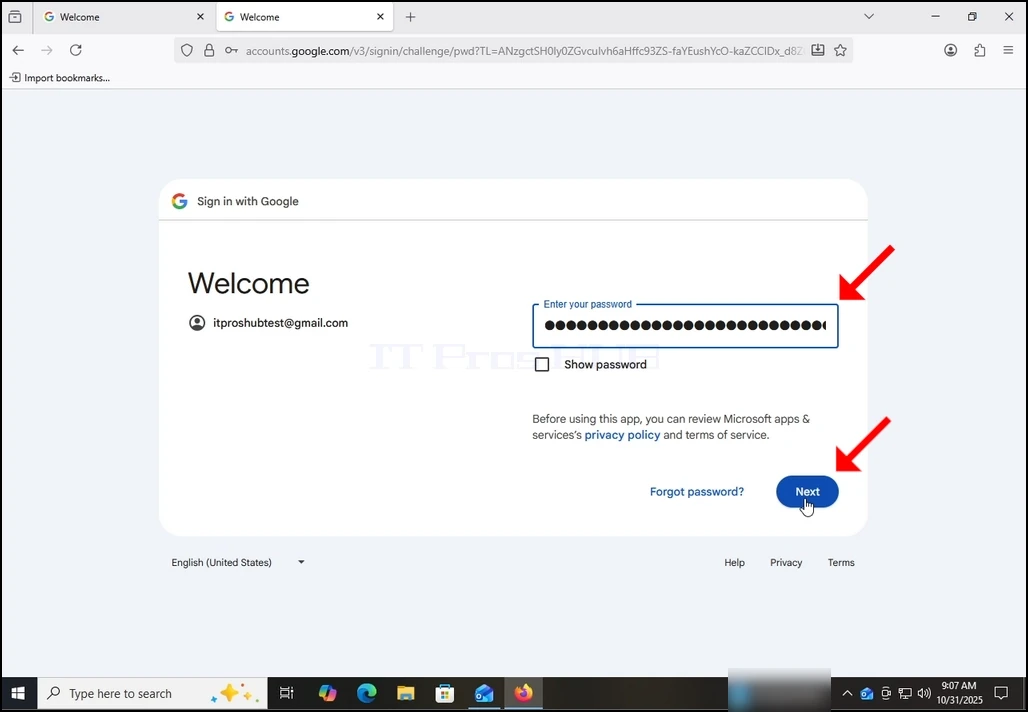
9. В следващия етап ще бъдете бързи да въведете паролата на Gmail. Напиши го и натисни следващия бутон.
10. Изчакайте следващия етап за зареждане.
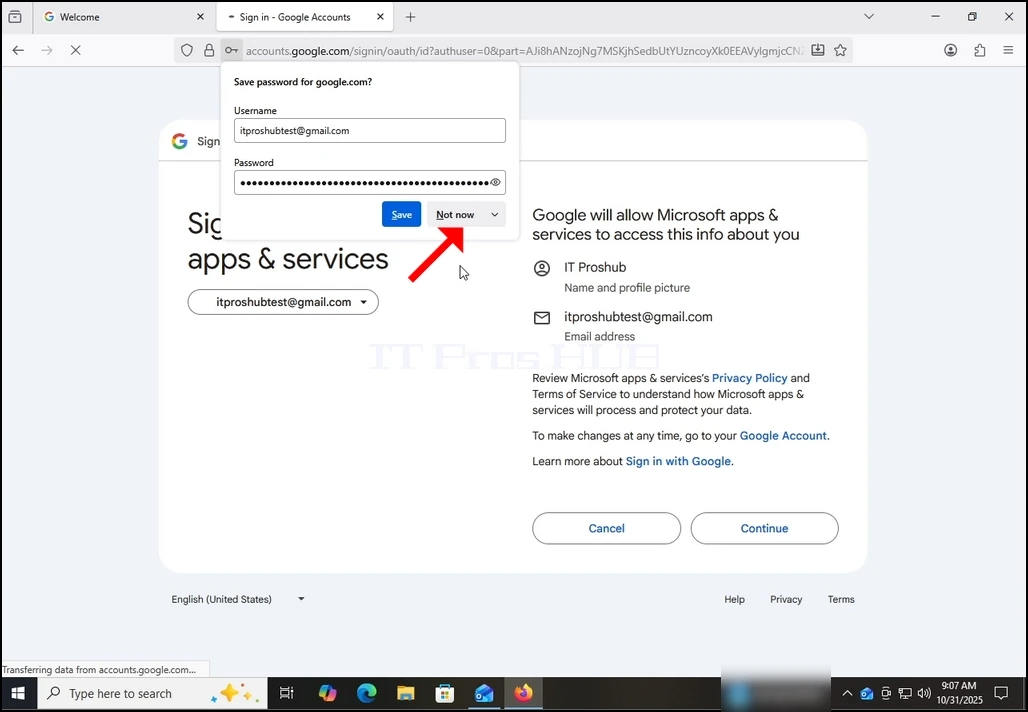
11. След следващия етап товарите може да бъдете бързи от браузъра дали искате да запазите паролата с нея. В тази статия няма да запазим паролата в браузъра. Затова избираме бутона "Не сега."
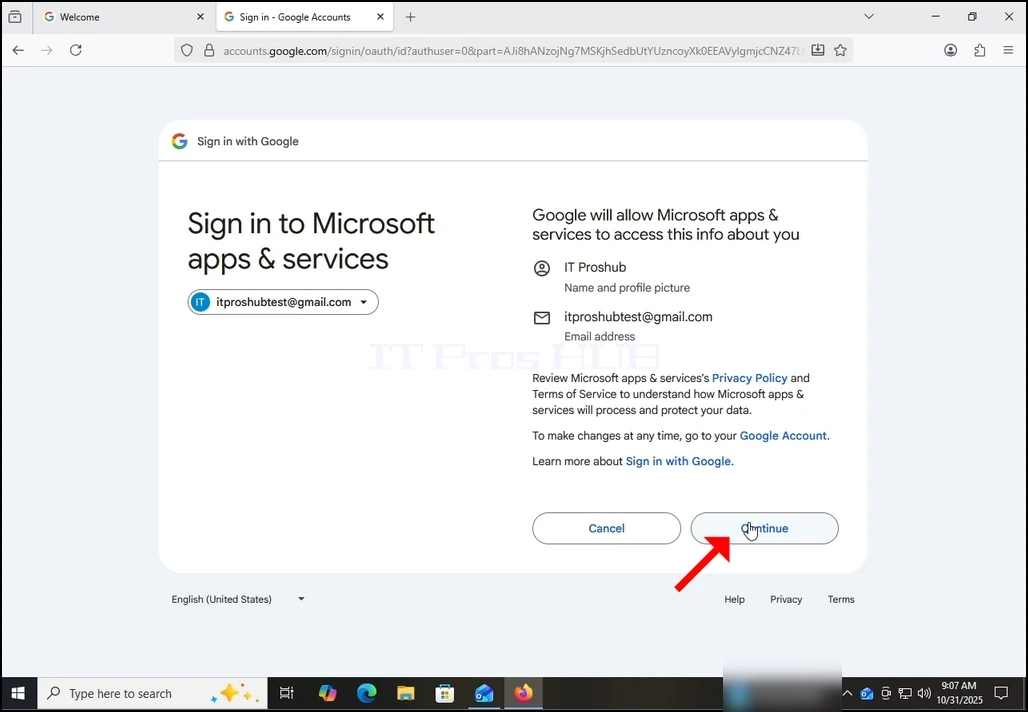
12. В настоящия етап, Google ви подканва за разрешение на Outlook (Microsoft приложения и услуги) за достъп до вашия Gmail профил. Ще ви бъде представена информацията, до която Outlook би искал да има достъп. В този случай Outlook би искал да получи достъп до вашия имейл (Gmail) адрес, пълно име и профилна снимка.
Кликнете върху бутона Continue и изчакайте следващия екран да се зареди.
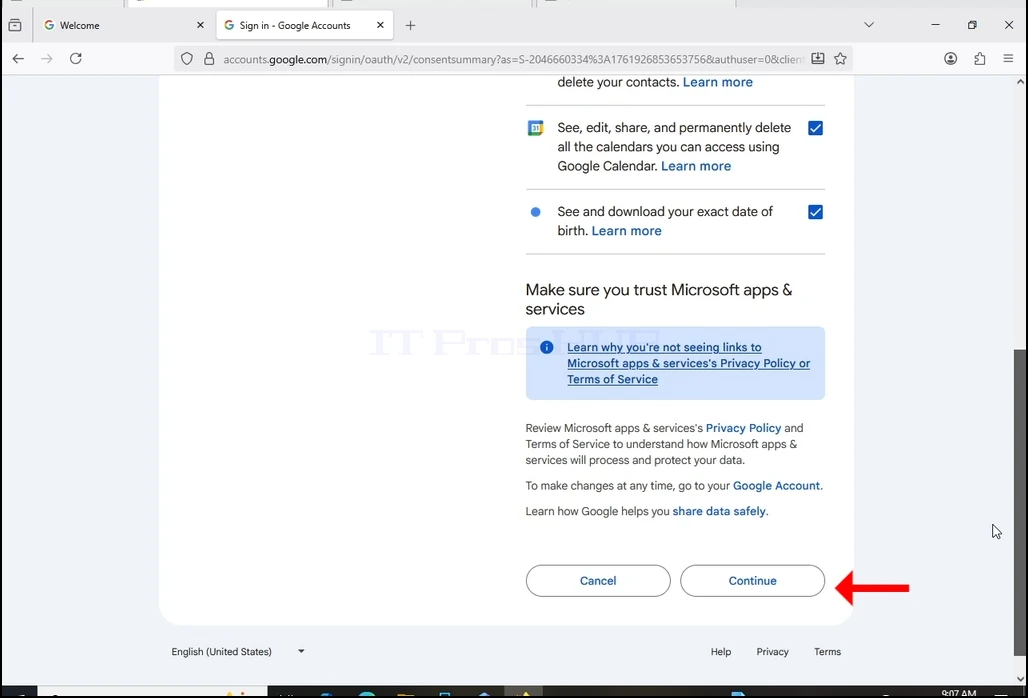
13. На този етап, Google се простира за това до какво информация Outlook (Microsoft приложения и услуги) може да има достъп.
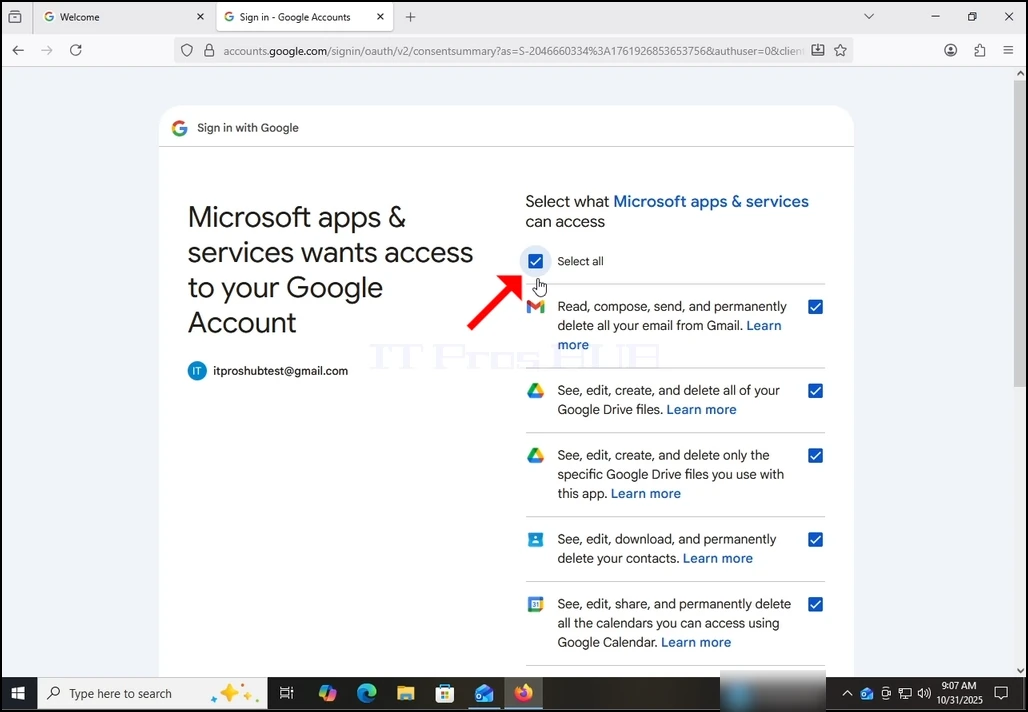
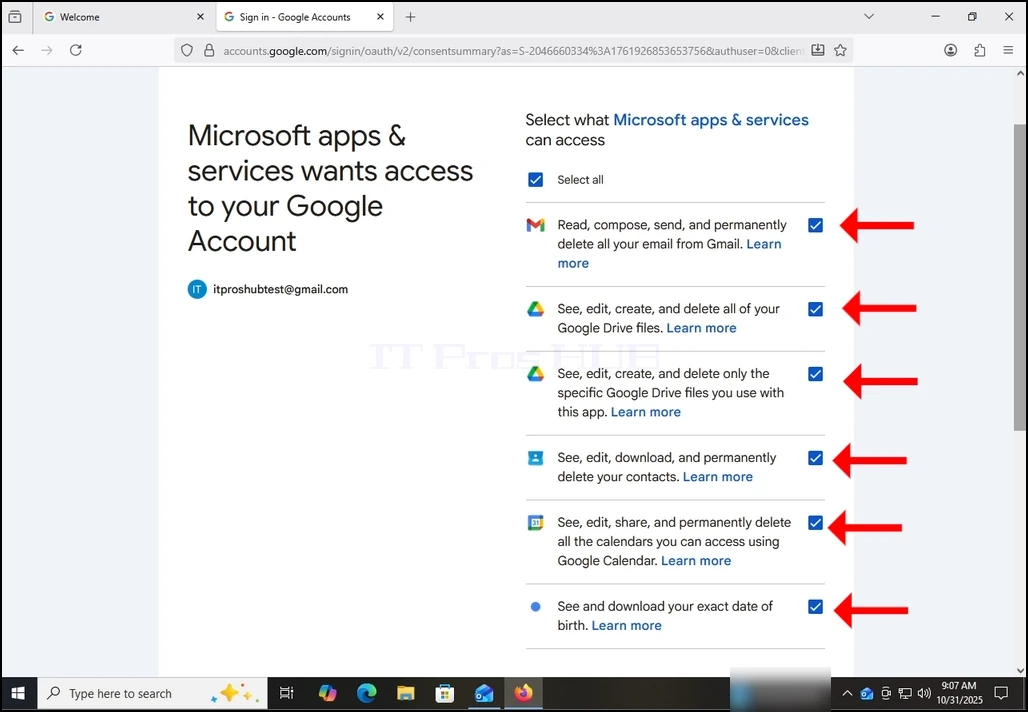
Изберете каква информация бихте искали да дадете разрешение на Outlook за собствената си дескреция, но имайте предвид, че колкото по-малко разрешение ви позволява по-малко функционалност Outlook ще има.
В този случай, минимумът за него да функционира като имейл клиент ще бъде да позволява да четете, композирате, изпращате и постоянно изтривате целия си имейл от Gmail.
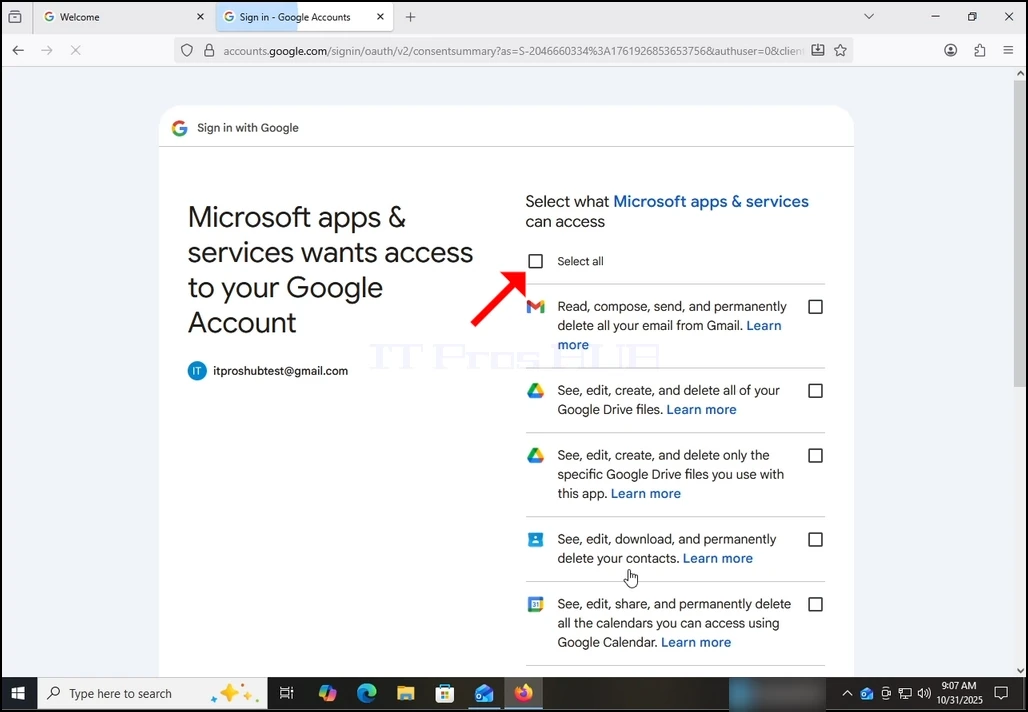
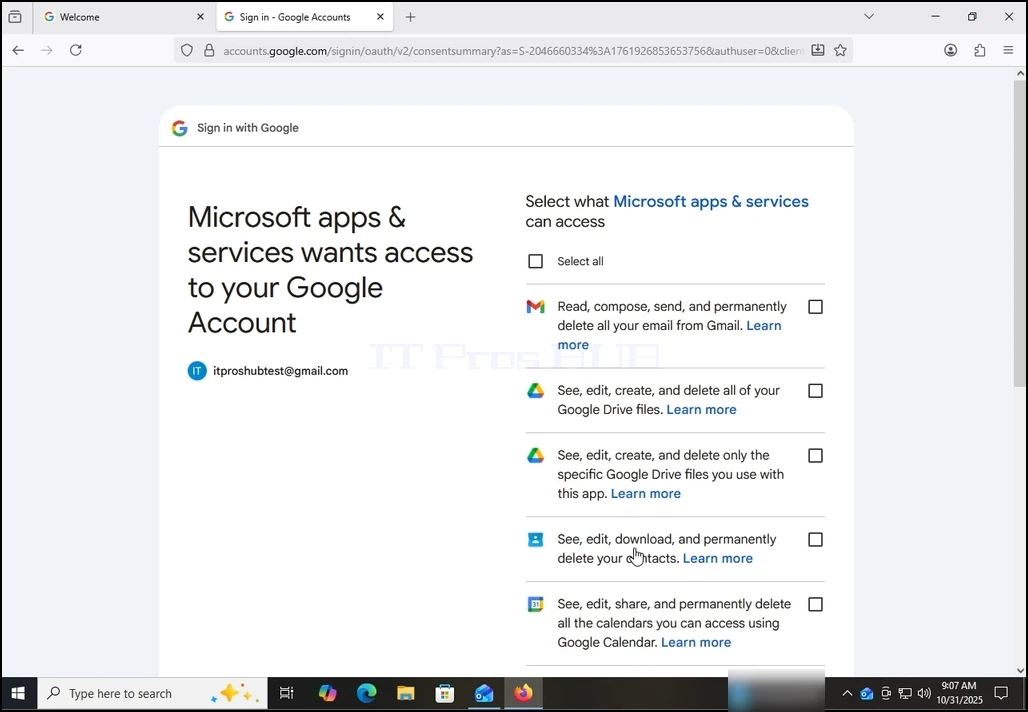
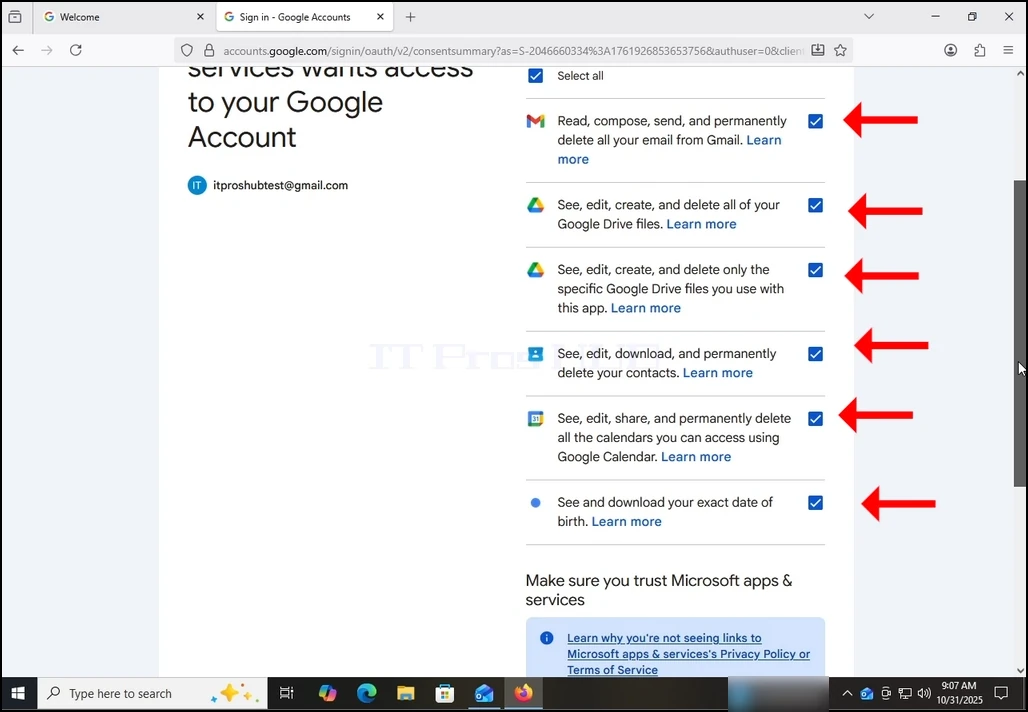
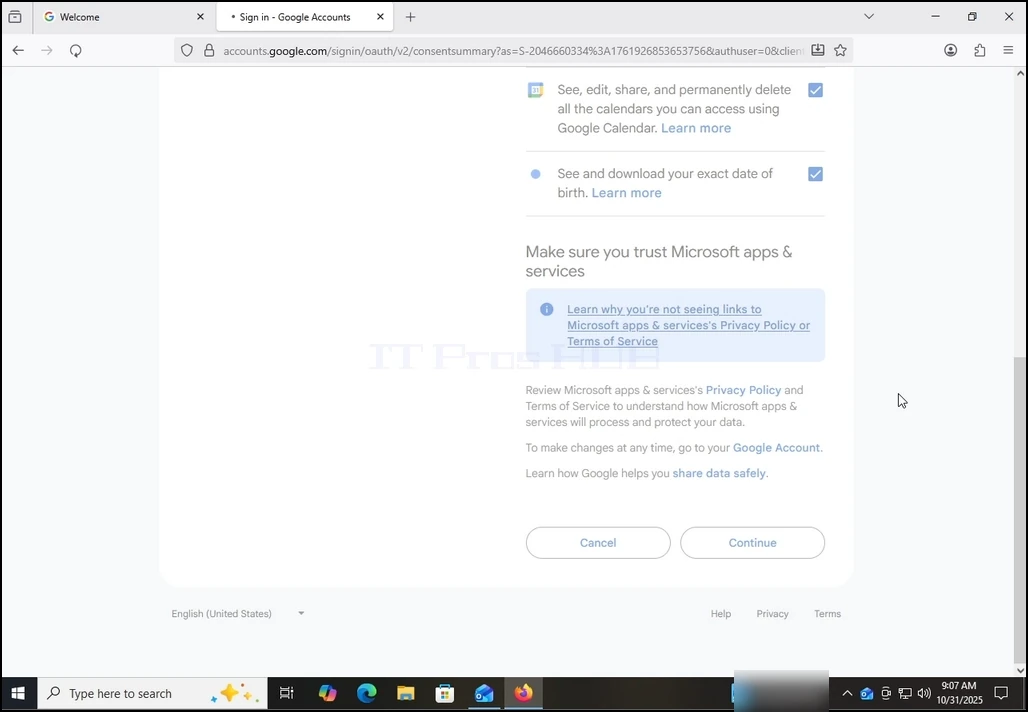
14. В случая с тази статия ще изберем всички разрешения и ще натиснем бутона "Продължение."
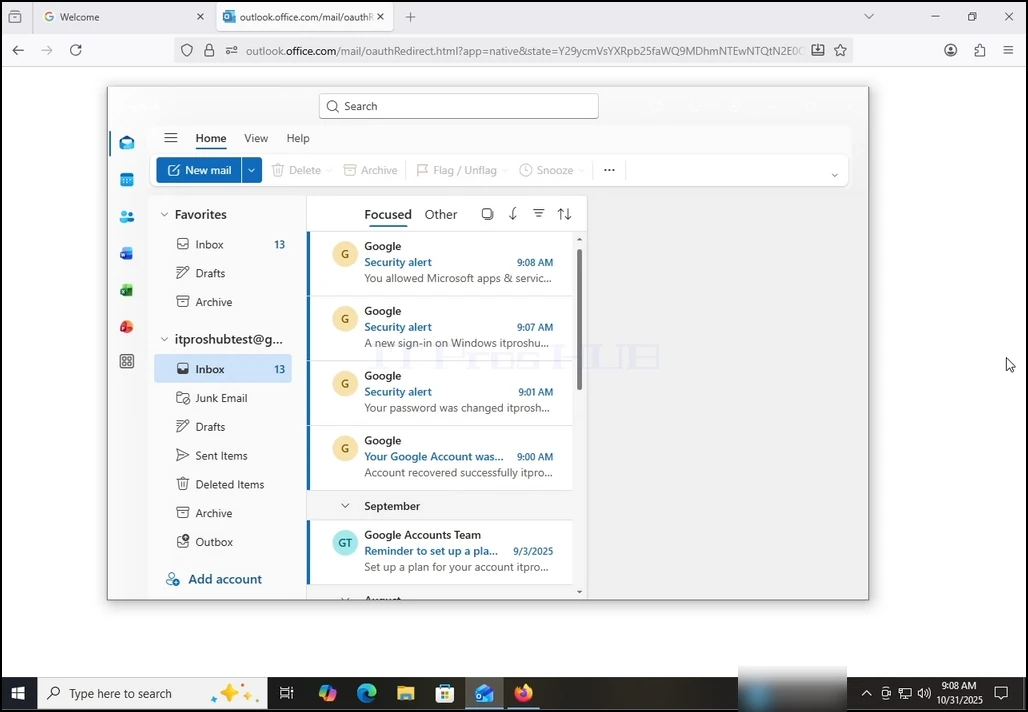
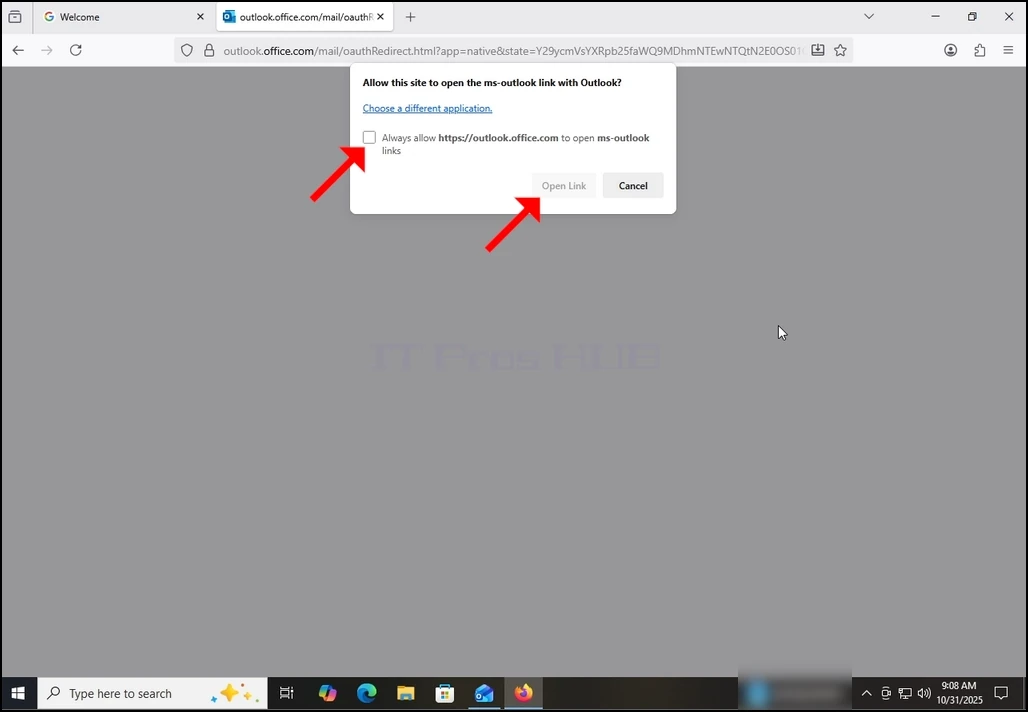
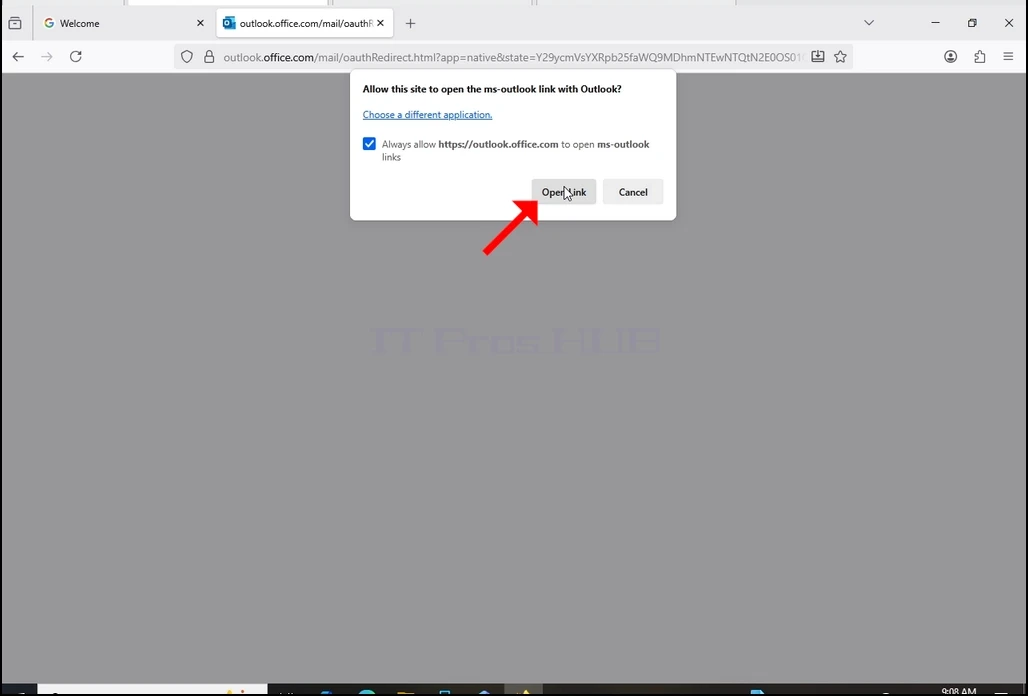
15. След като натиснете предишния бутон Continue, браузърът ще се опита да отвори връзка Outlook чрез себе си. Отбележете Винаги позволявам. https://outlook.office.com за отваряне на връзки за наблюдение изречение и натиснете бутона Open Link веднъж.
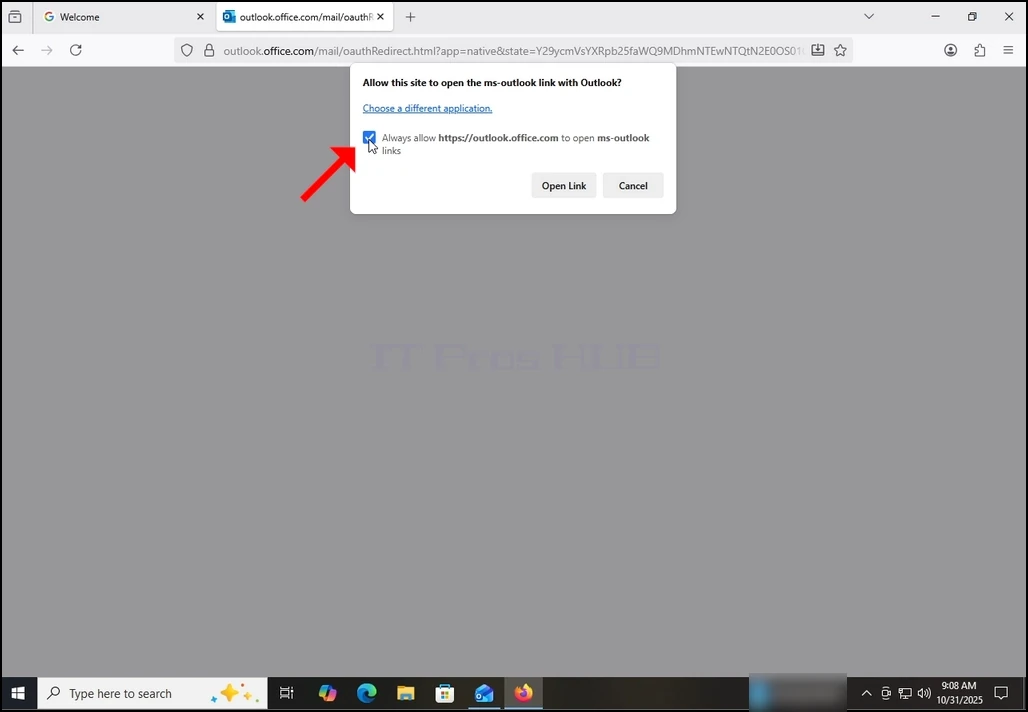
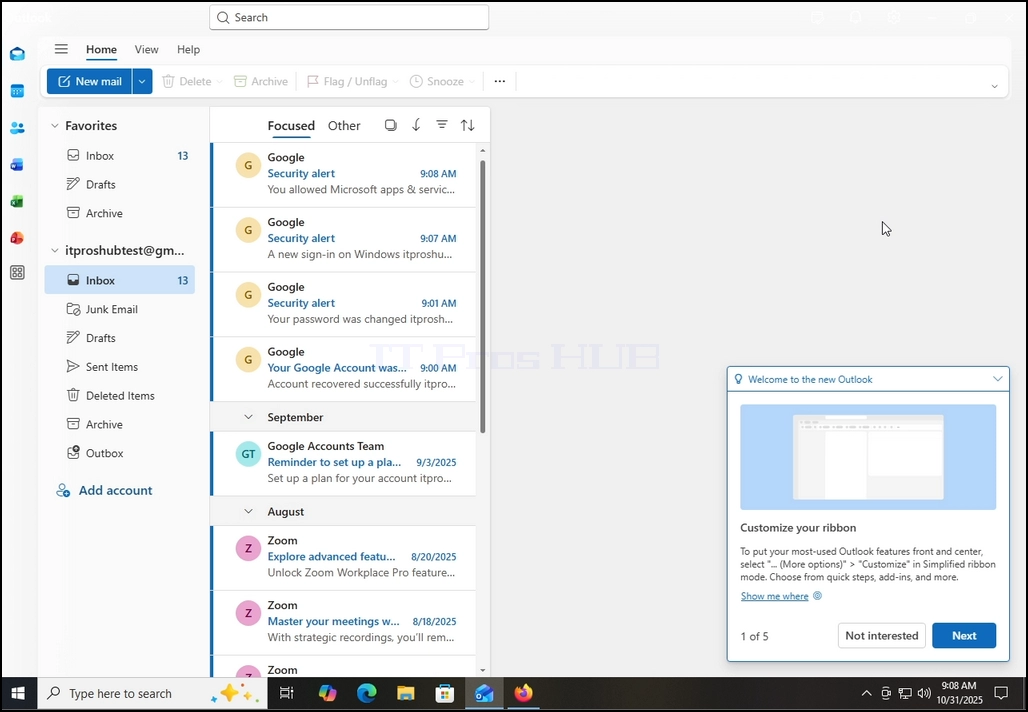
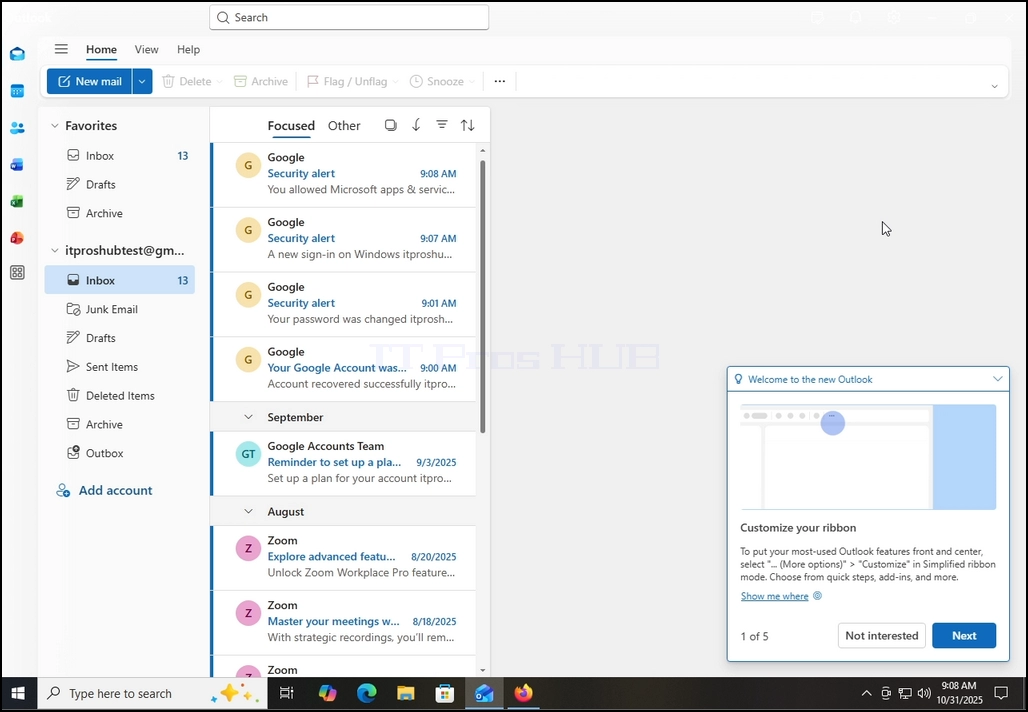
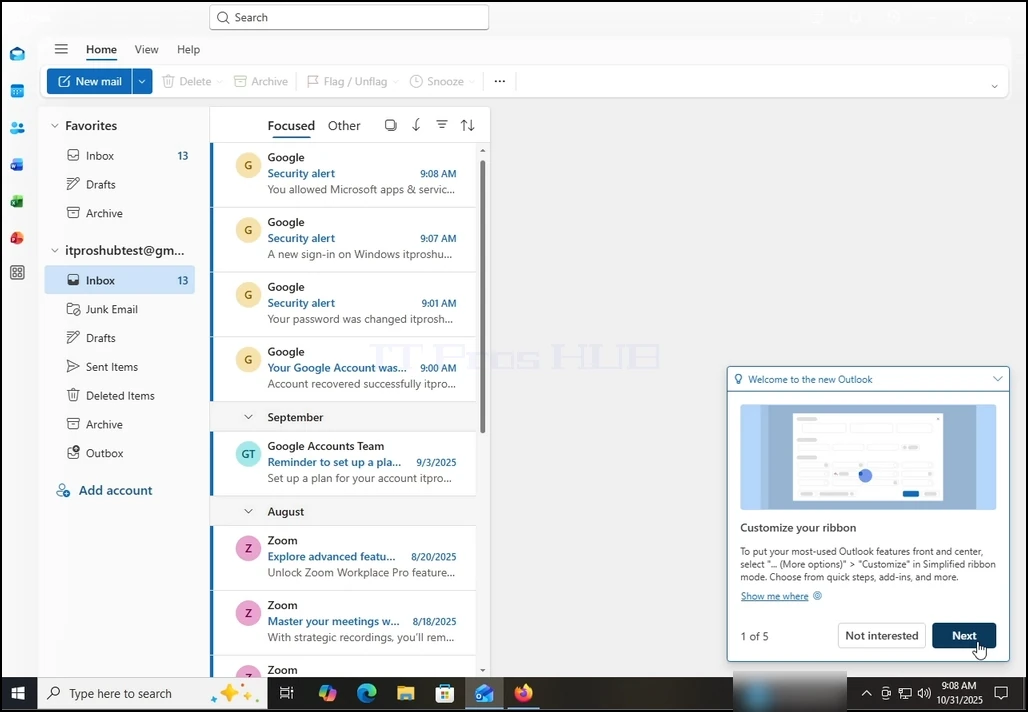
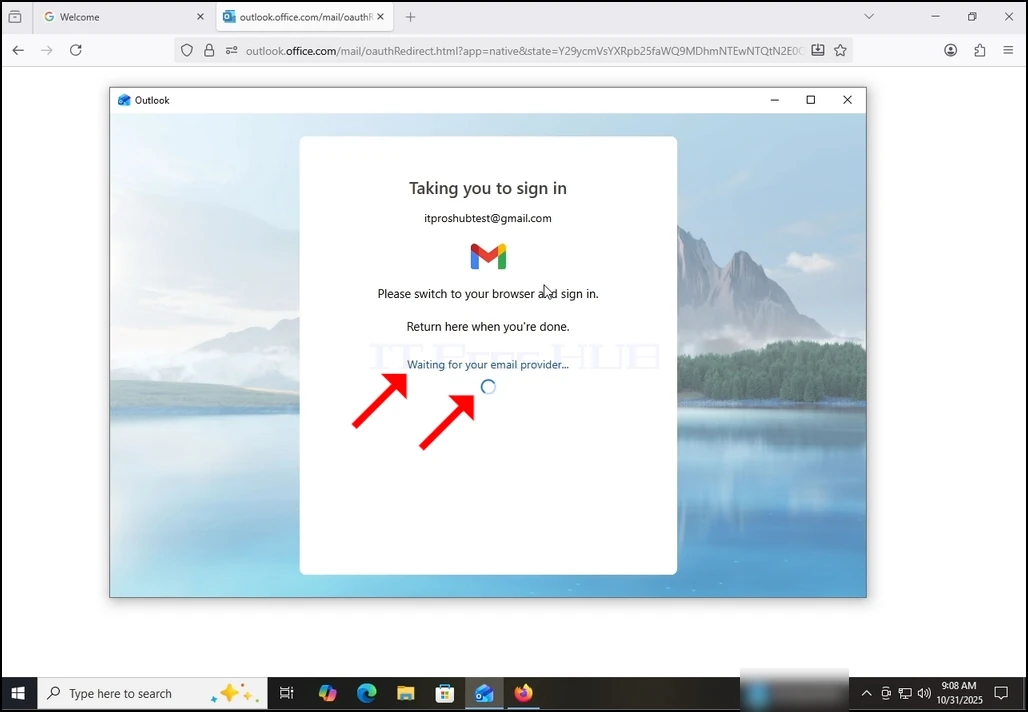
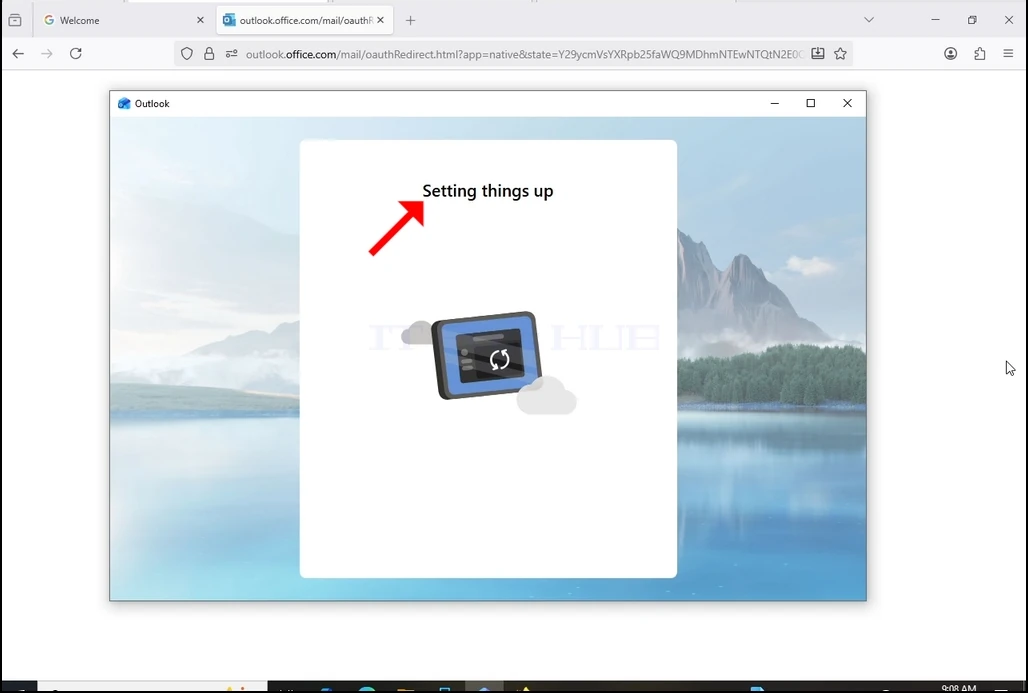
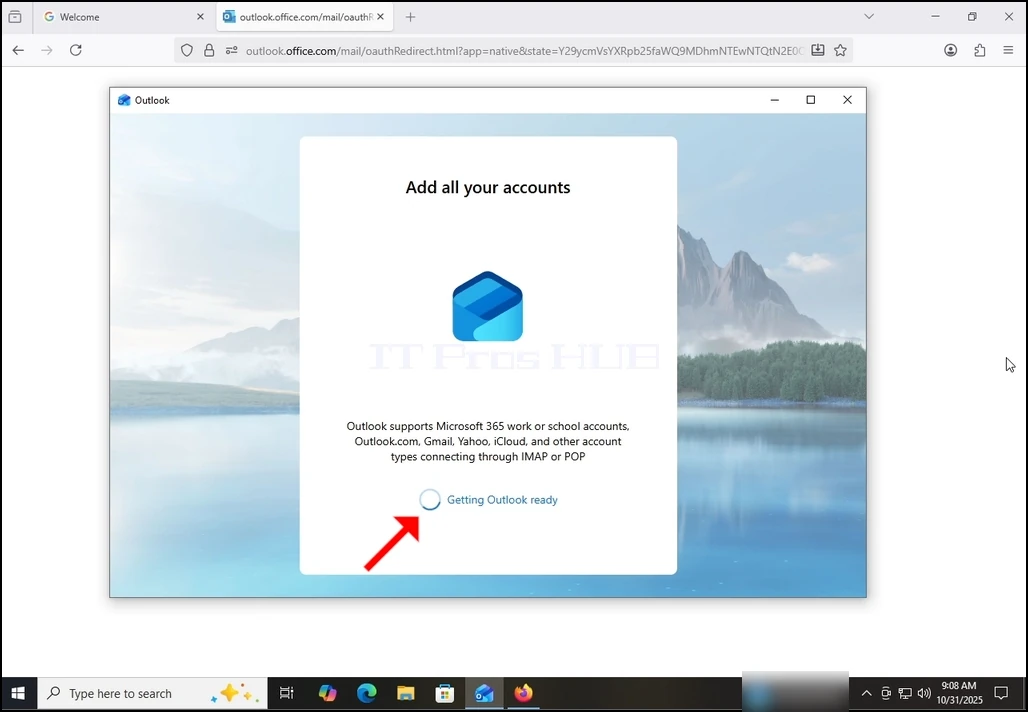
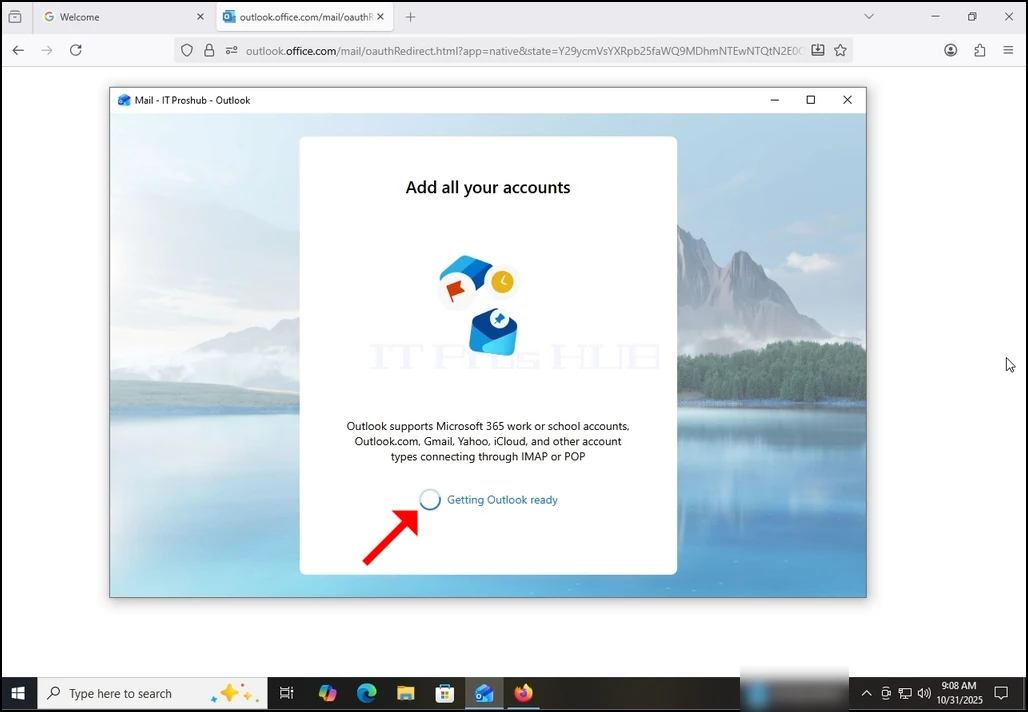
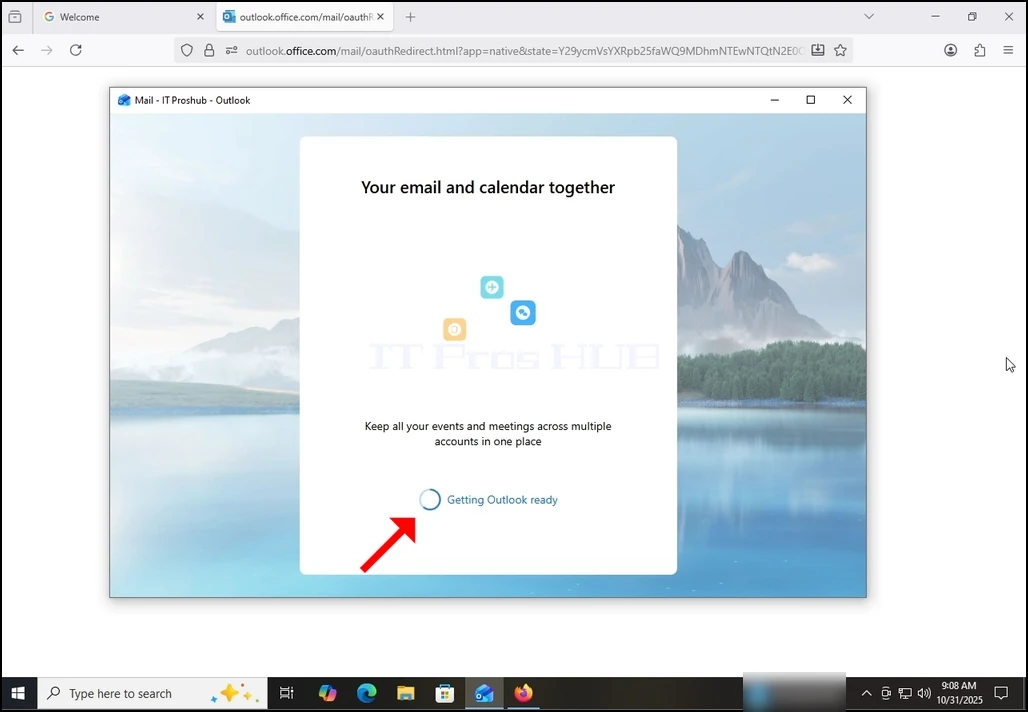
16. След като направите предишния, Outlook ще зареди вашия Gmail акаунт.
17. Готово! Вашият Gmail сега е конфигуриран да работи в рамките на Outlook!