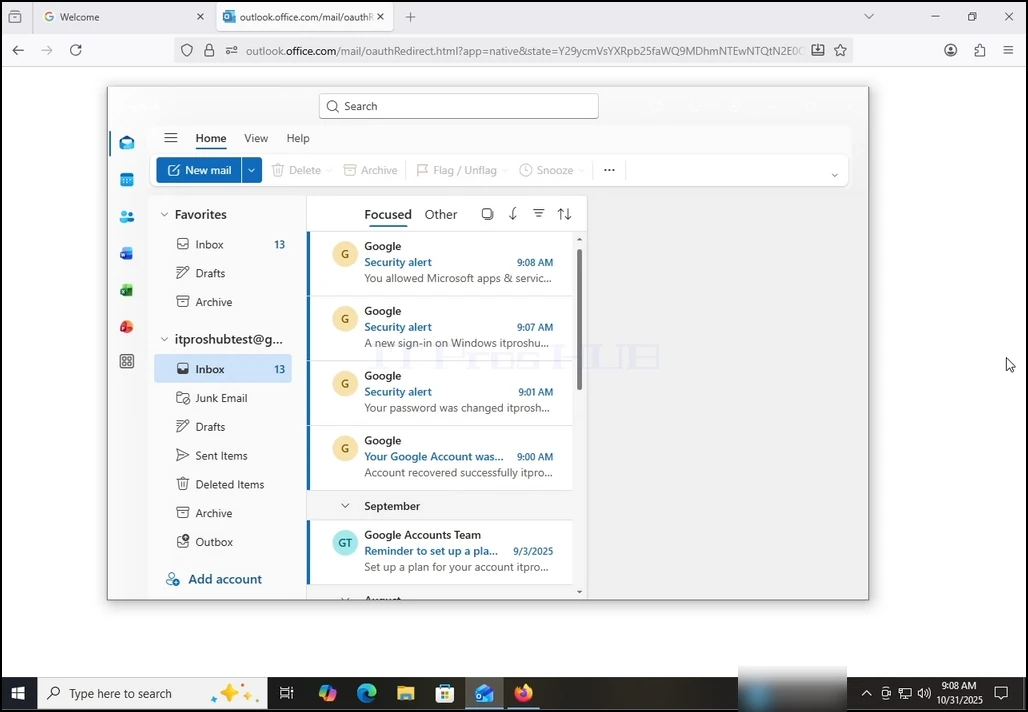
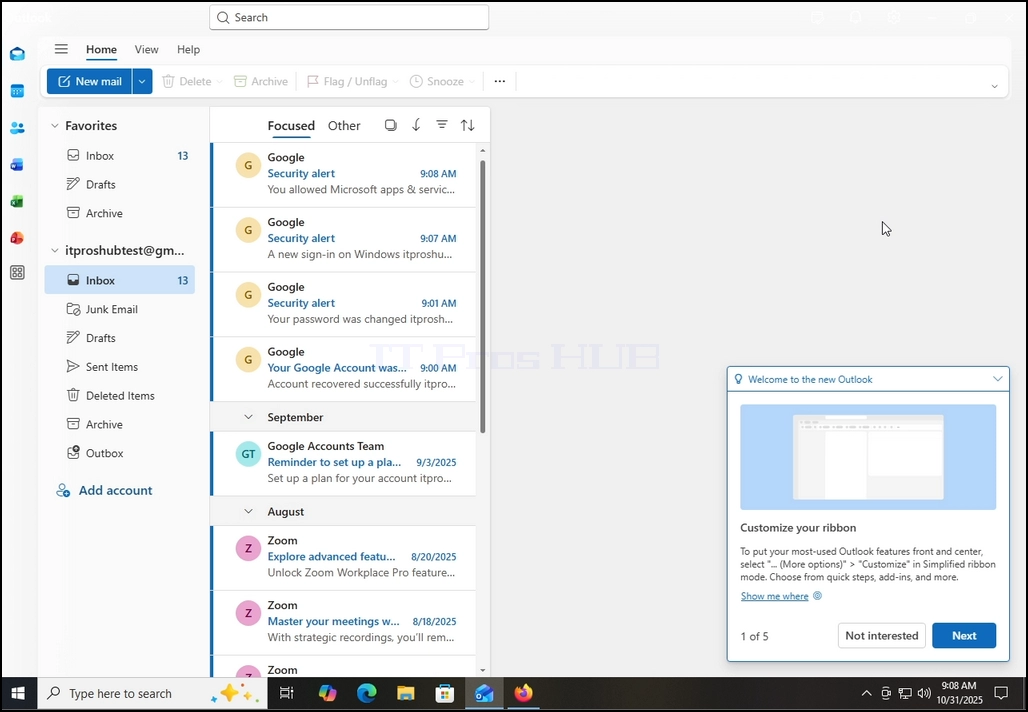
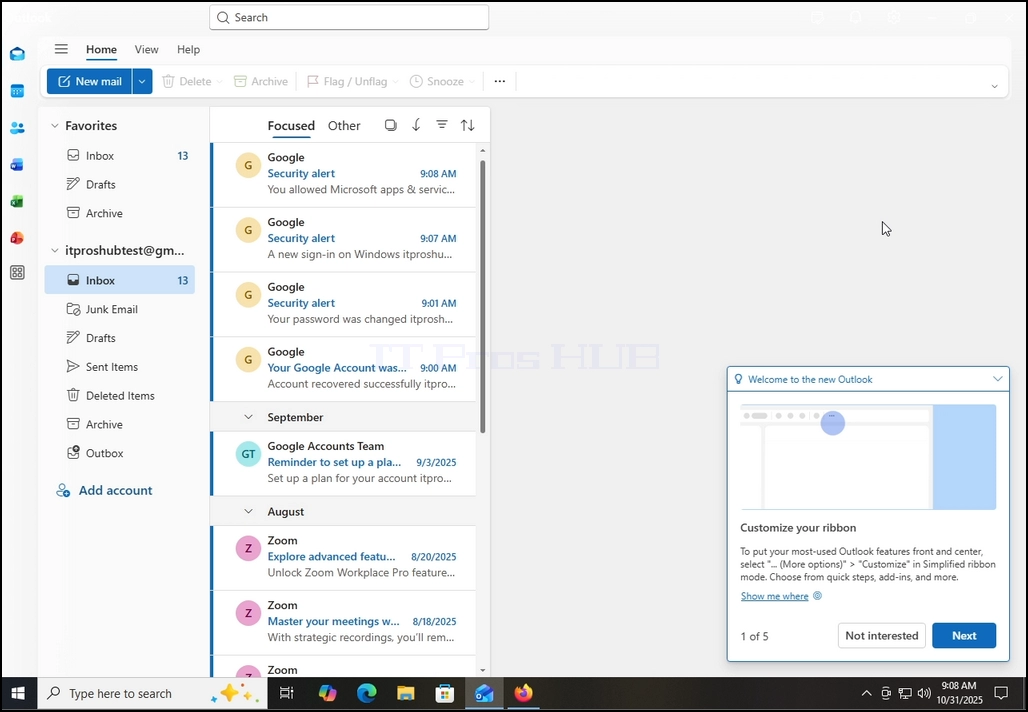
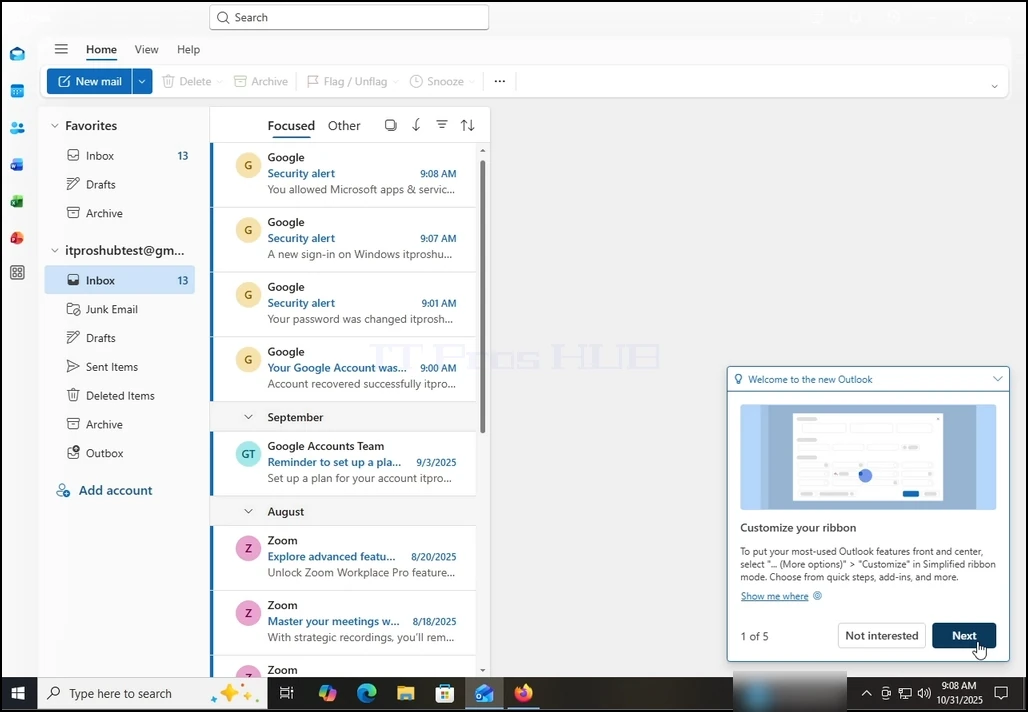
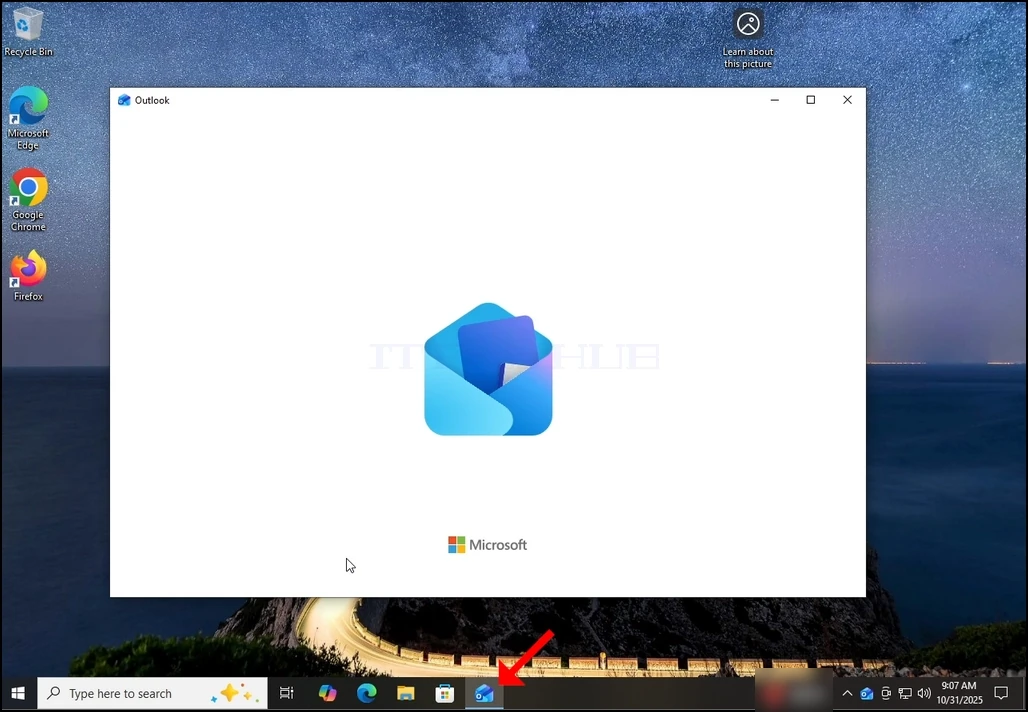
1. Inicia l' Outlook fent clic a la barra de tasques. En la majoria dels casos la icona de Outlook resideixria allà. Espera que aparegui la pantalla d' inici i que l' aplicació Outlook carregui.
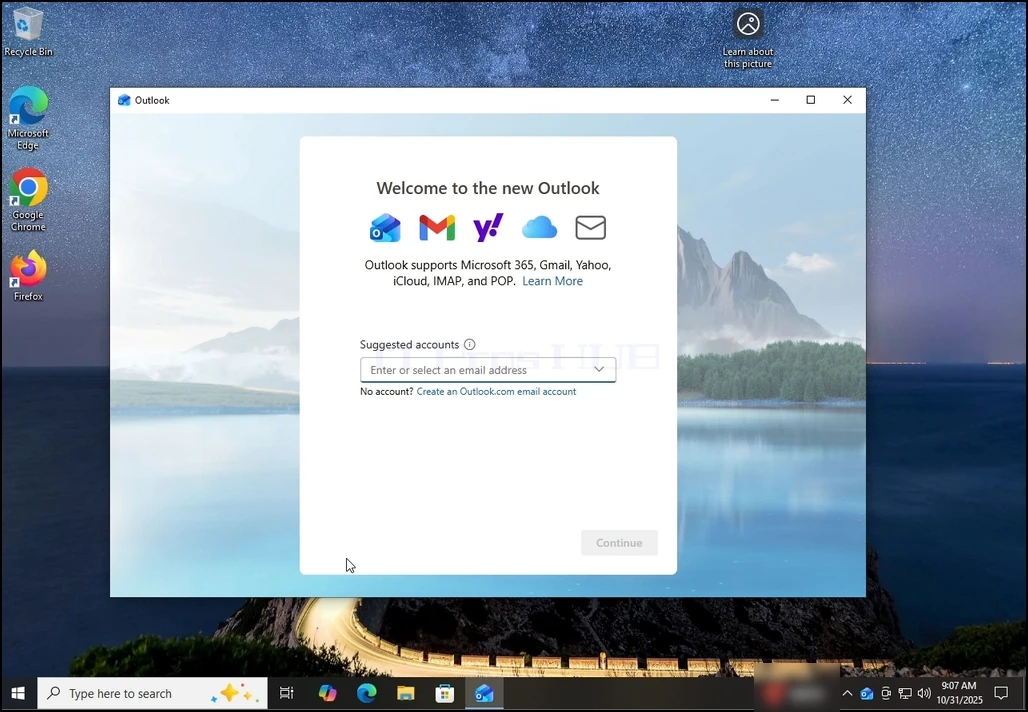
2. Després de carregar, se us presentarà la pantalla "Benvingut a la nova Outlook." Introduïu l' adreça de correu electrònic que voleu configurar. En el nostre cas, configurarem una adreça de correu electrònic Gmail.
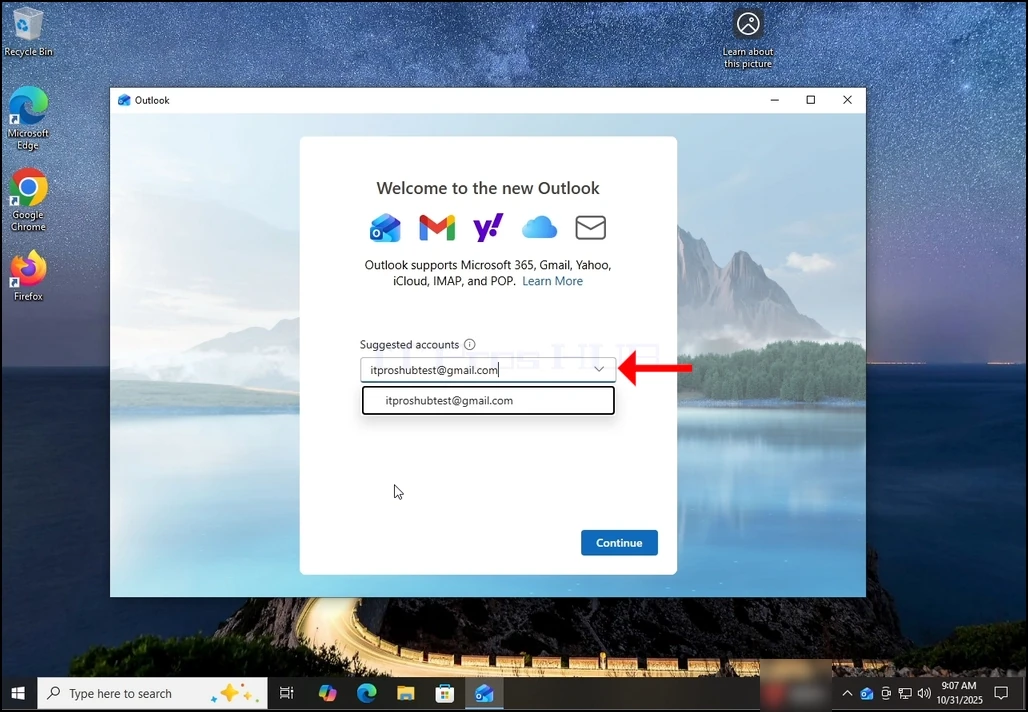
3. Introduïu l' adreça Gmail a la caixa de text i cliqueu el botó Continua.
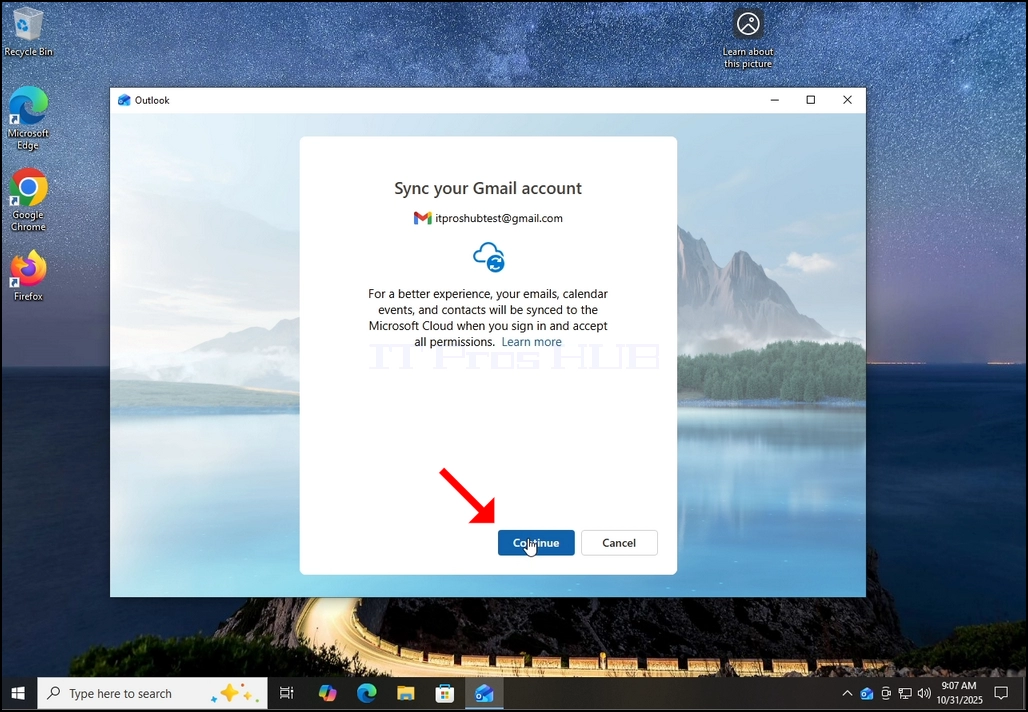
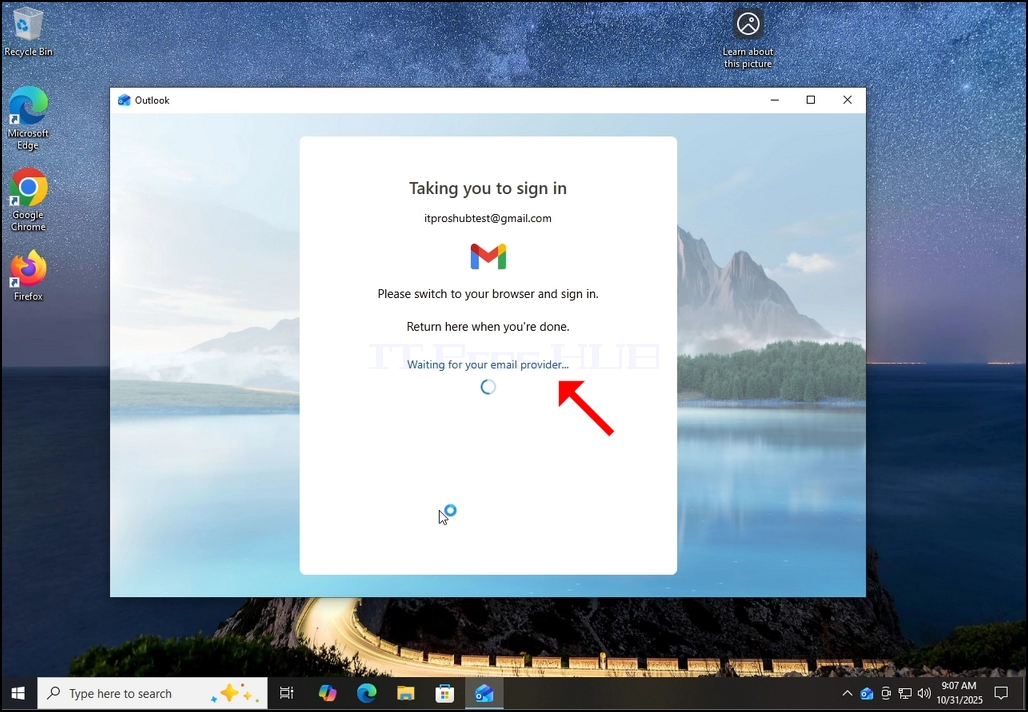
4. Se us notarà que l' Outlook assessori que tingui calendari, contactes i esdeveniments del vostre vestit de Gmail per a una millor experiència. Premeu el botó Continua una altra vegada i espereu que la següent pantalla carregui.
7. Ompliu l' adreça de correu electrònic de nou i premeu el botó Següent.
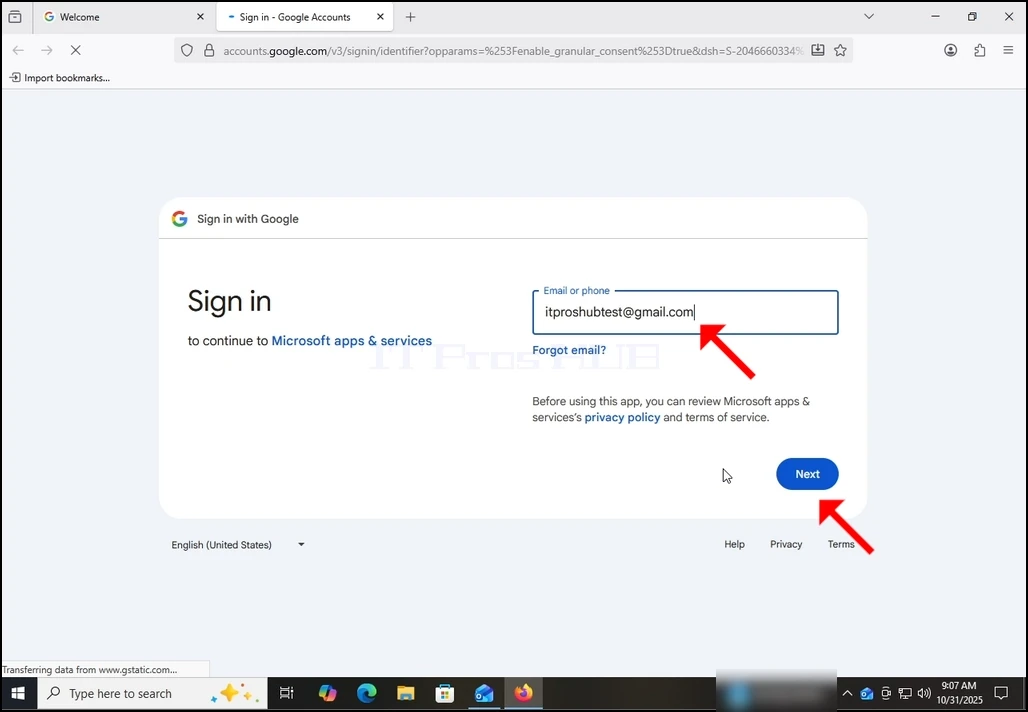
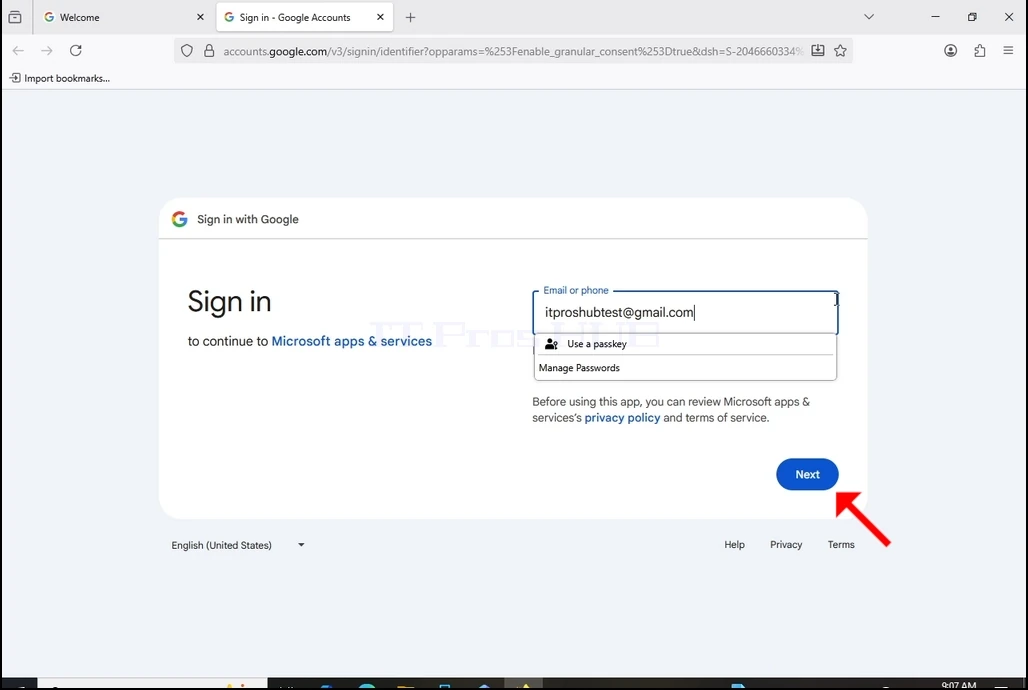
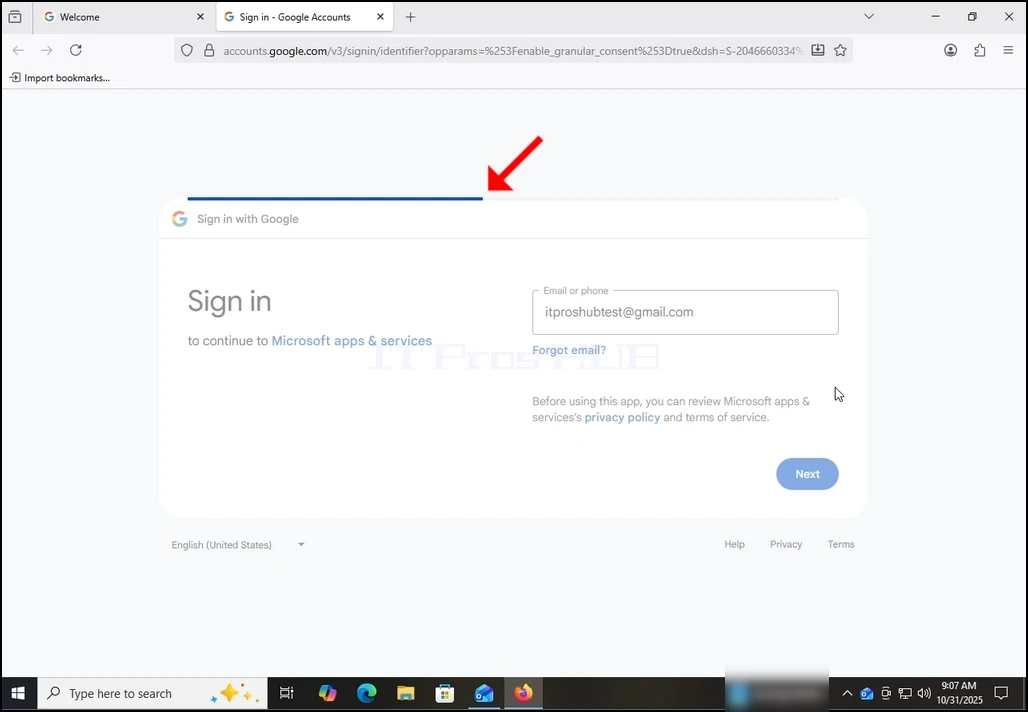
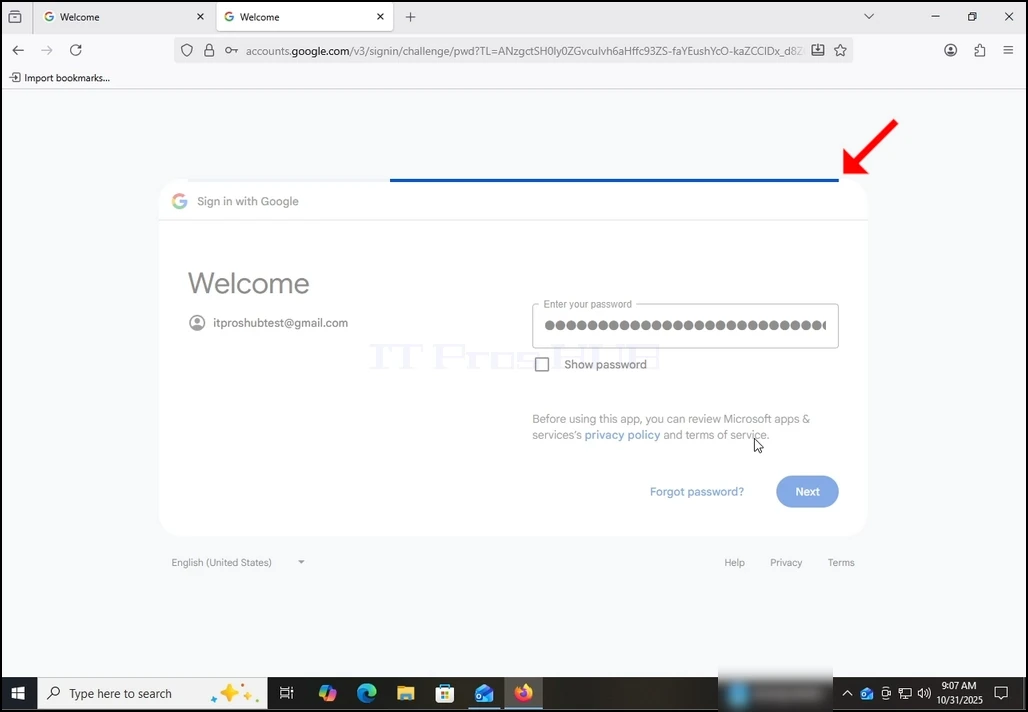
8 després de colpejar el botó Següent veureu una barra de càrrega a la part superior de la caixa d' accés.
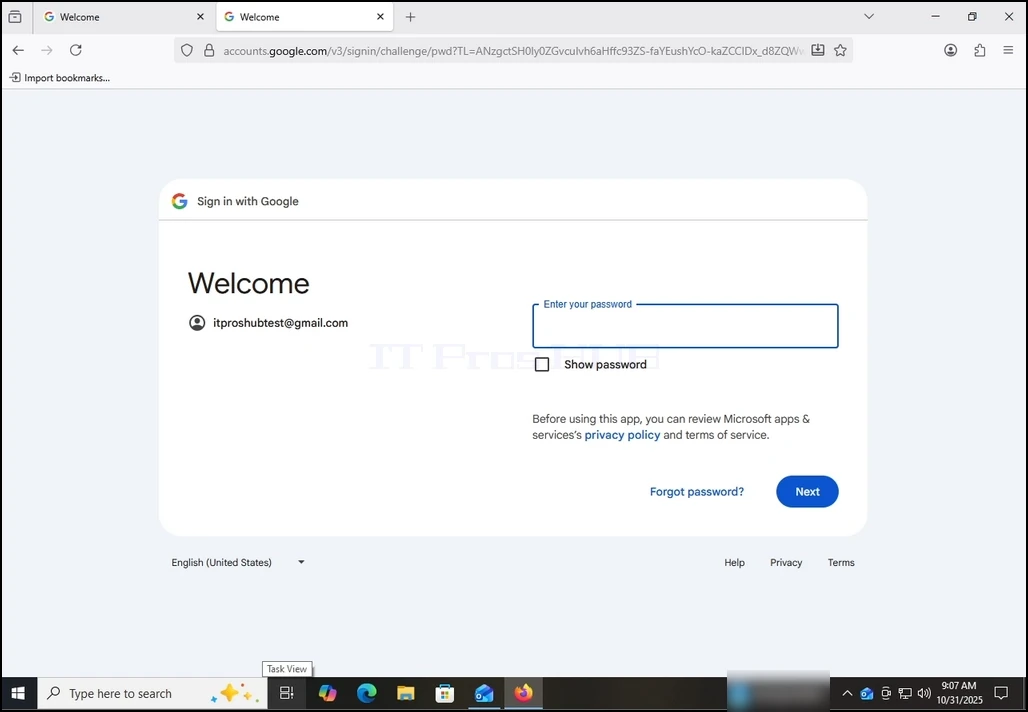
9. En la propera fase se us demanarà introduir la contrasenya del Gmail. Escriviu- lo i premeu el botó Següent.
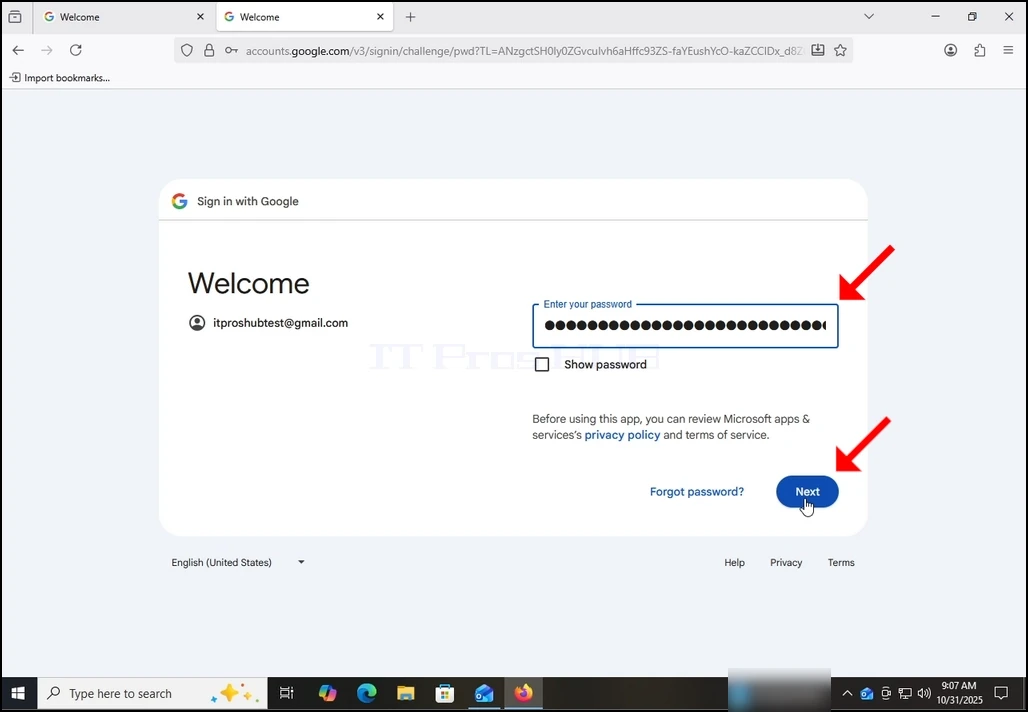
10 espera l'escenari següent a carregar.
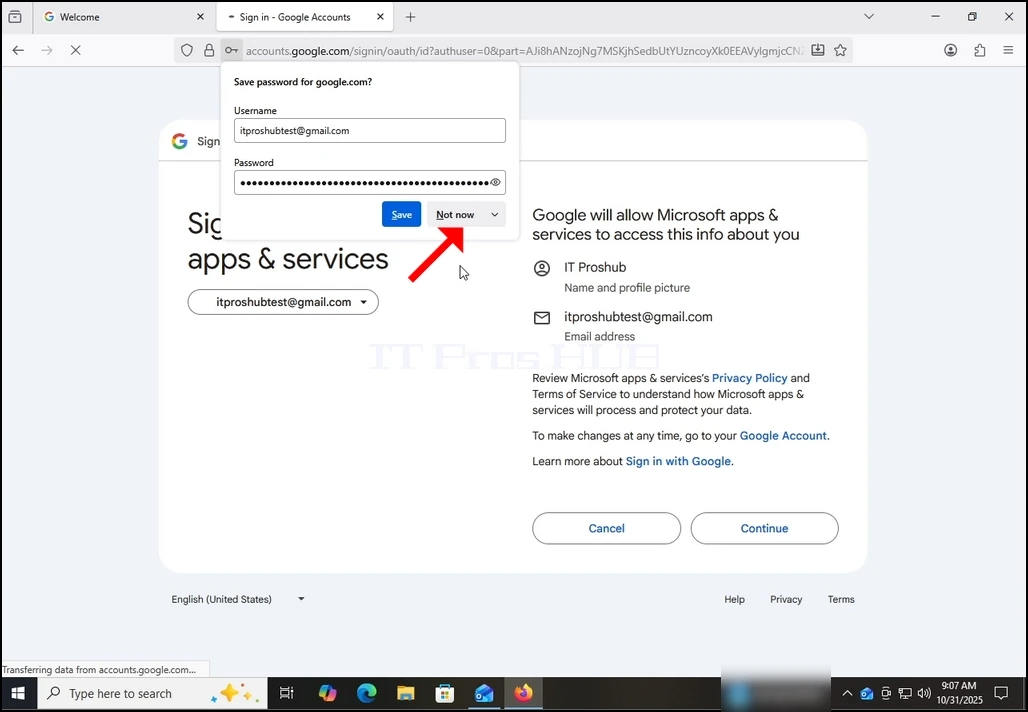
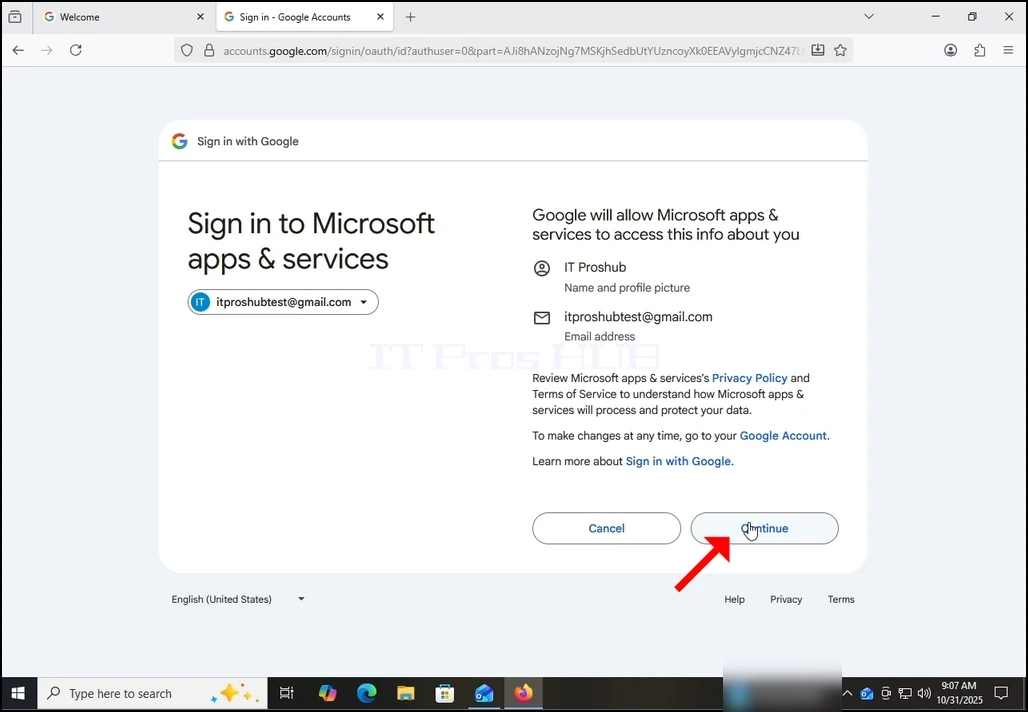
12. A l'escenari actual, Google us demana permís de Outlook (Microsoft apps i serveis) per accedir al vostre compte Gmail. Se us presentarà la informació a la que Outlook li agradaria accedir. En aquest cas, Outlook voldria accedir al vostre adreça de correu electrònic (Gmail), nom complet i foto de perfil.
Cliqueu el botó Continua i espereu que la següent pantalla carregui.
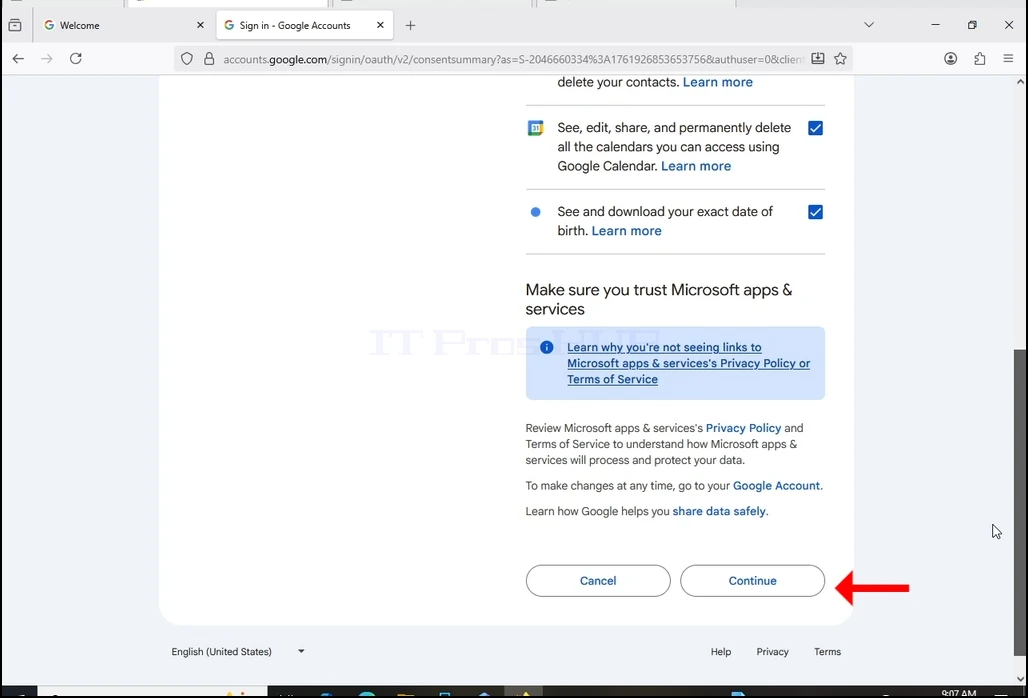
En aquesta etapa, Google s'estén per quina informació Outlook (Microsoft apps i serveis) podria accedir.
Escolliu quina informació voleu donar permís a Outlook a la vostra pròpia descreció però tingueu en compte que el menys permisos us permetrà tenir la menys funcionalitat que l' Outlook tingui.
En aquest cas, el mínim per a què funcioni com a client de correu electrònic serà Permet llegir, compondre, enviar i esborrar permanentment tot el vostre correu des del Gmail.
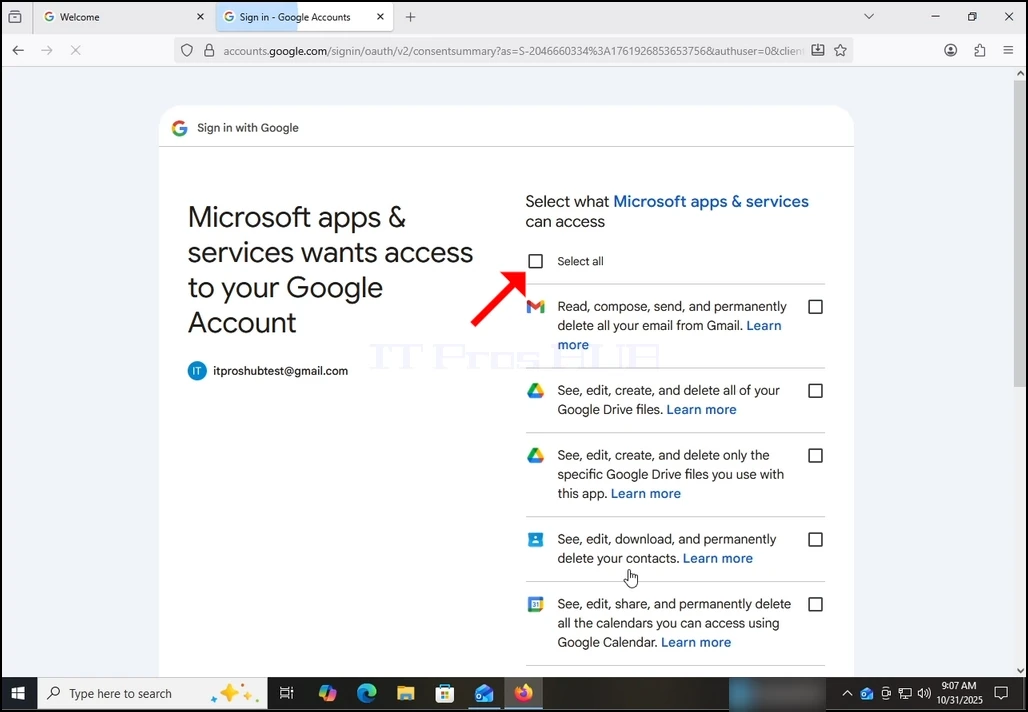
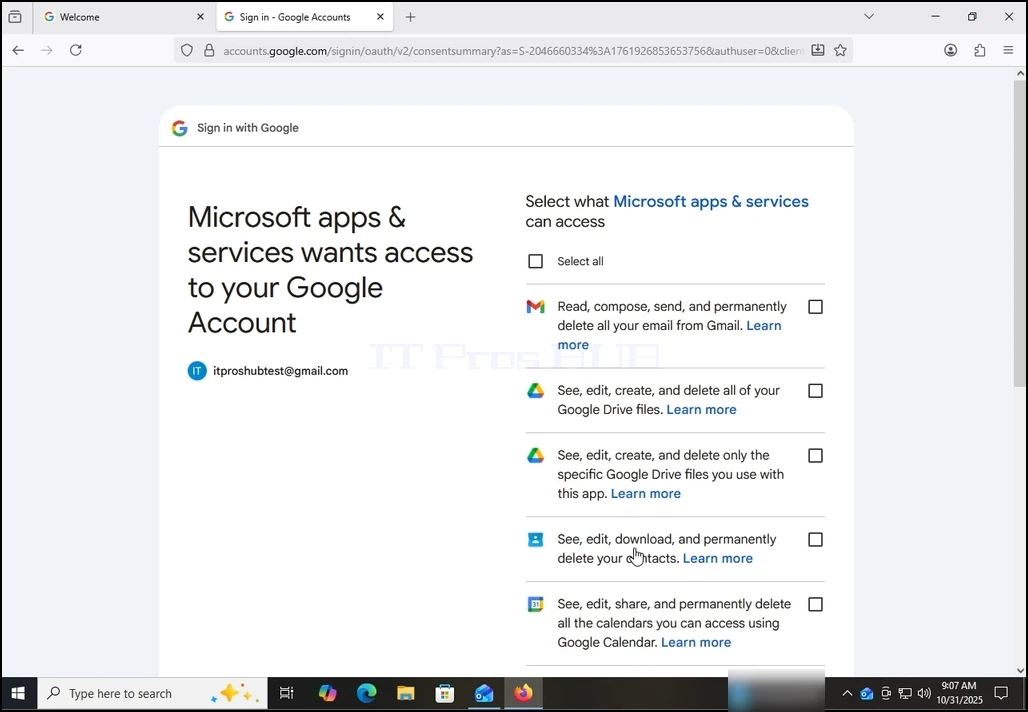
En el cas d'aquest article, seleccionarem tots els permisos i premeu el botó Continua.
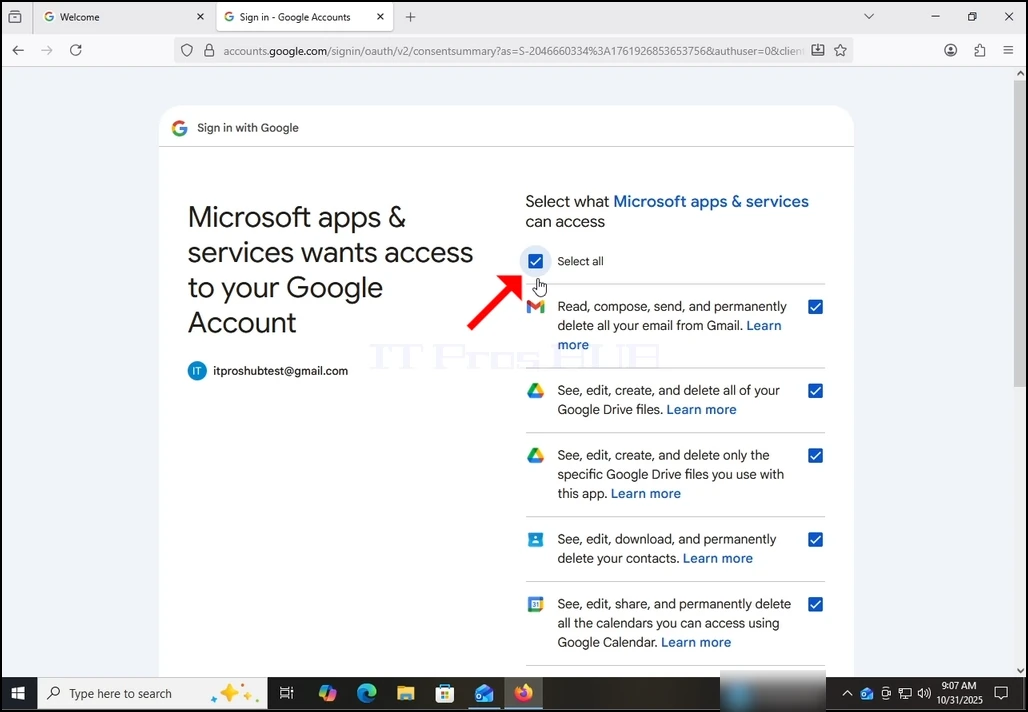
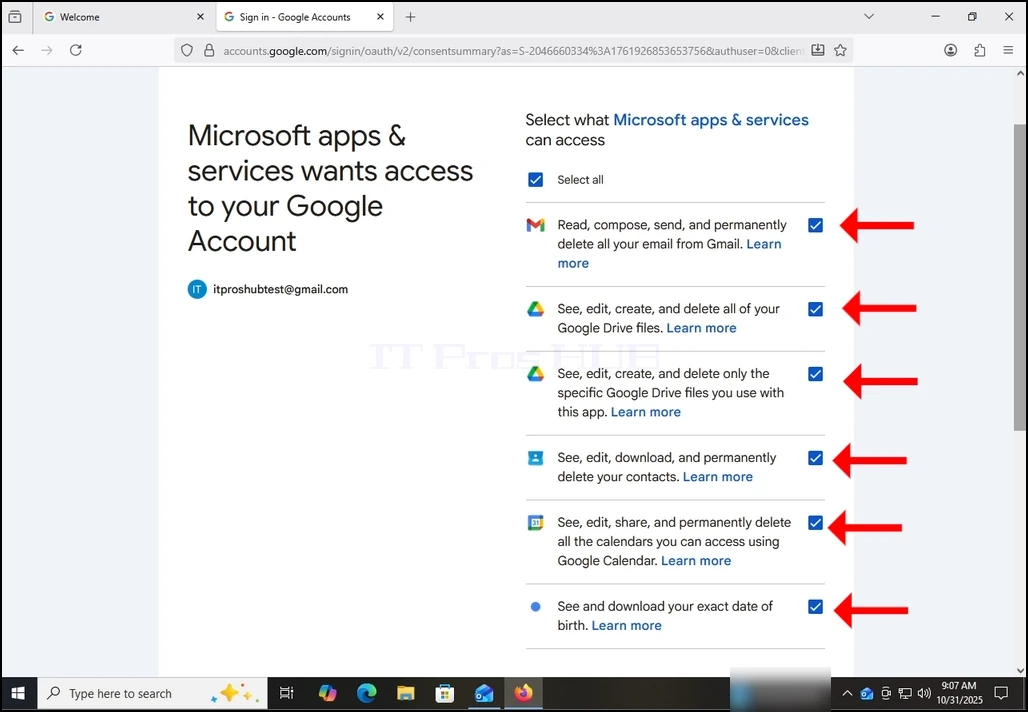
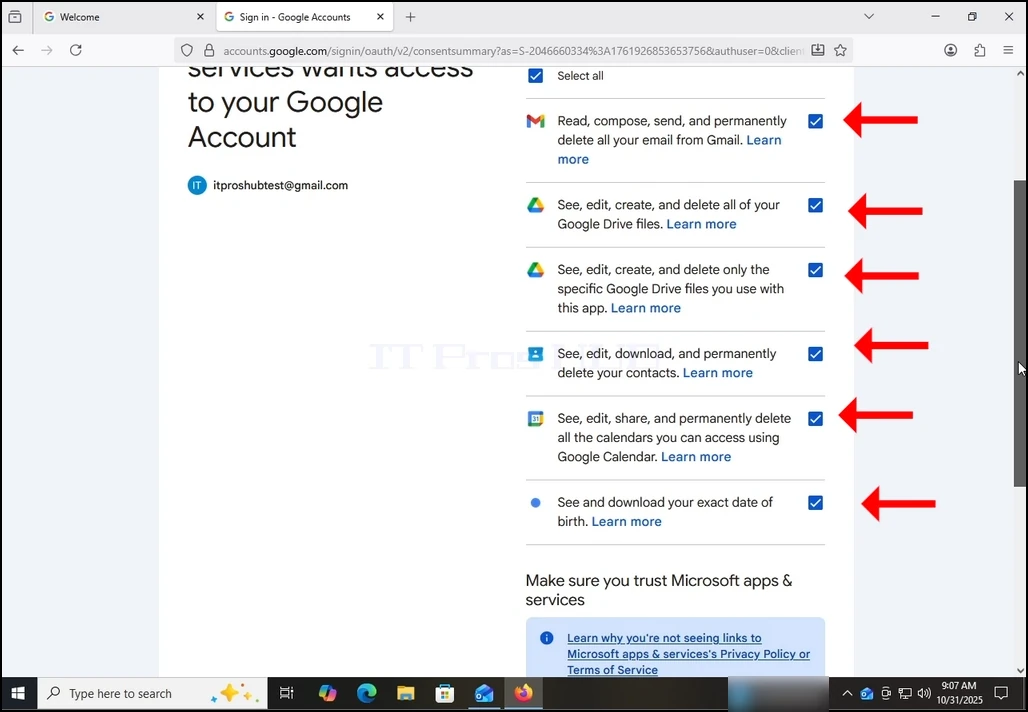
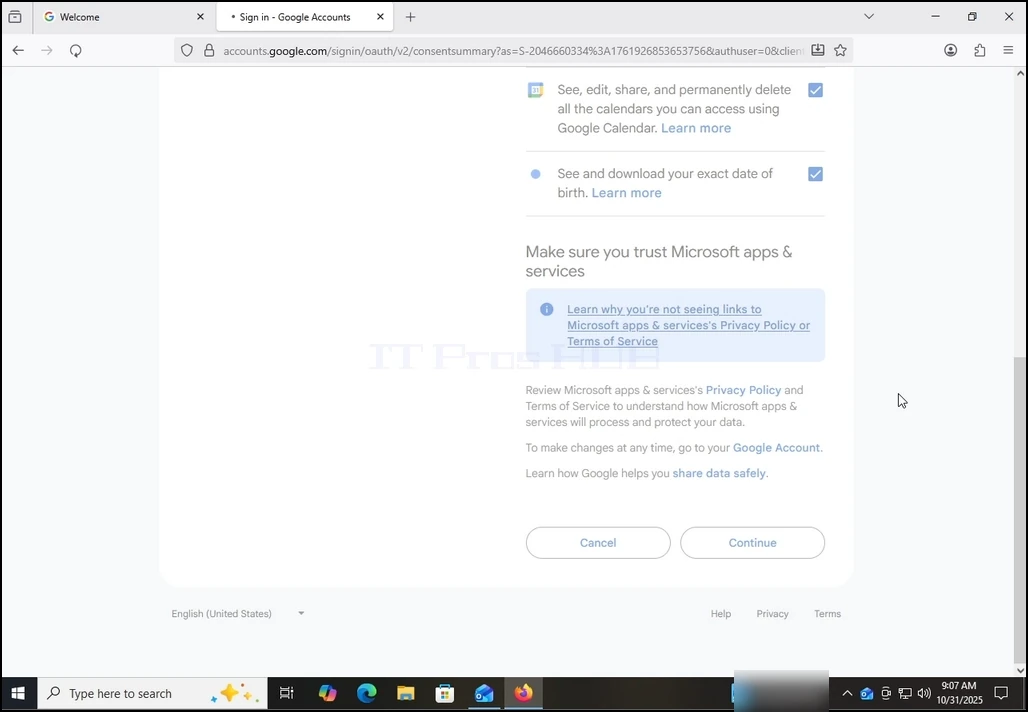
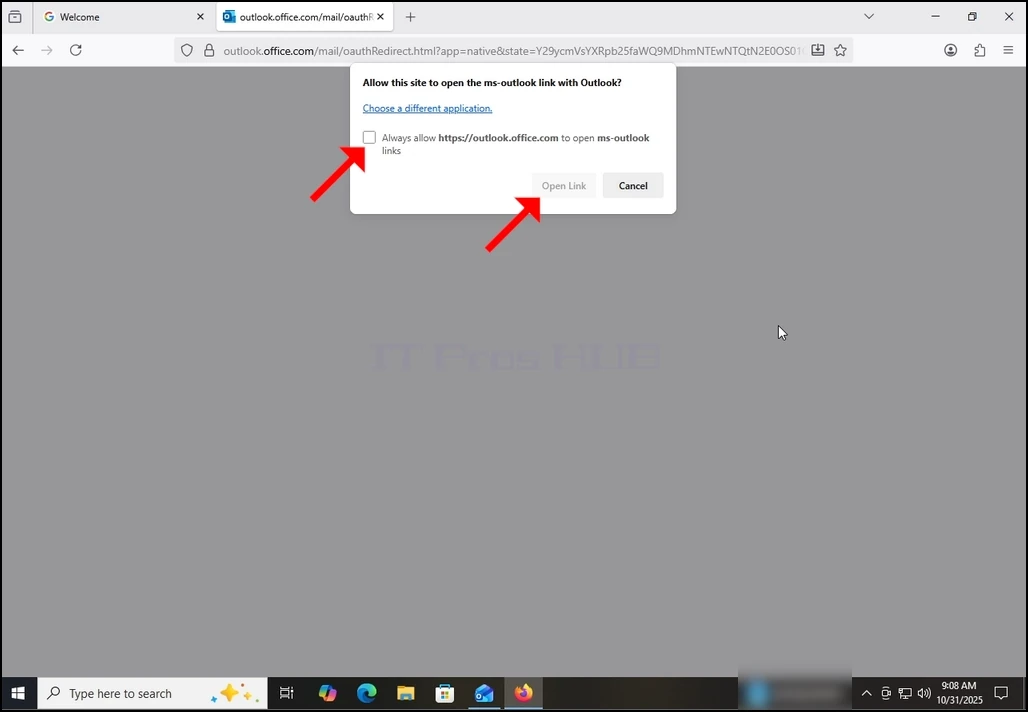
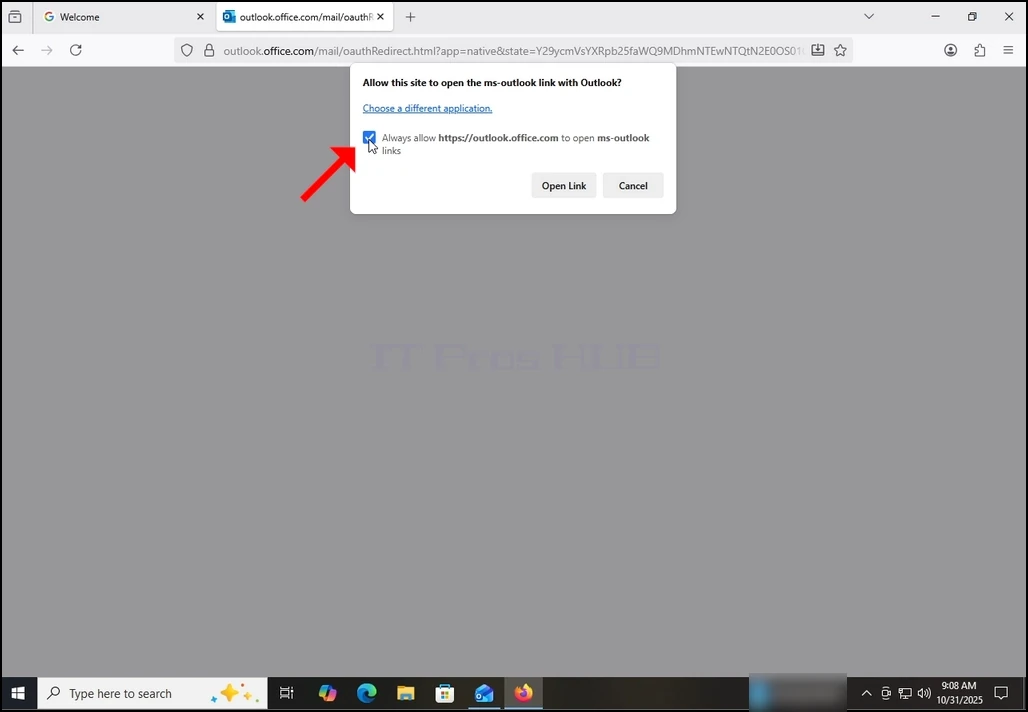
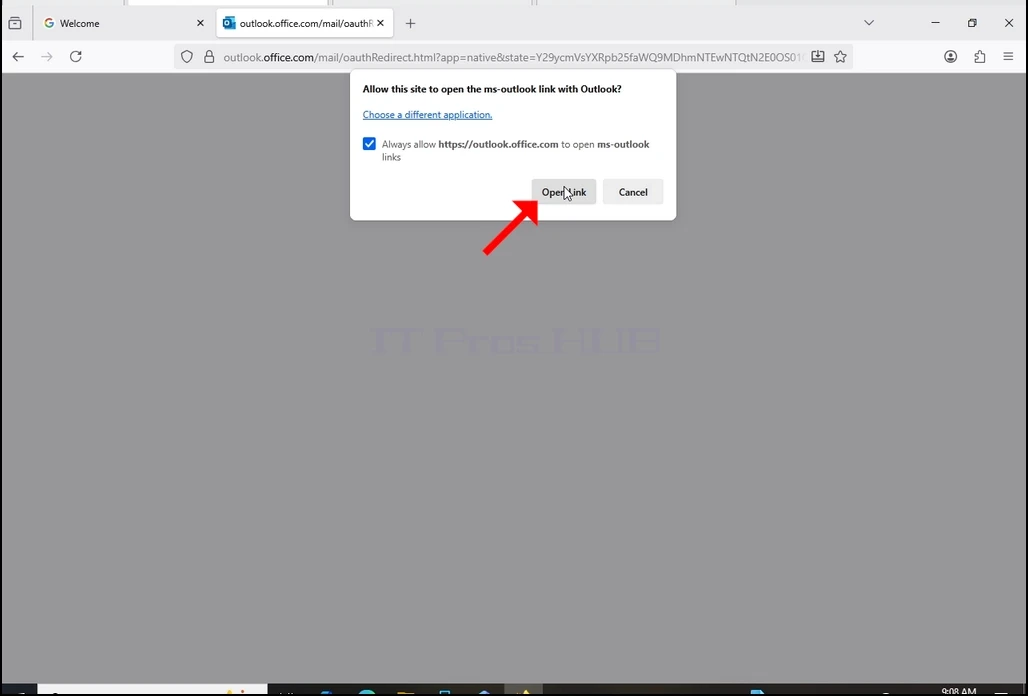
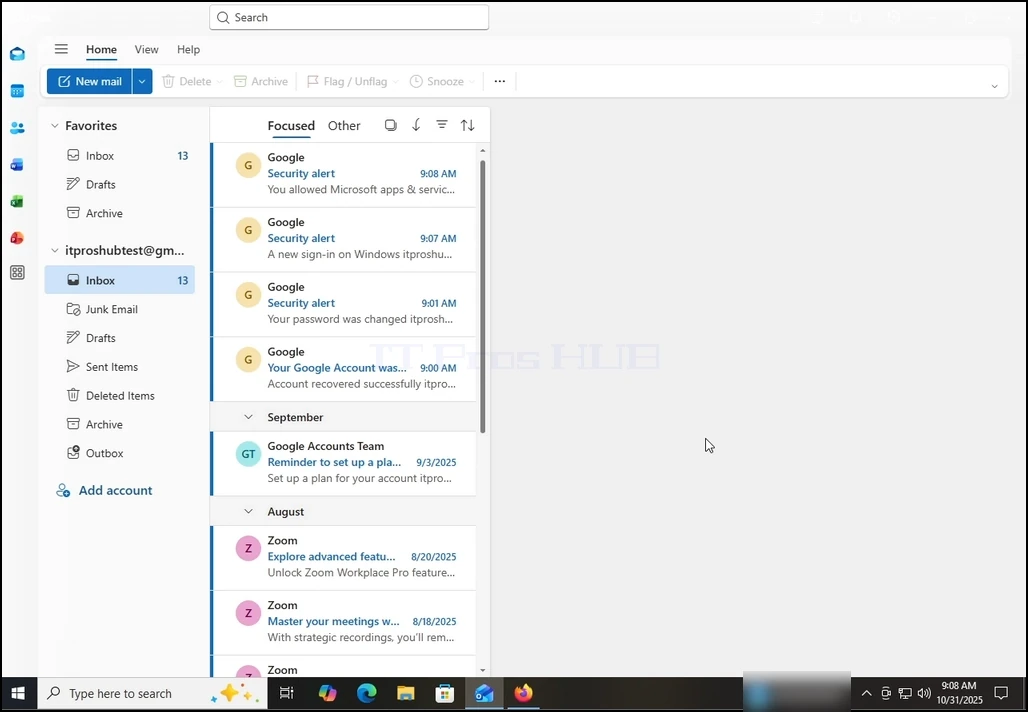
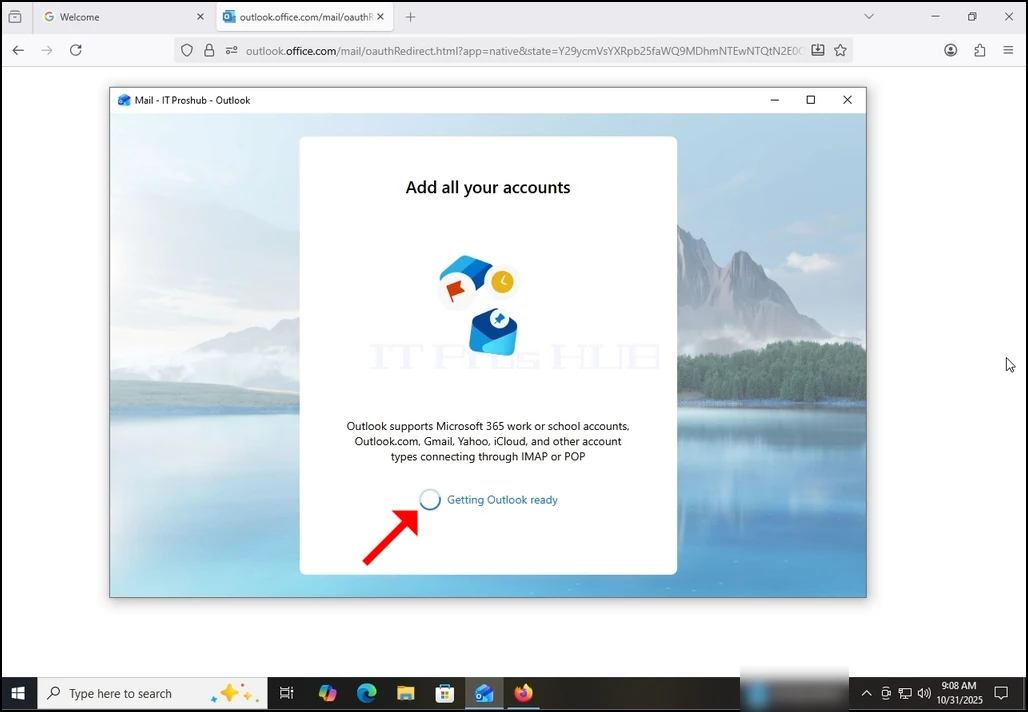
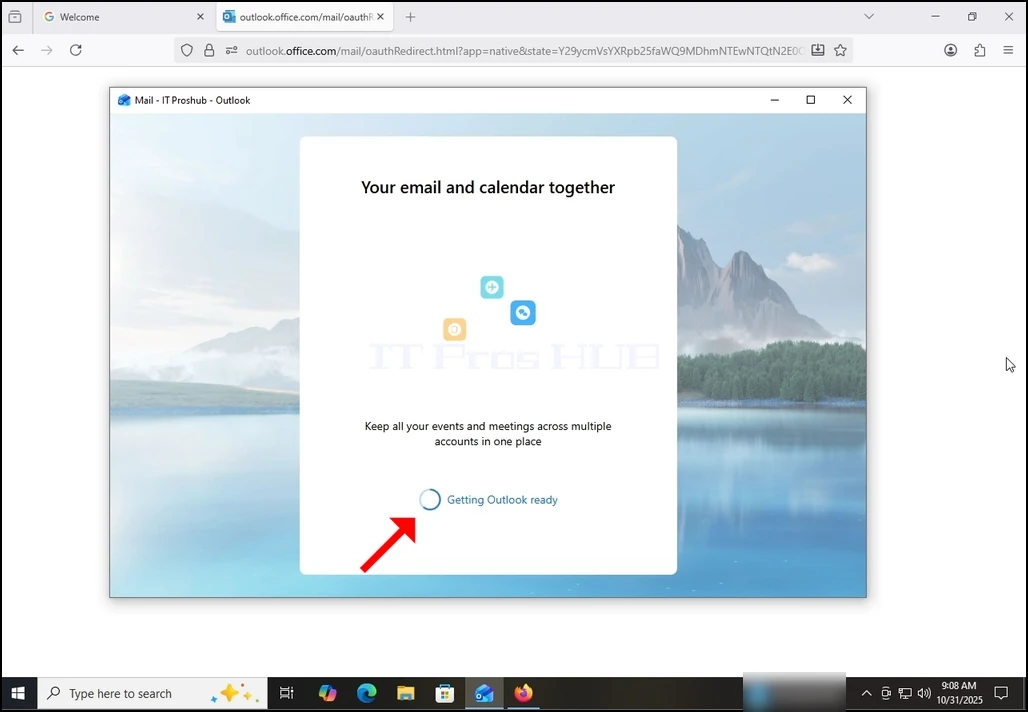
16 després de fer l'anterior, Outlook carregarà el vostre compte de Gmail.
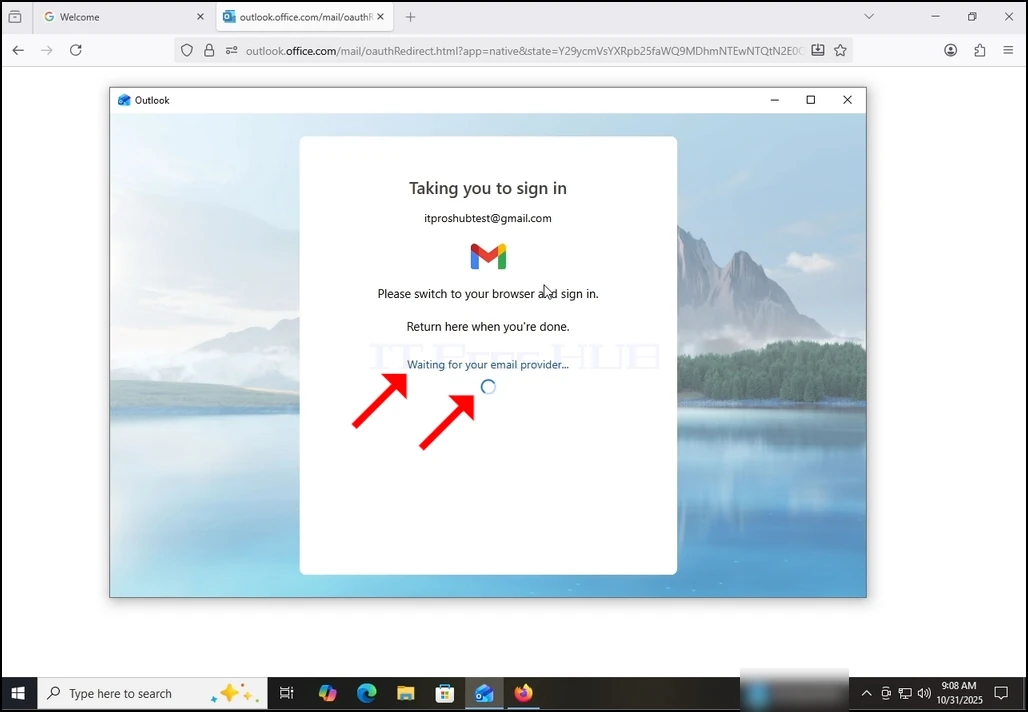
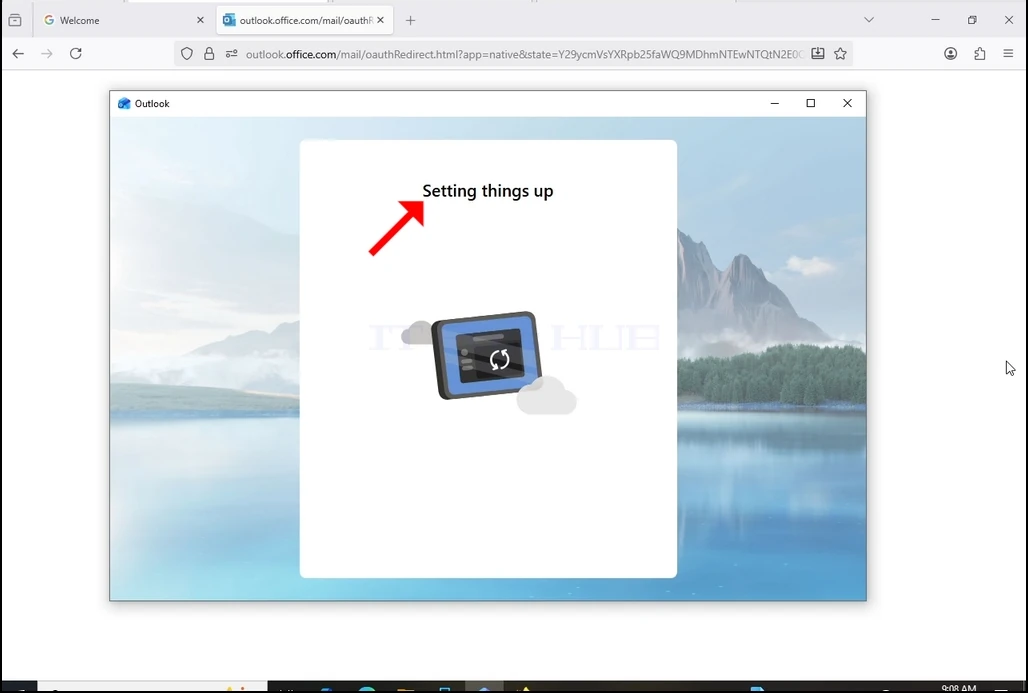
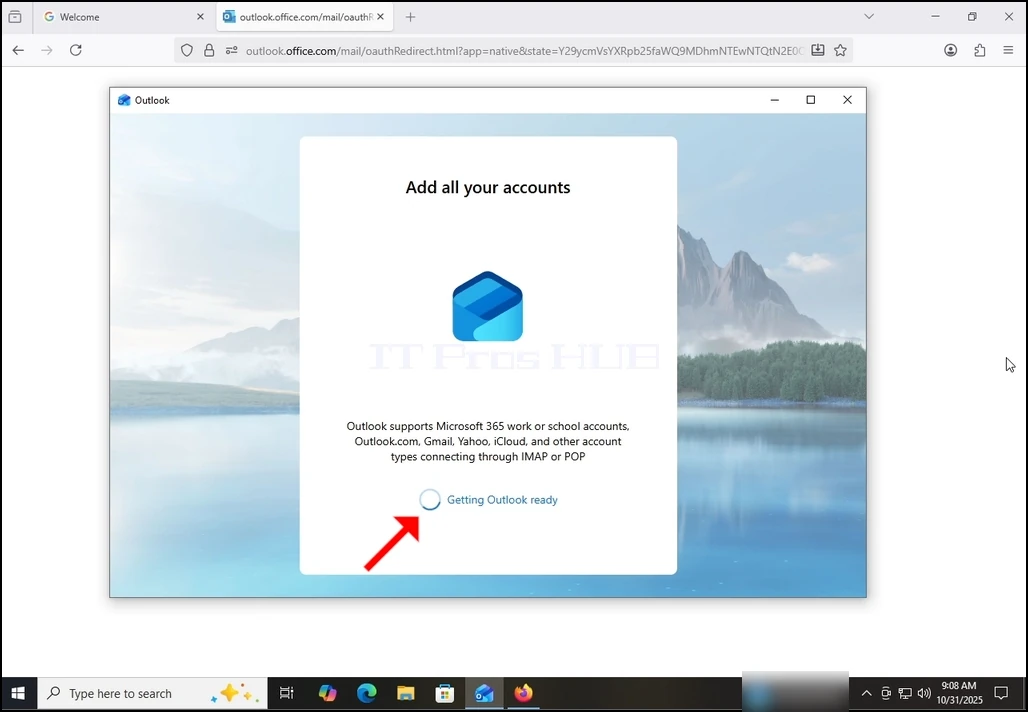
17. Fet! El vostre Gmail ara està configurat per treballar amb Outlook!