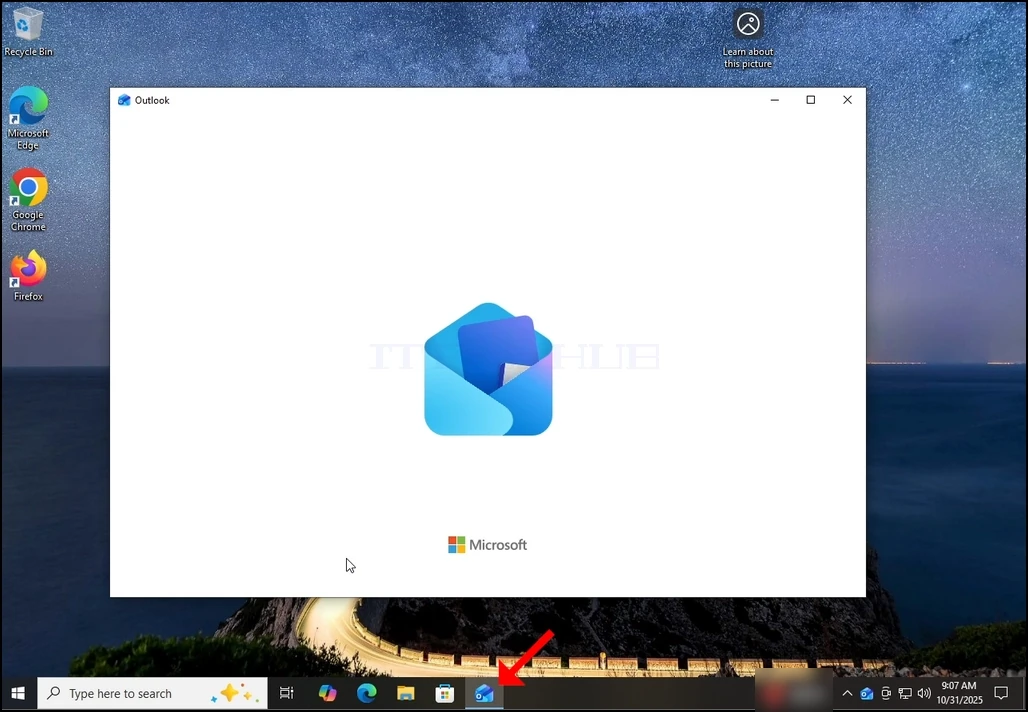
1. Az Outlook indítása kattintson az ikonra a feladatsávban. A legtöbb esetben az Outlook ikon lakna ott. Várja meg a Splash képernyő megjelenését és az Outlook alkalmazás betöltését.
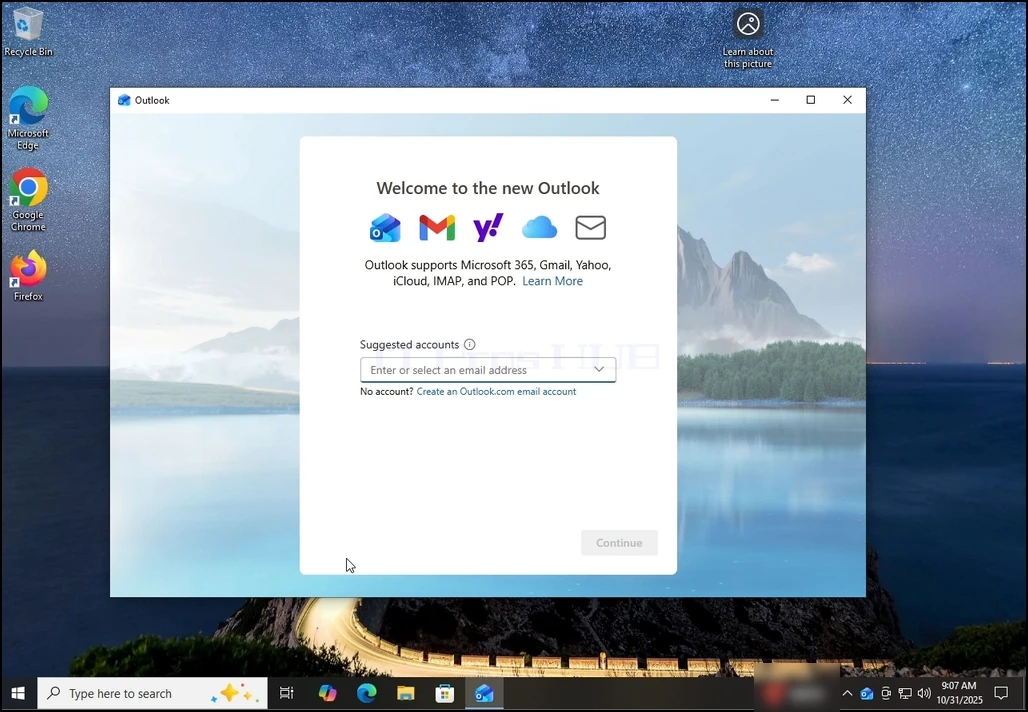
2. A betöltés után a "Üdvözöljük az új Outlook-ban" képernyőn. Adja meg a beállítandó e-mail címet. A mi esetünkben egy Gmail e-mail címet fogunk beállítani.
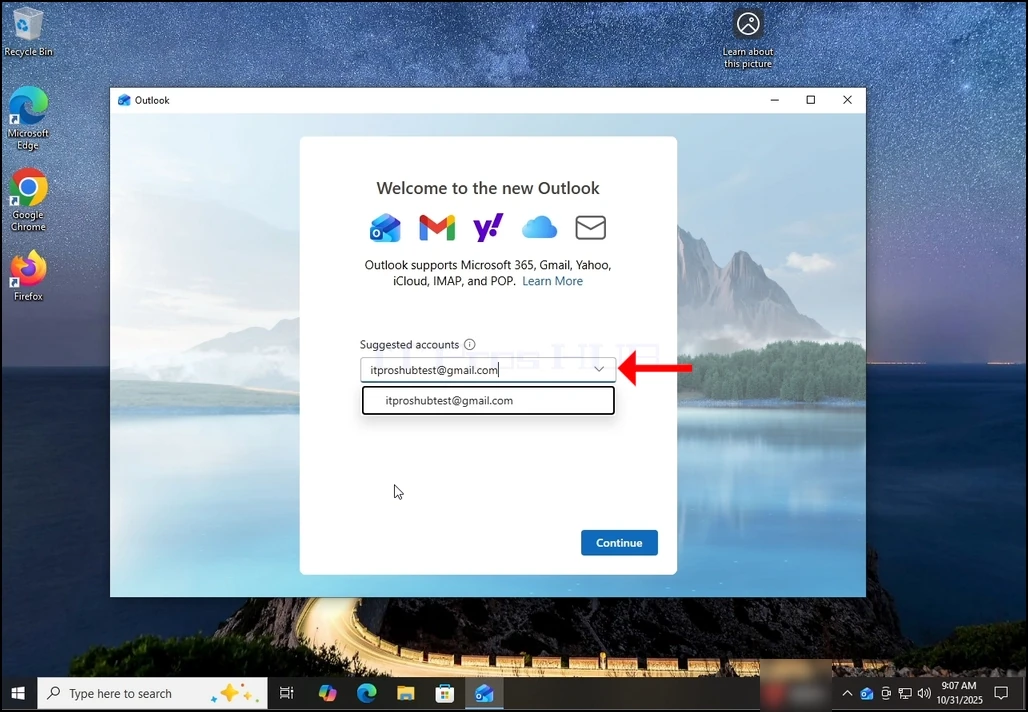
3. Írja be a Gmail címét a szövegmezőbe, és kattintson a Continue gombra.
4. Értesíteni fogják Önt, hogy az Outlook azt tanácsolná, hogy a Gmail accouit-ról kaphasson naptár-, kapcsolat- és eseményadatokat a jobb élmény érdekében. Nyomja meg újra a Continue gombot, és várja meg a következő képernyő betöltését.
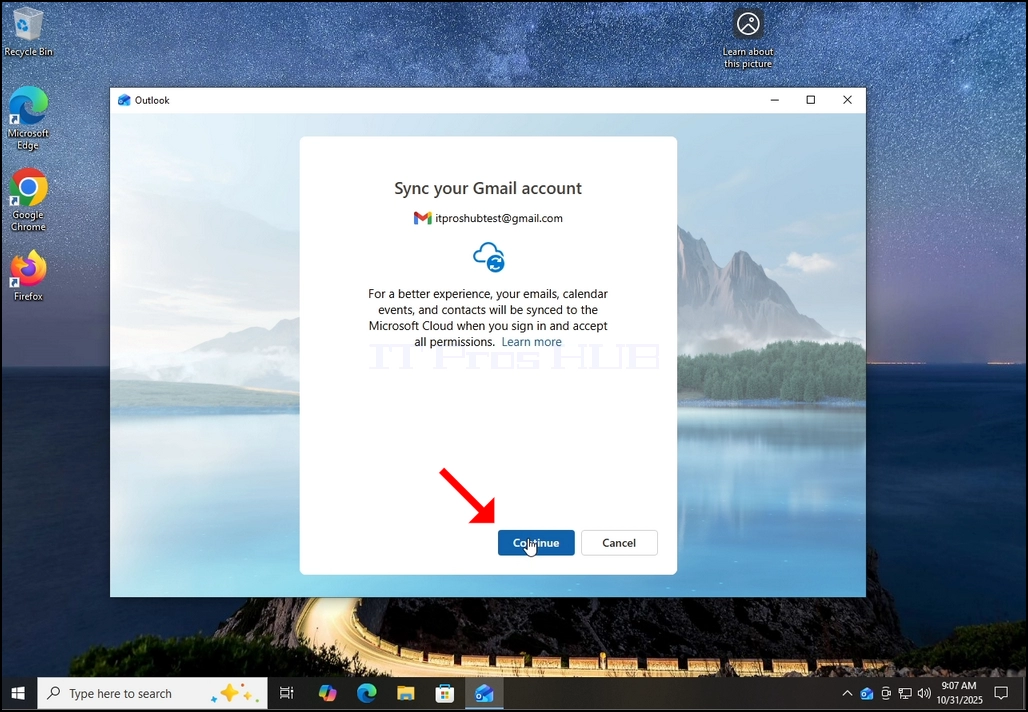
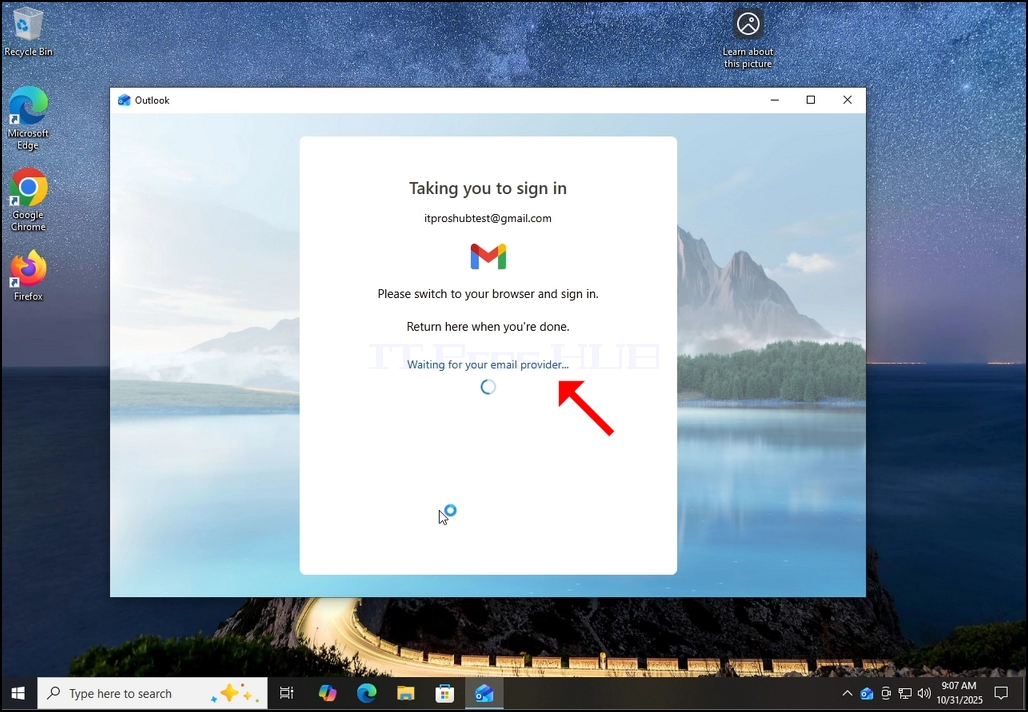
6. A Continue gomb megnyomása után az Outlook a Google bejelentkezési képernyőt használja alapértelmezett böngészőjével.
7. Töltse ki ismét a Gmail e-mail címét, és nyomja meg a Következő gombot.
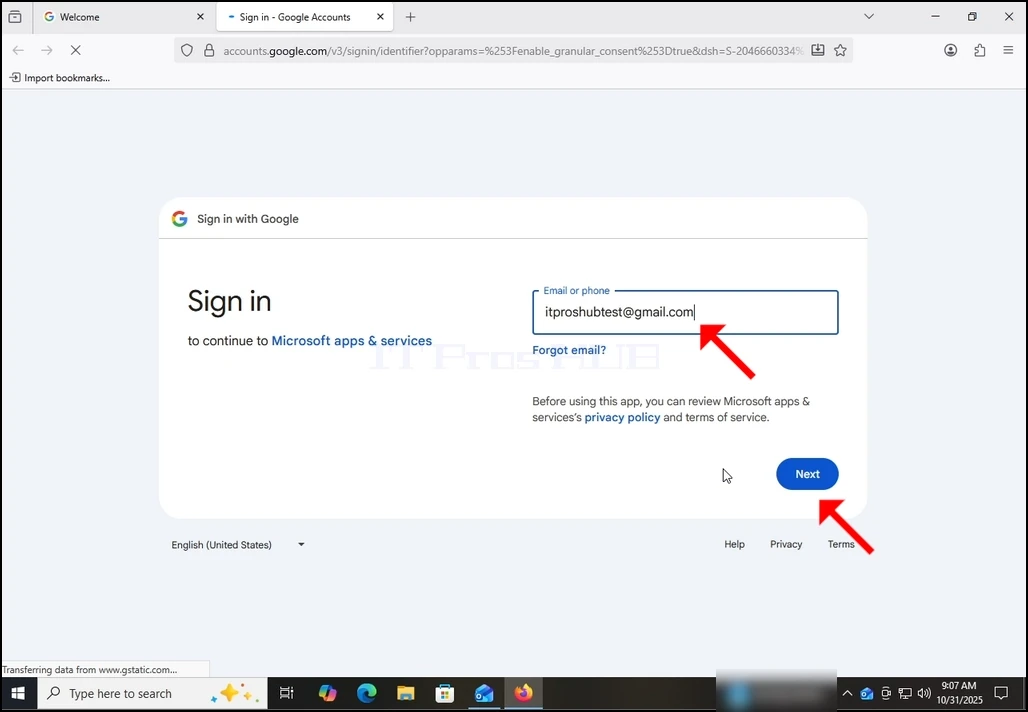
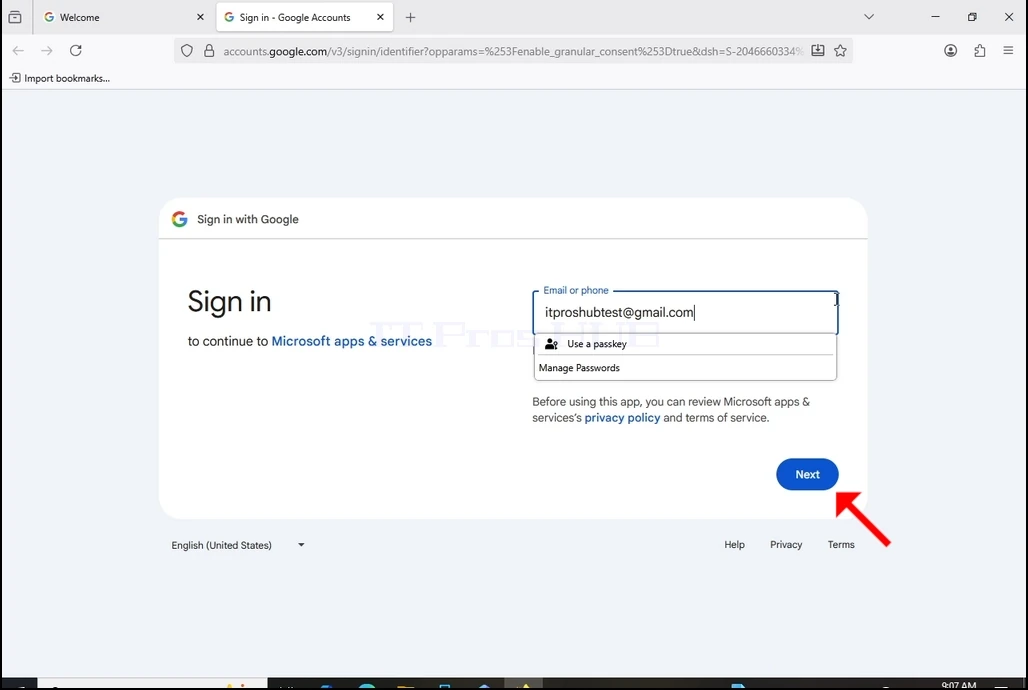
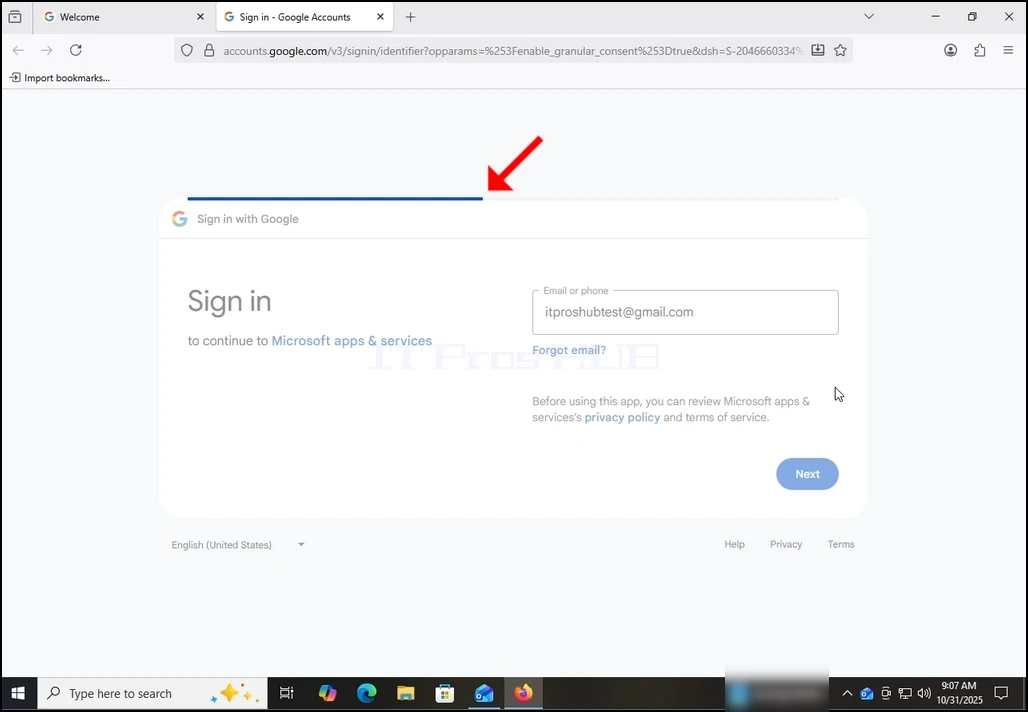
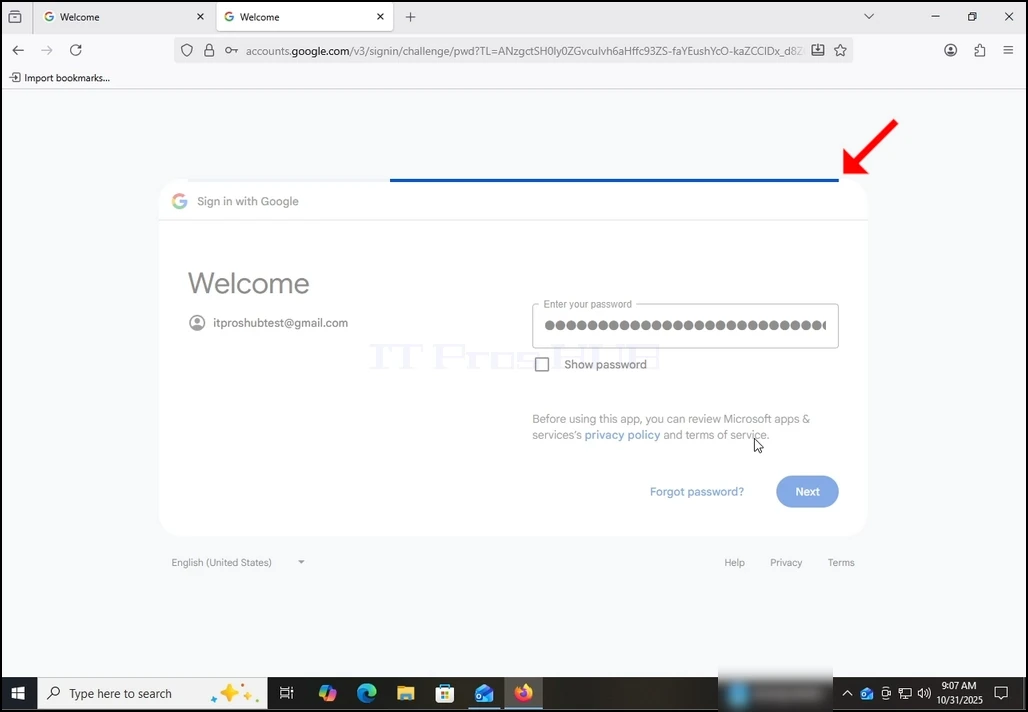
8. A következő gomb megnyomása után a bejelentkező doboz felső részén egy rakodósáv látható.
9. A következő szakaszban azonnal meg fogja adni Gmail jelszavát. Írja be, és nyomja meg a Következő gombot.
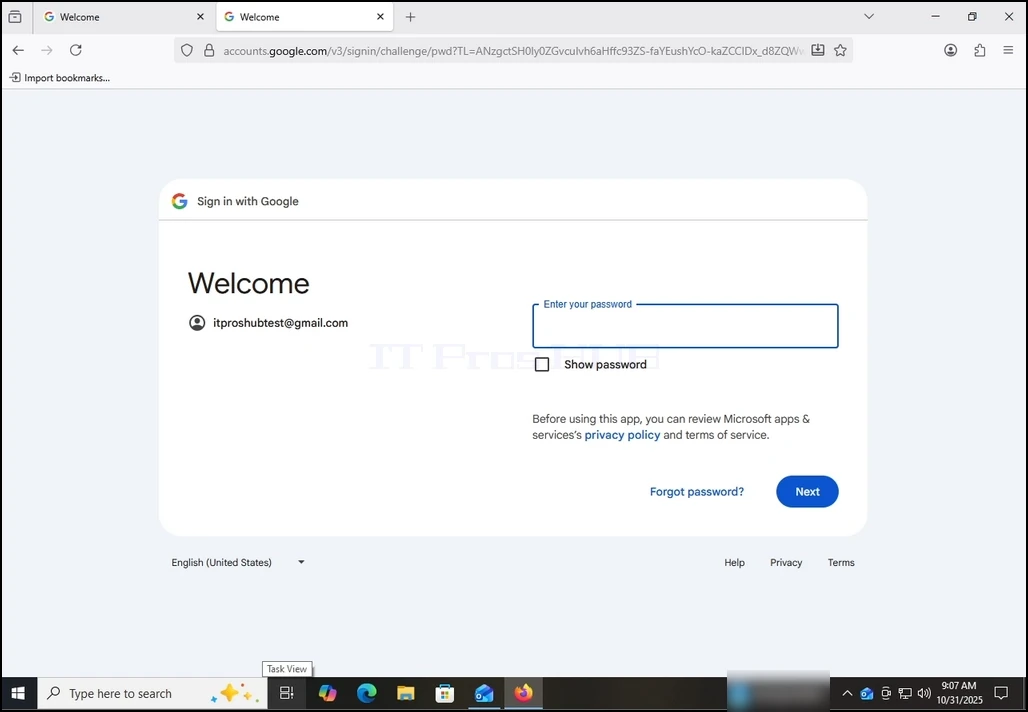
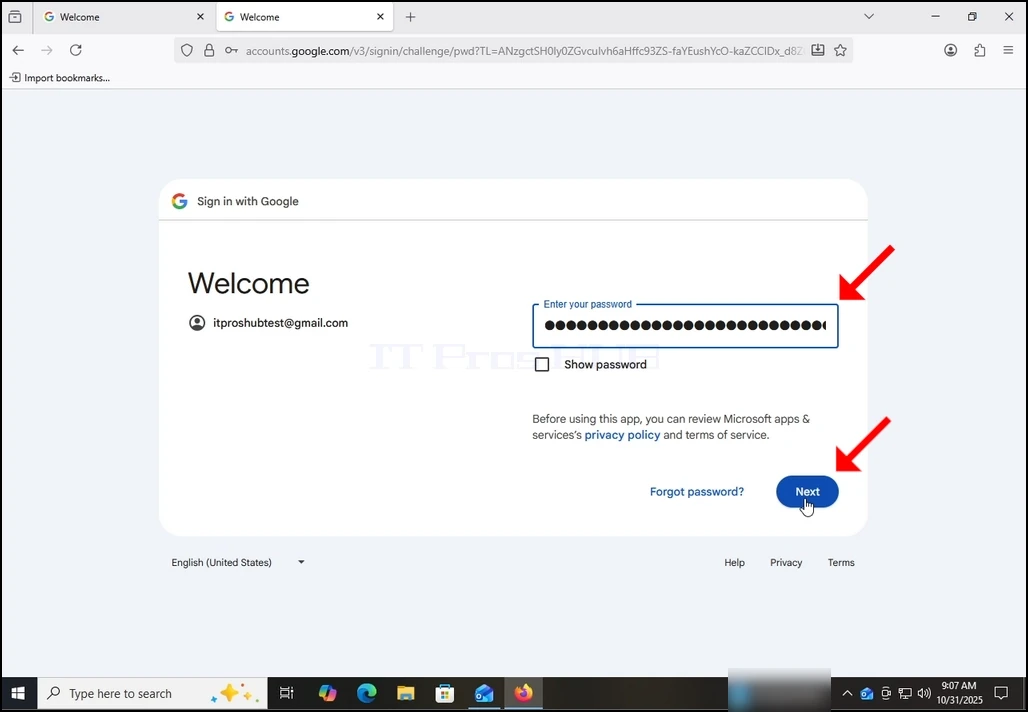
10. Várja meg a következő szakasz betöltését.
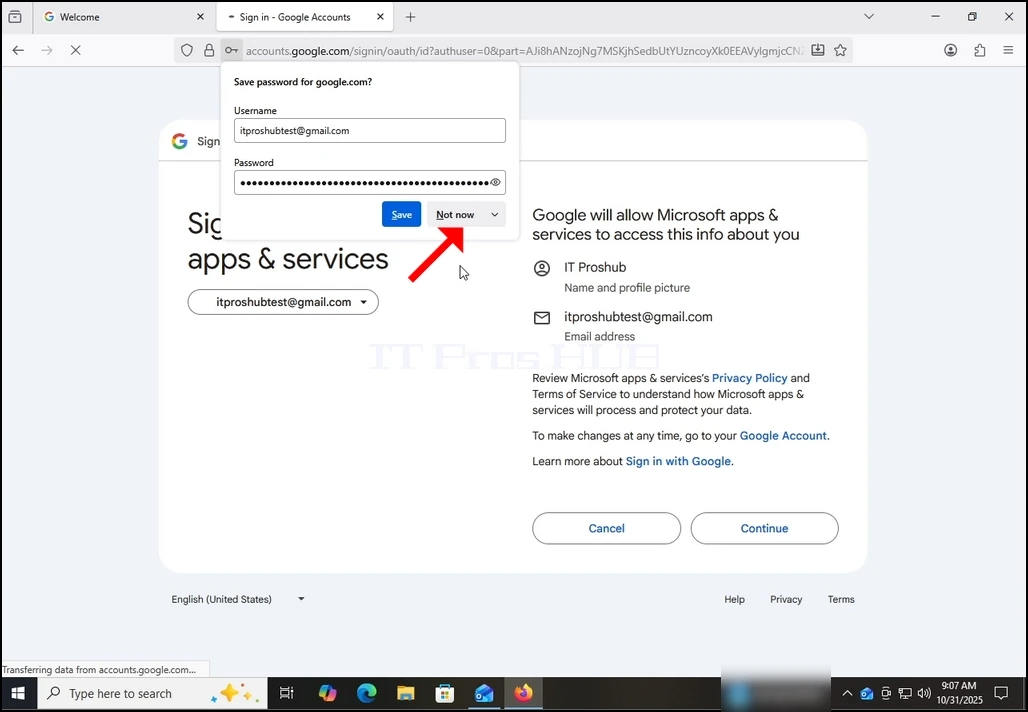
11. A következő szakasz betöltése után lehet, hogy a böngésző azonnali lesz, ha szeretné a jelszót elmenteni vele. Ebben a cikkben nem mentjük el a jelszót a böngészőbe. Ezért választjuk a "Ne most" gombot.
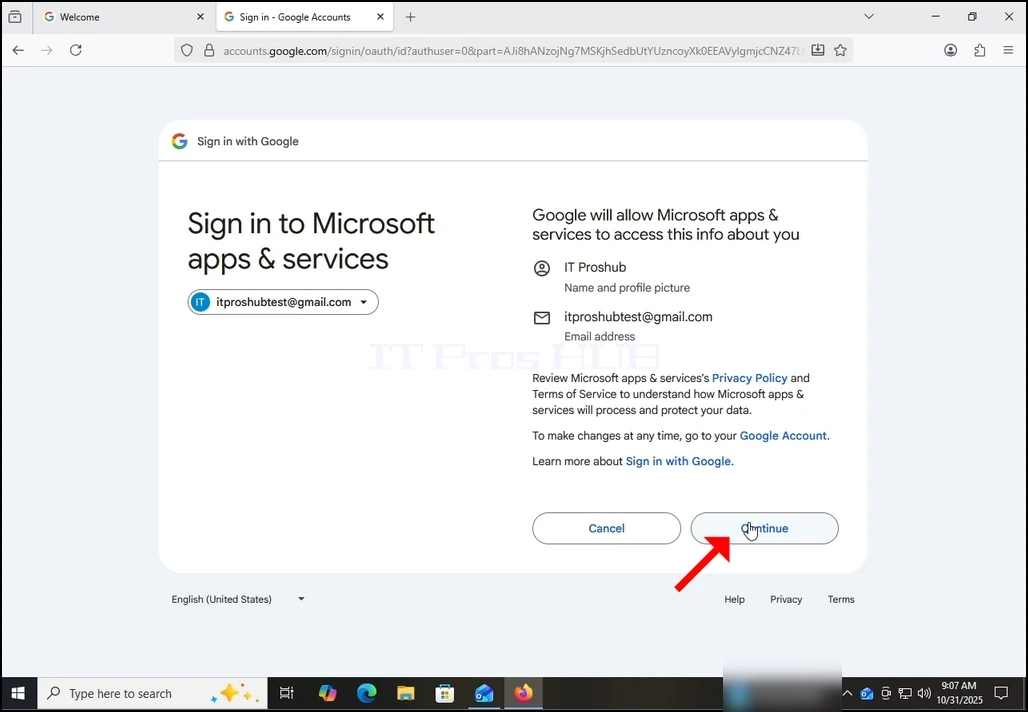
12. A Google a jelenlegi szakaszban az Outlook (Microsoft Apps & Services) Gmail fiókjához való hozzáférésre vonatkozó engedélyéről sürgeti Önt. Az Outlook szeretne hozzáférni az információkhoz. Ebben az esetben, Outlook szeretne hozzáférést az e-mail (Gmail) cím, Teljes név és profil kép.
Kattintson a Continue gombra és várja meg a következő képernyő betöltését.
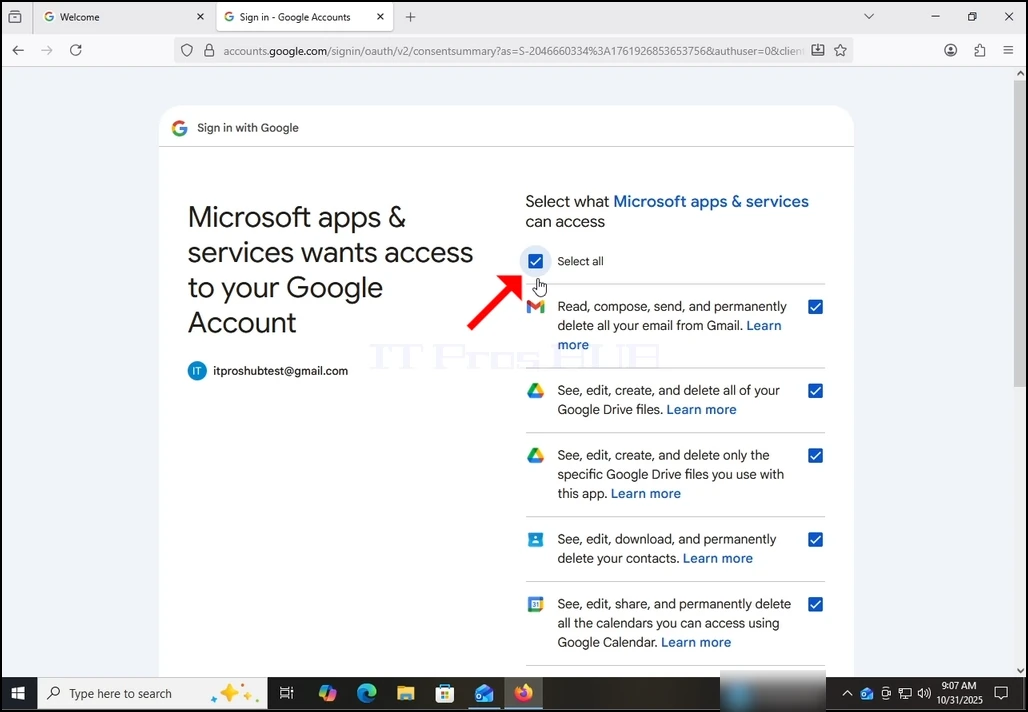
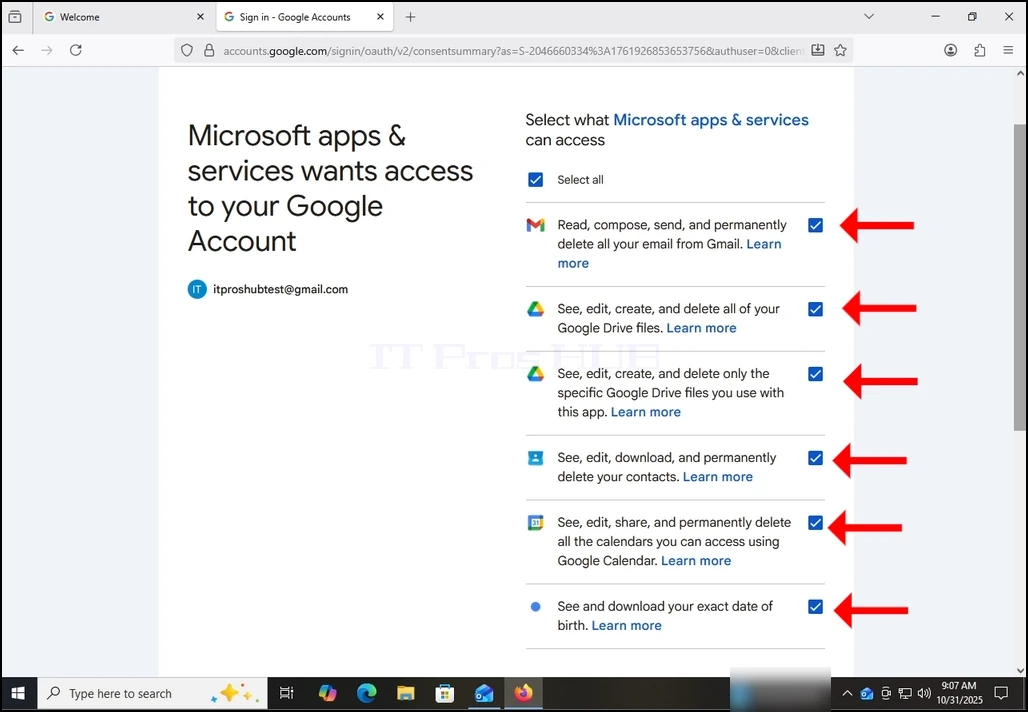
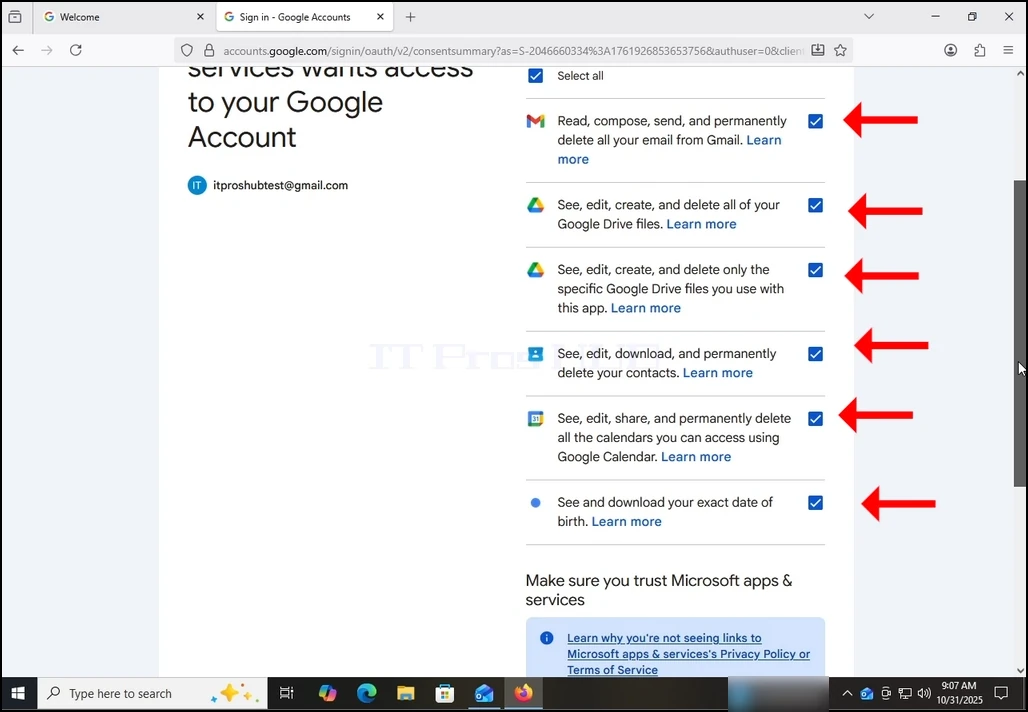
13. Ebben a szakaszban a Google kiterjeszti az Outlook (Microsoft apps & services) által elérhető információkat.
Válassza ki, milyen információkat szeretne megadni, hogy Outlook a saját descretion, de tartsa szem előtt, hogy minél kevesebb engedélyt ad a kevésbé funkcionalitás Outlook lenne.
Ebben az esetben a minimum, hogy működjön, mint egy e-mail kliens lenne, hogy lehetővé teszi, hogy olvasson, komponáljon, küldjön és törölje az összes e-mail Gmail.
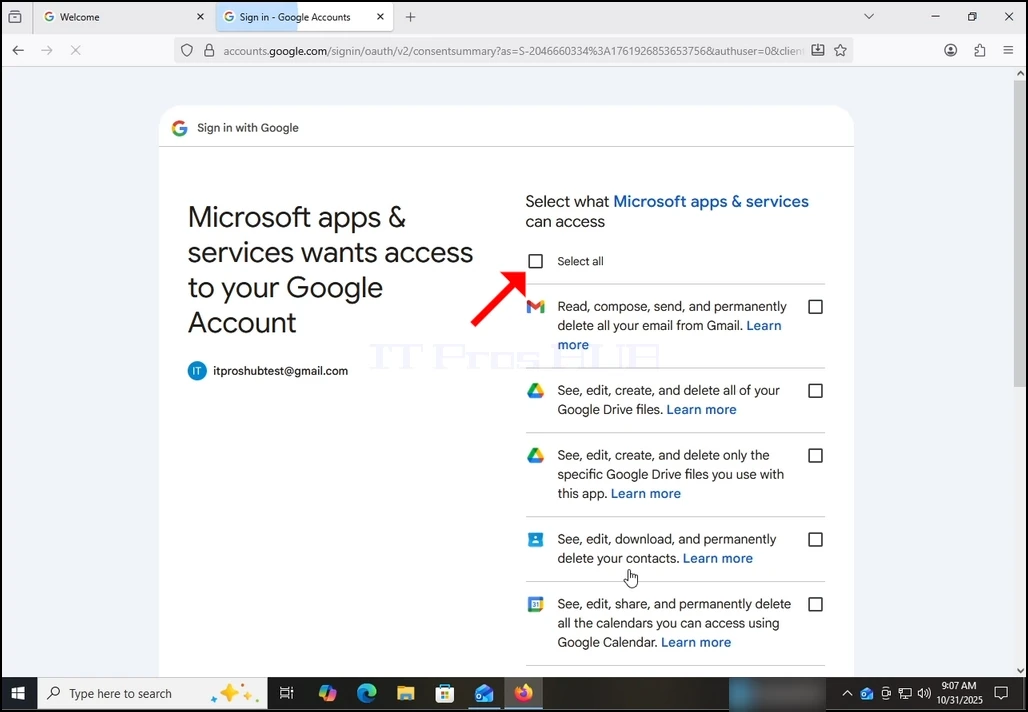
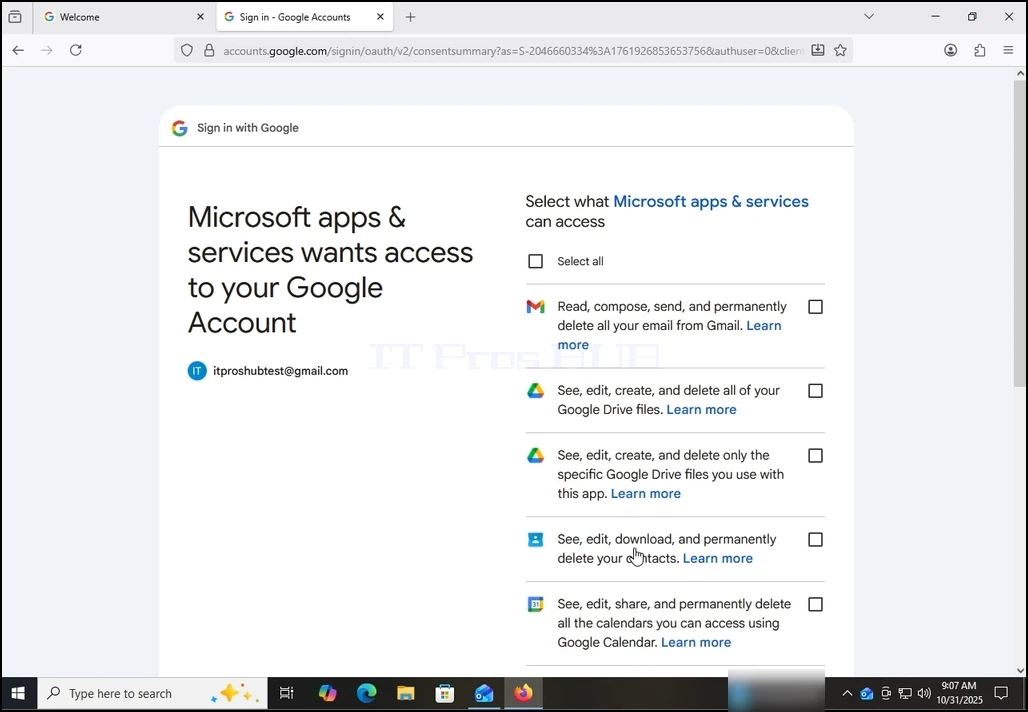
14. Ebben a cikkben kiválasztjuk az összes jogosultságot, és megnyomjuk a folytatás gombot.
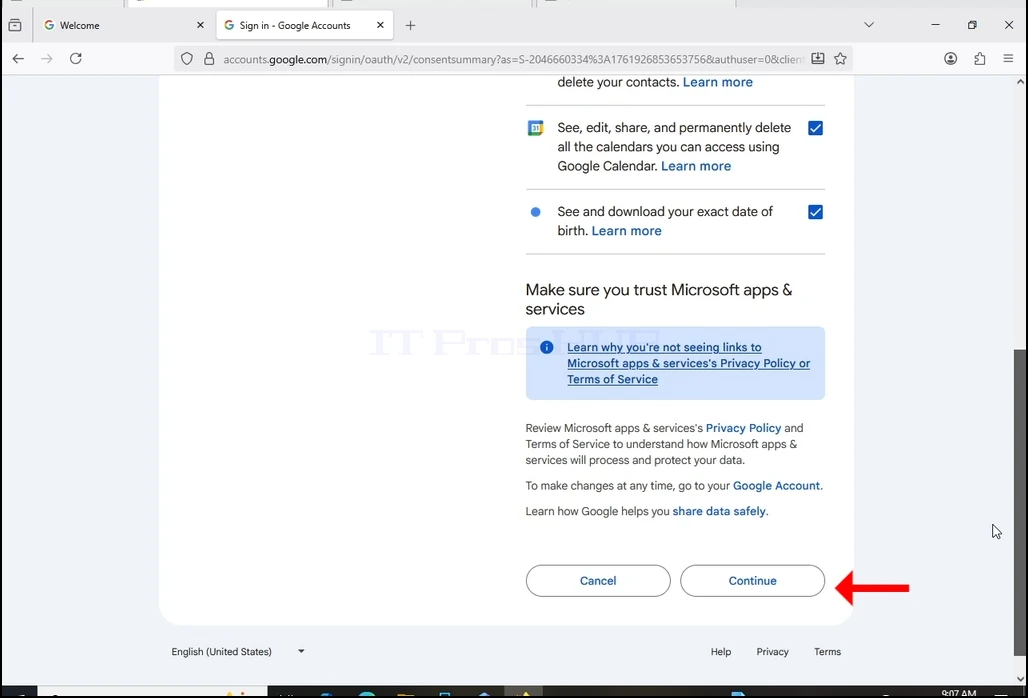
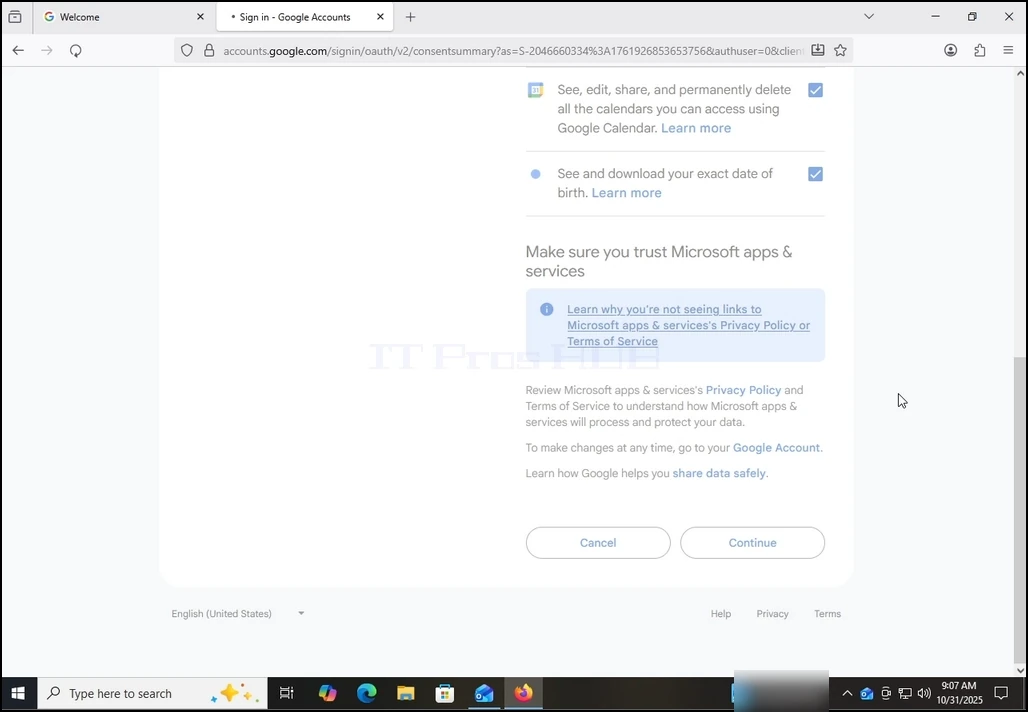
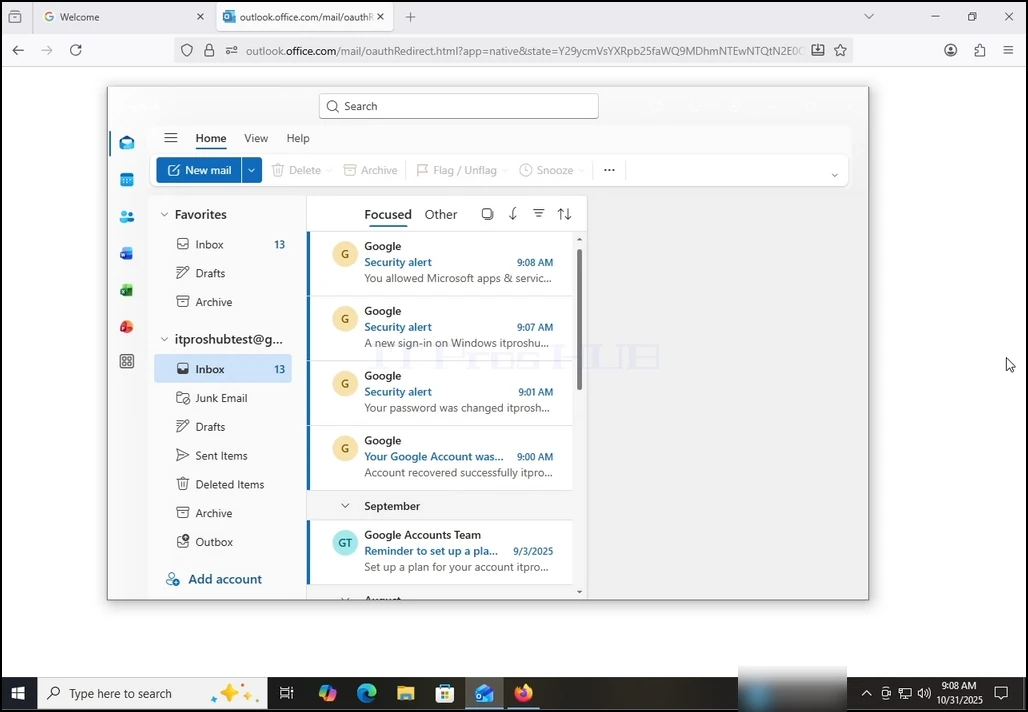
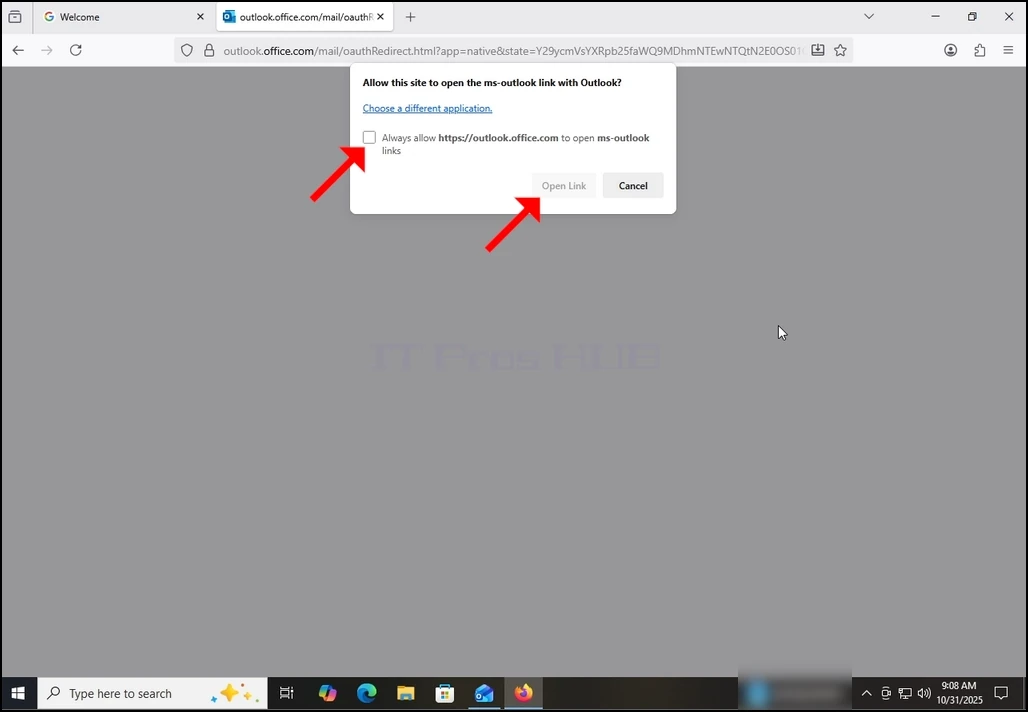
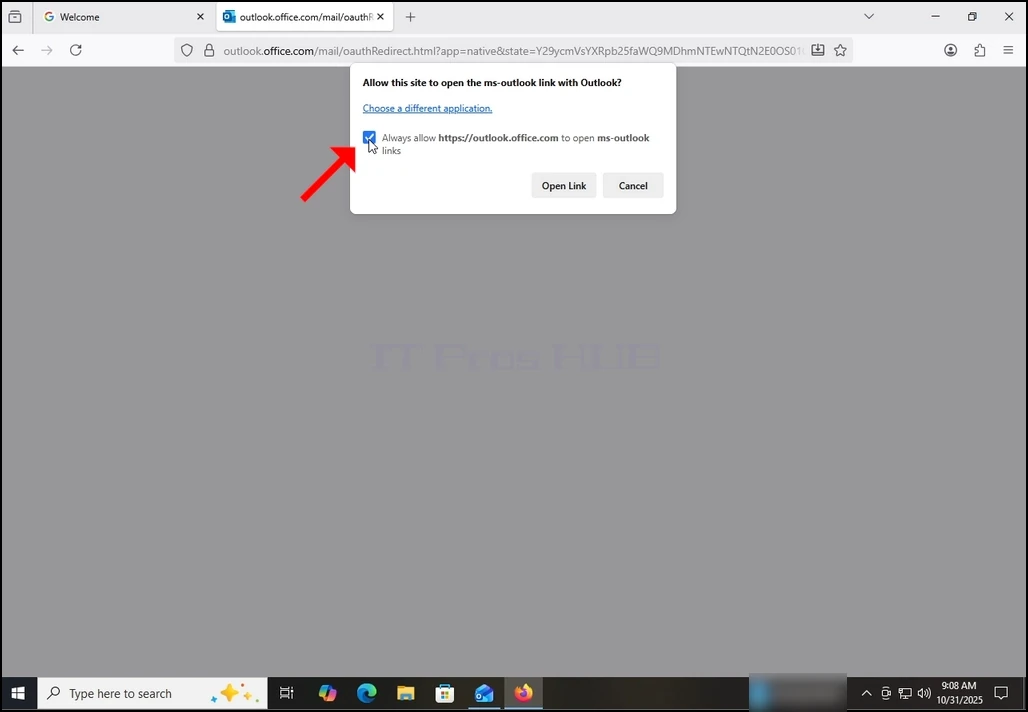
15. Miután megnyomta az előző Continue gombot, a böngésző megpróbálja megnyitni az Outlook linket. Jelölje be a Mindig engedélyezze https: / / outlook.office.com a Ms. mondat és nyomja meg a Nyílt link gombot egyszer.
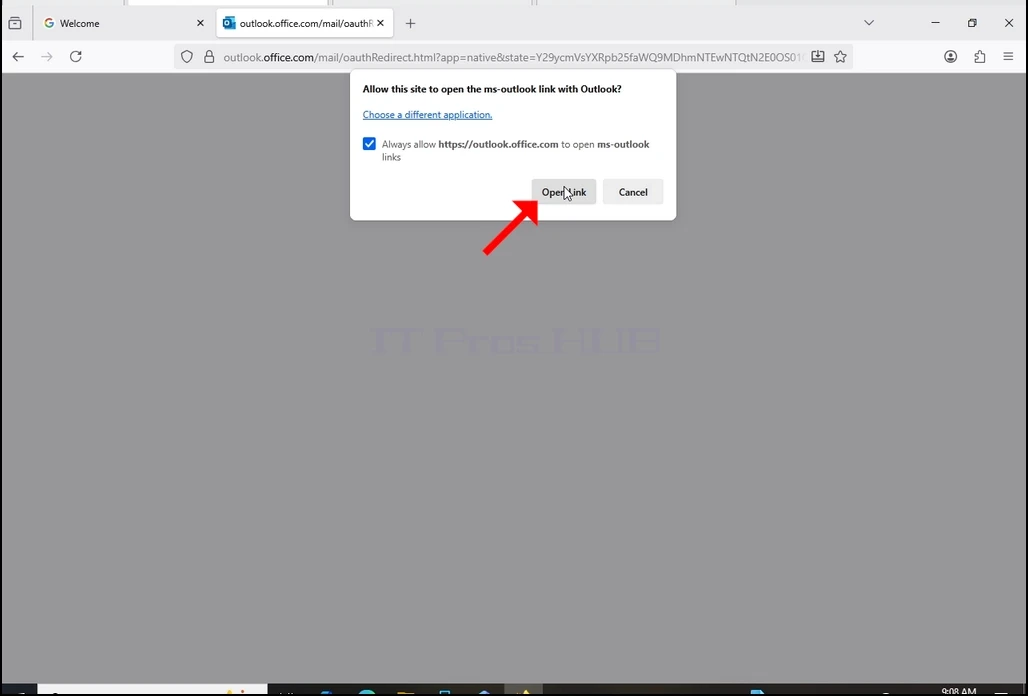
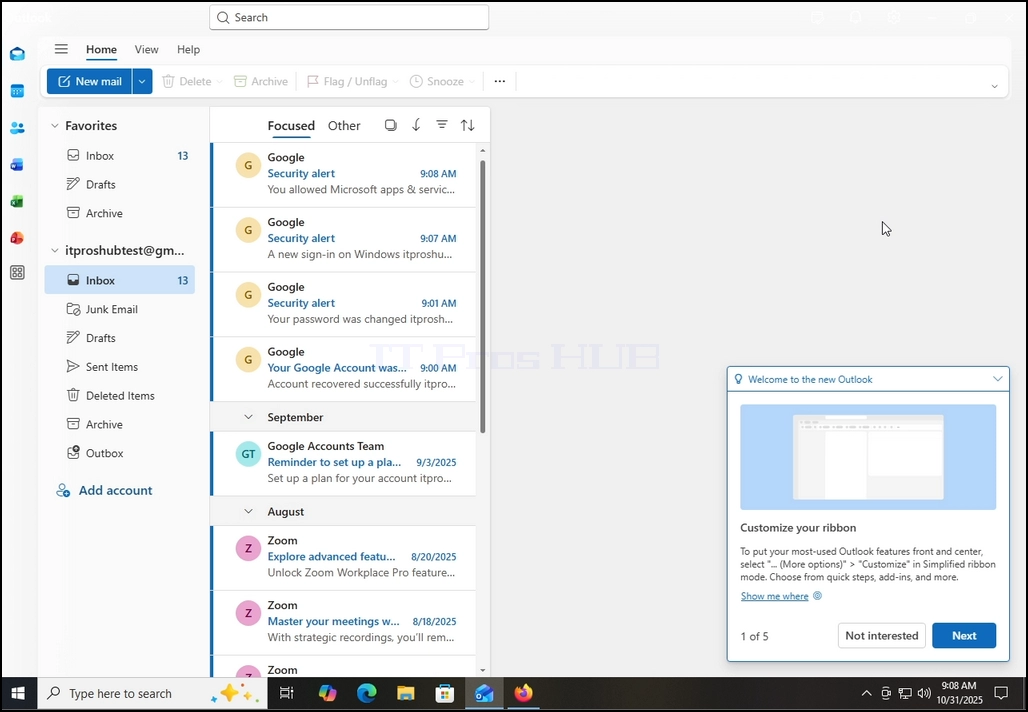
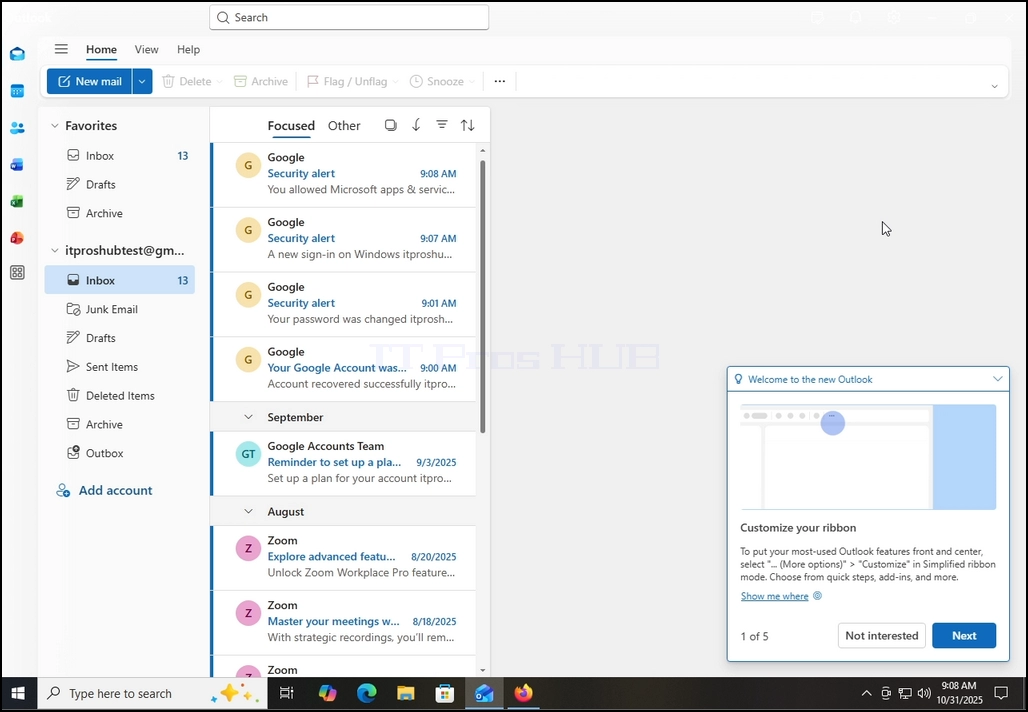
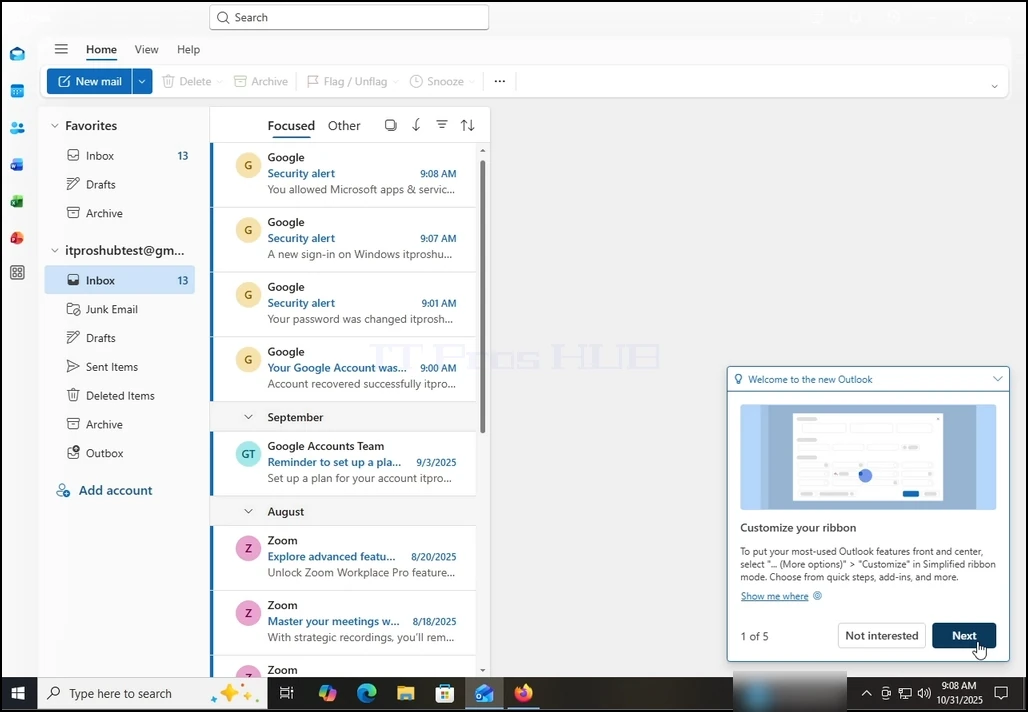
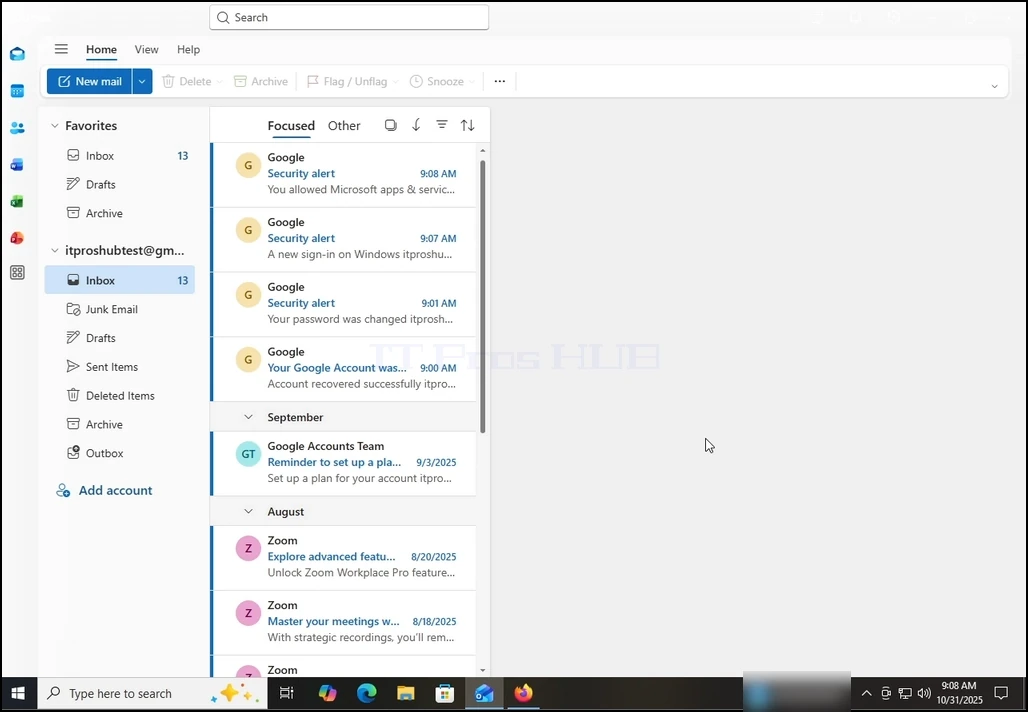
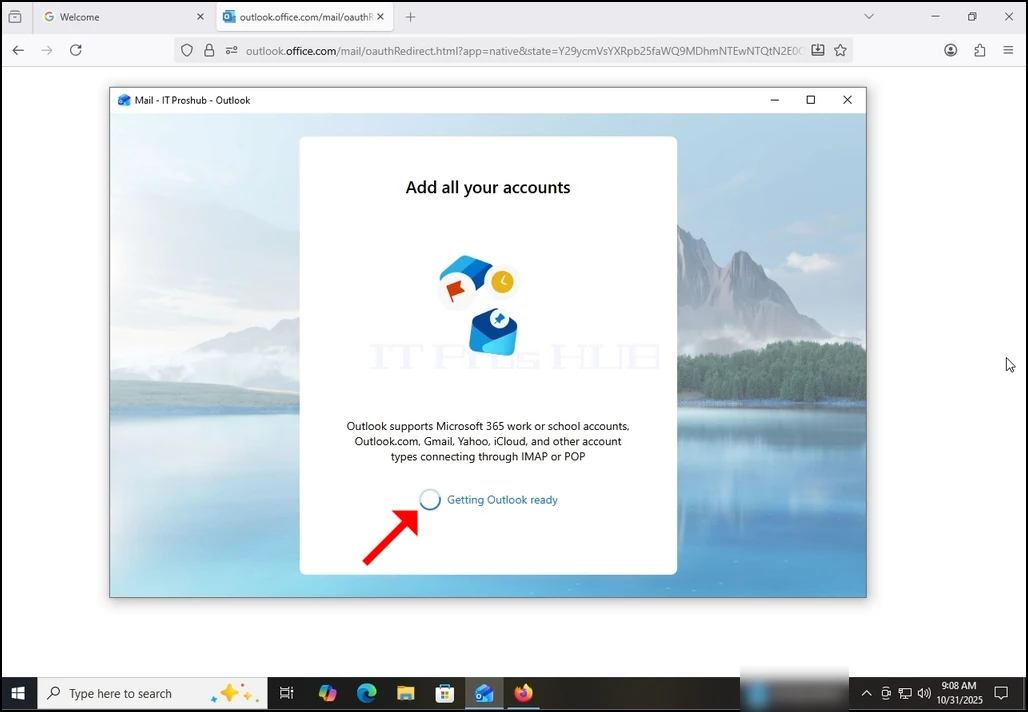
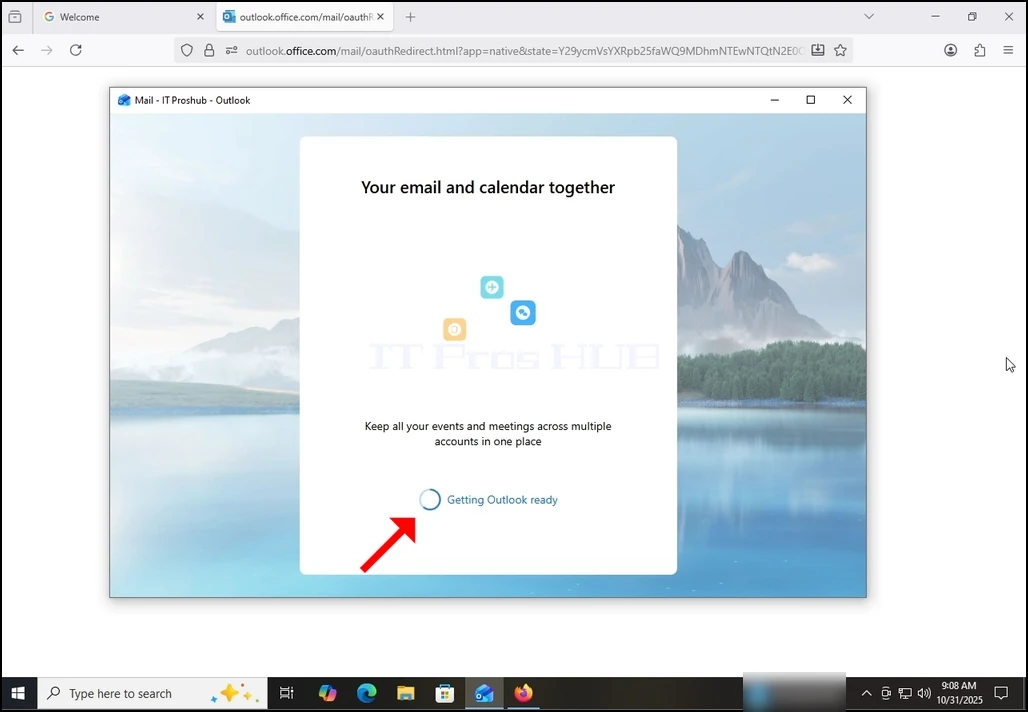
16. Az előző után az Outlook betöltené a Gmail fiókodat.
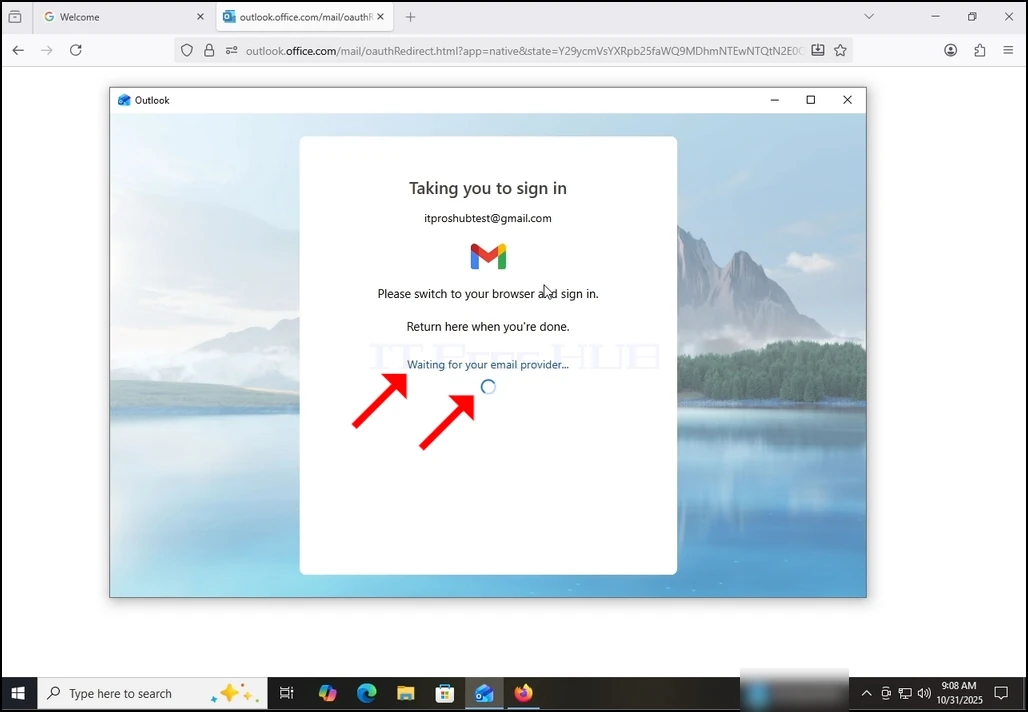
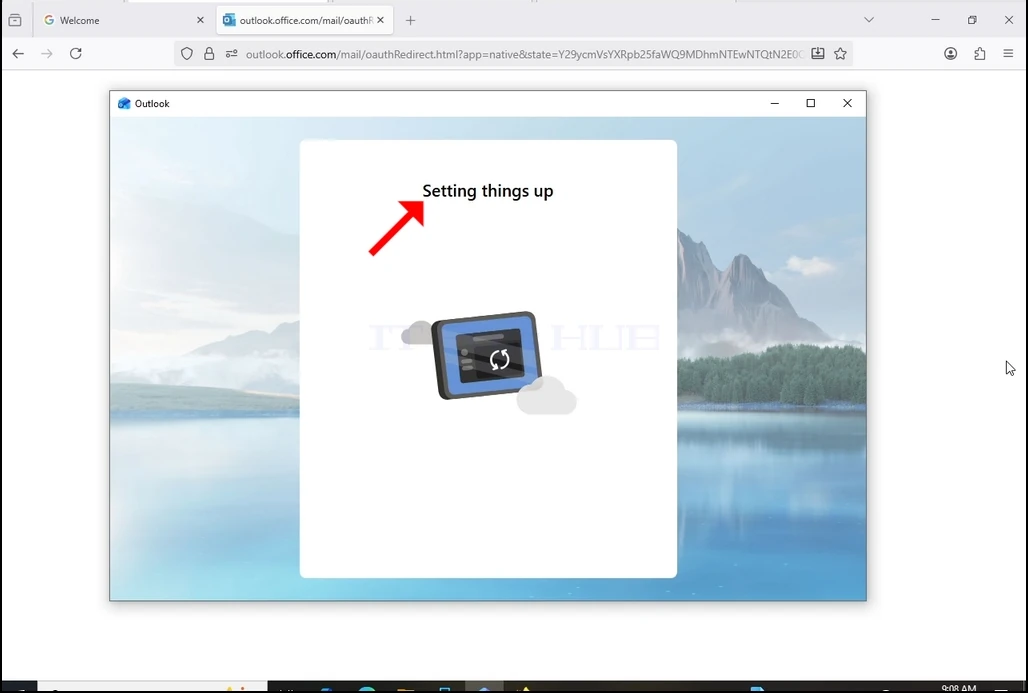
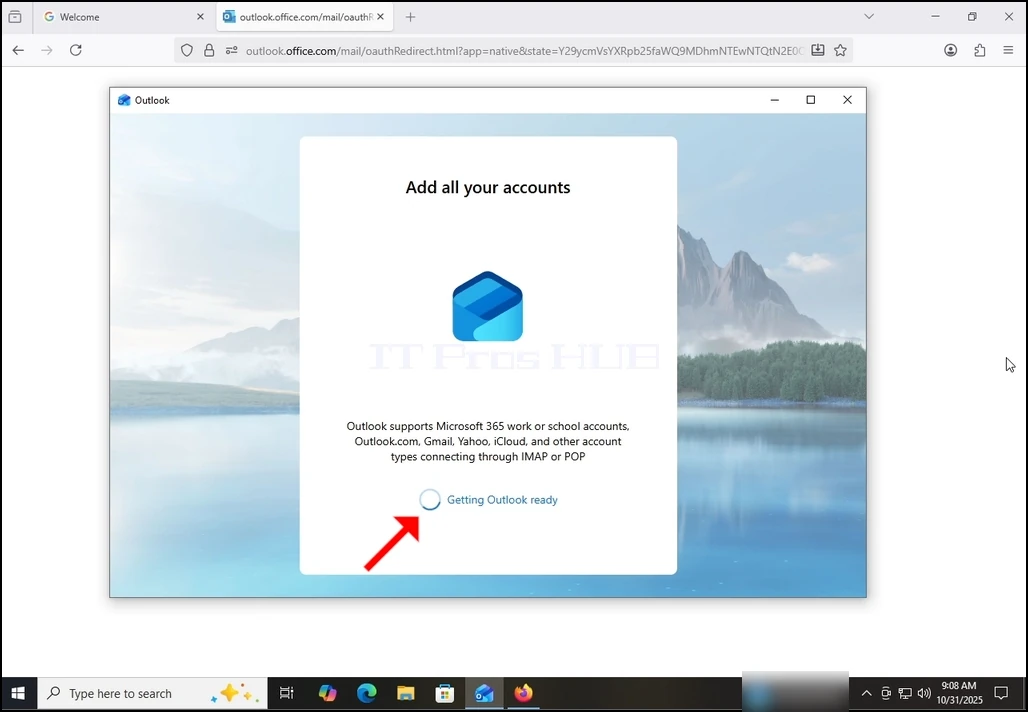
17. Kész! A Gmail most már be van konfigurálva, hogy az Outlook-on belül működjön!