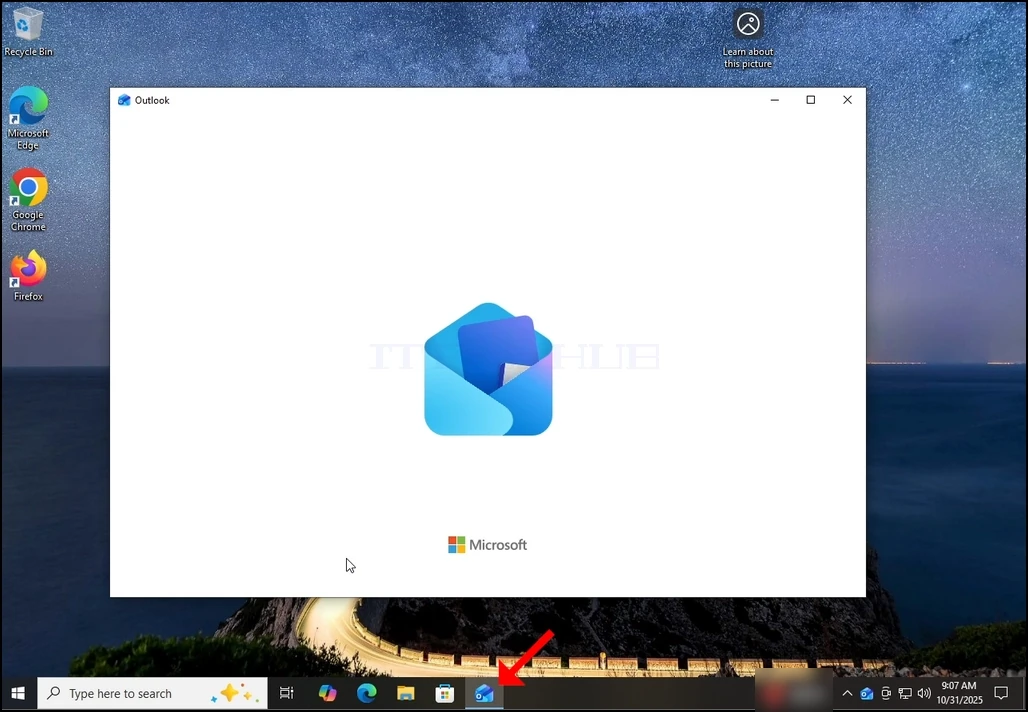
1. Ξεκινήστε το Outlook κάνοντας κλικ στο εικονίδιο του στη γραμμή εργασιών. Στις περισσότερες περιπτώσεις το εικονίδιο του Outlook θα κατοικούσε εκεί. Περιμένετε για την οθόνη Splash να εμφανιστεί και για την εφαρμογή Outlook να φορτώσει.
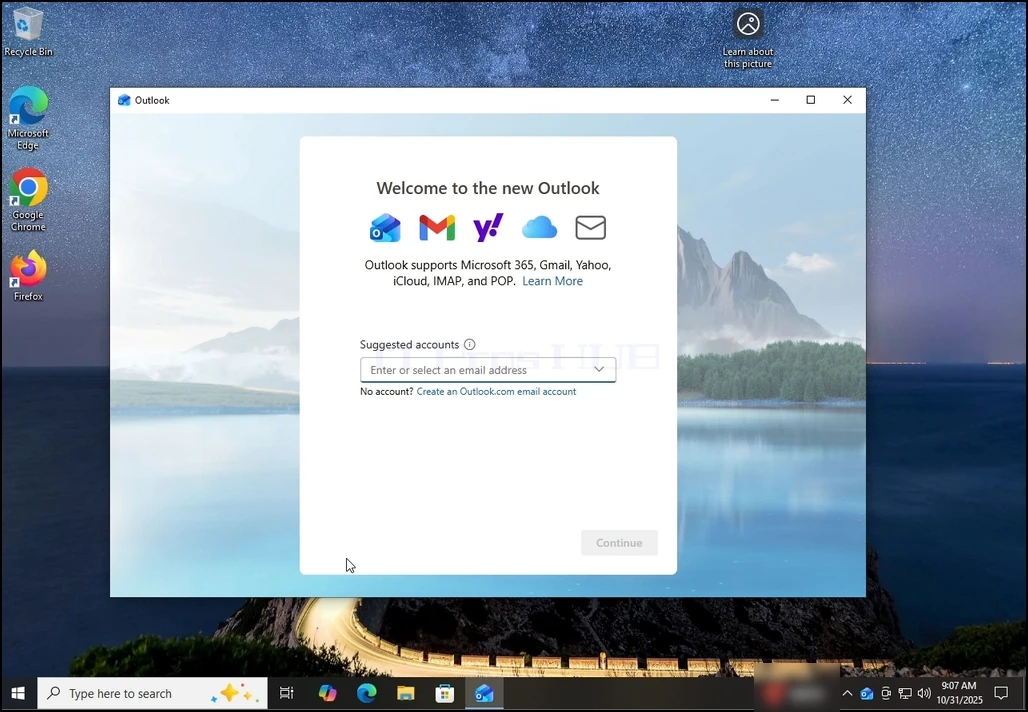
2. Μετά τη φόρτωση, θα παρουσιαστεί με το "Καλώς ήρθατε στο νέο Outlook" οθόνη. Εισάγετε τη διεύθυνση email που θέλετε να ρυθμίσετε. Στην περίπτωσή μας, θα ρυθμίσουμε μια διεύθυνση ηλεκτρονικού ταχυδρομείου Gmail.
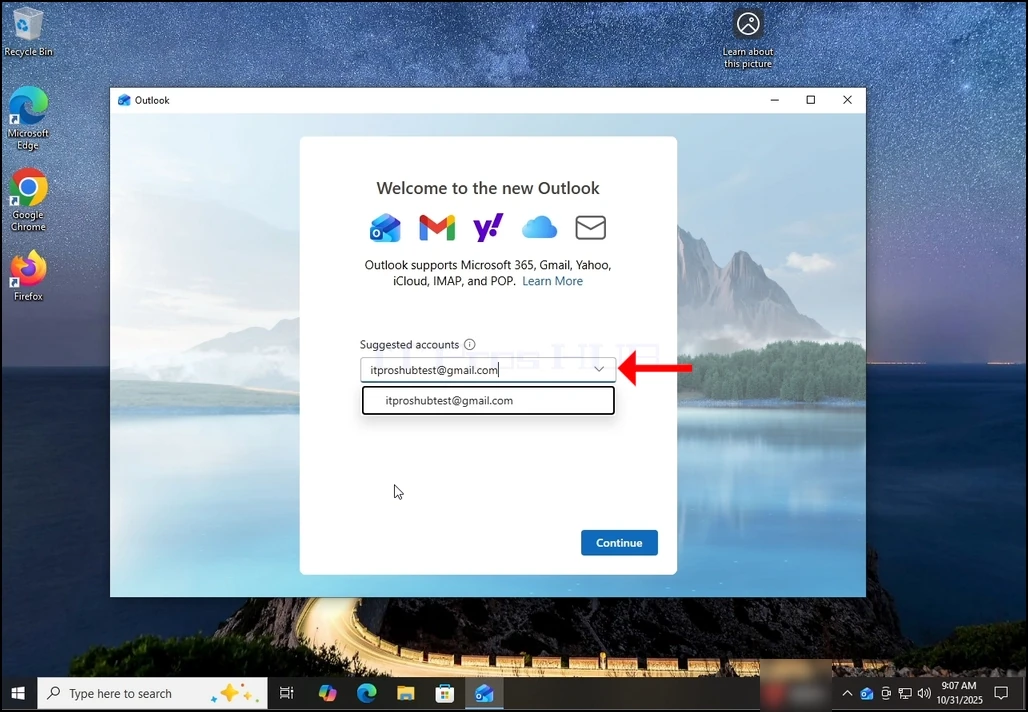
3. Πληκτρολογήστε τη διεύθυνση Gmail σας στο πλαίσιο κειμένου και κάντε κλικ στο κουμπί Continue.
4. Θα ειδοποιηθείτε ότι το Outlook θα σας συμβούλευε να του επιτρέψει να πάρει το ημερολόγιο, τις επαφές και τα δεδομένα γεγονότων από το ackuit σας Gmail για μια καλύτερη εμπειρία. Πατήστε ξανά το κουμπί Continue και περιμένετε να φορτωθεί η επόμενη οθόνη.
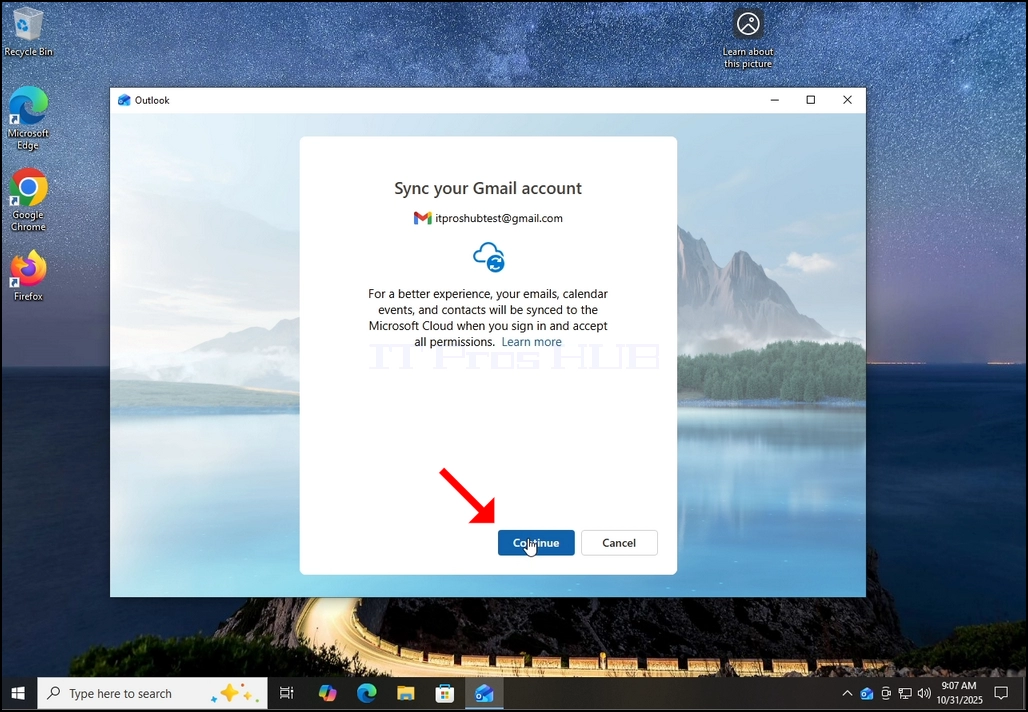
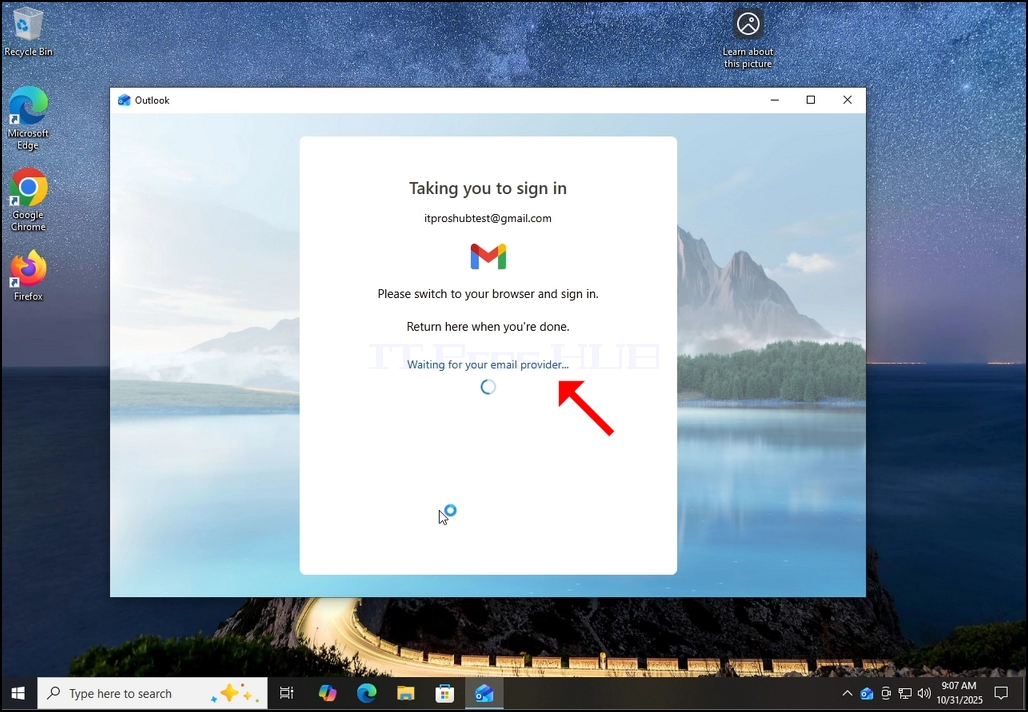
6. Αφού χτυπήσει το κουμπί Συνέχεια Outlook θα πάει οθόνη σύνδεσης Google χρησιμοποιώντας προεπιλεγμένο πρόγραμμα περιήγησης σας.
7. Συμπληρώστε ξανά τη διεύθυνση ηλεκτρονικού ταχυδρομείου του Gmail και πατήστε το Επόμενο κουμπί.
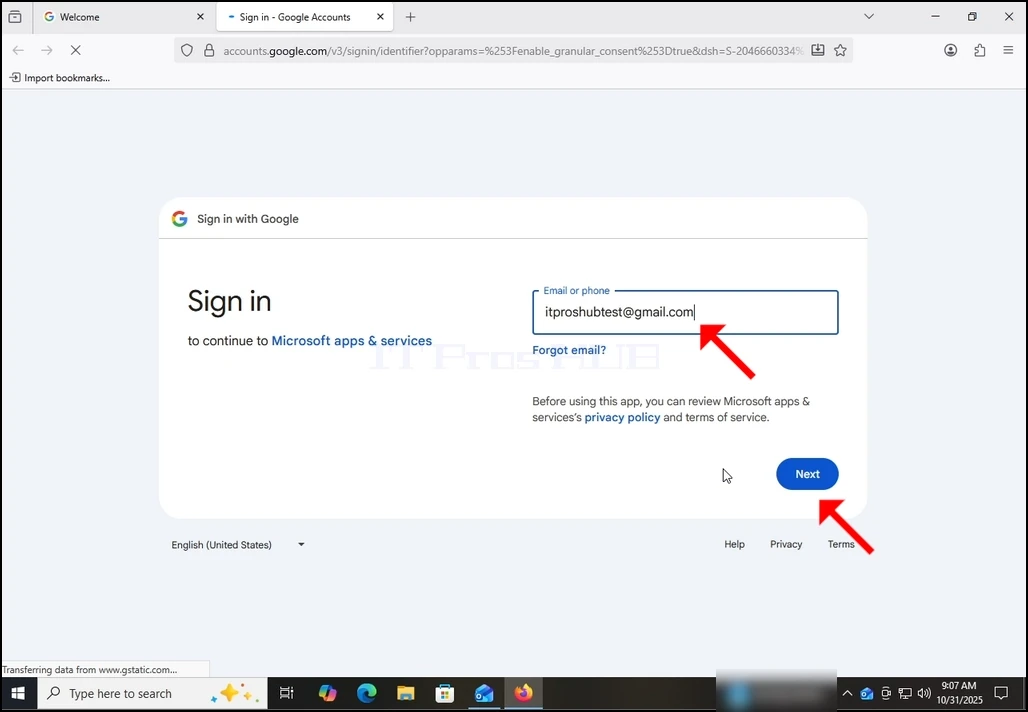
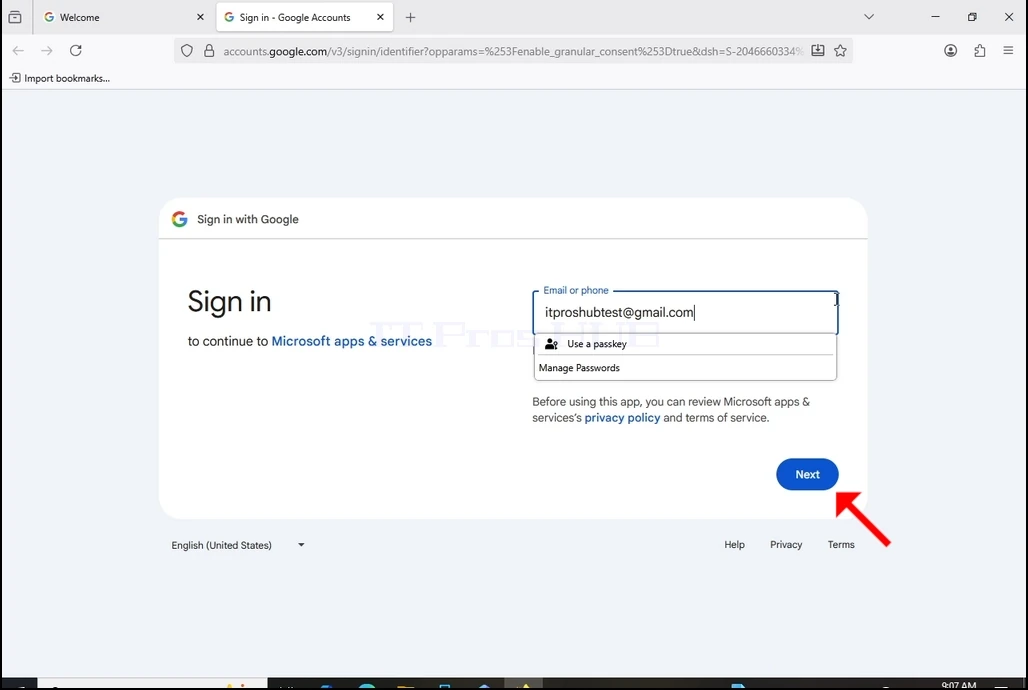
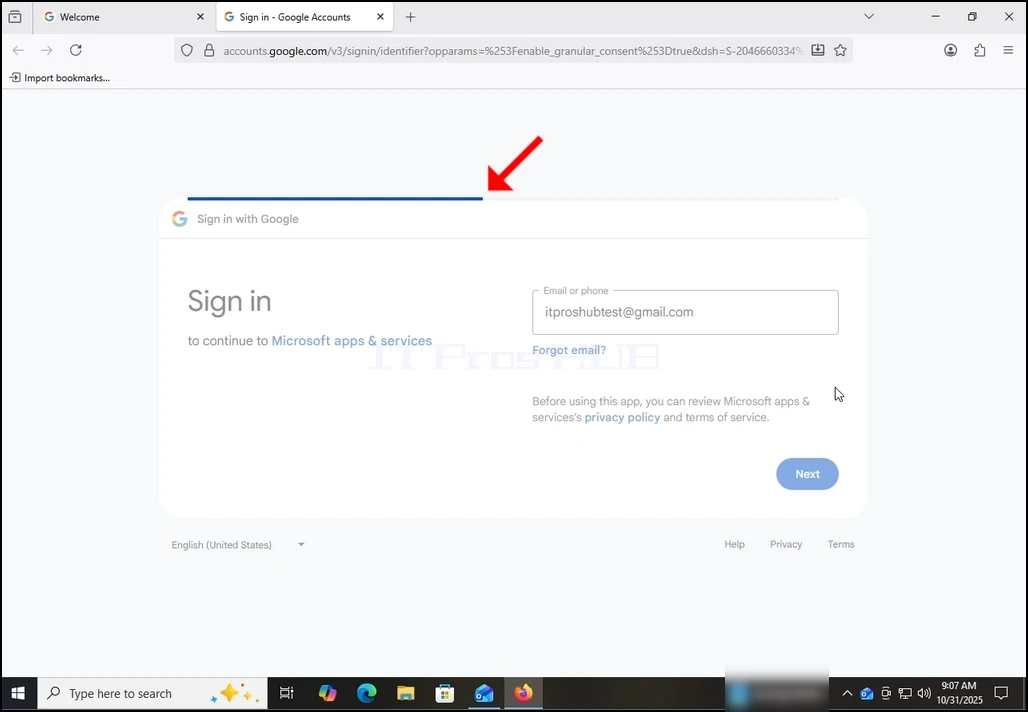
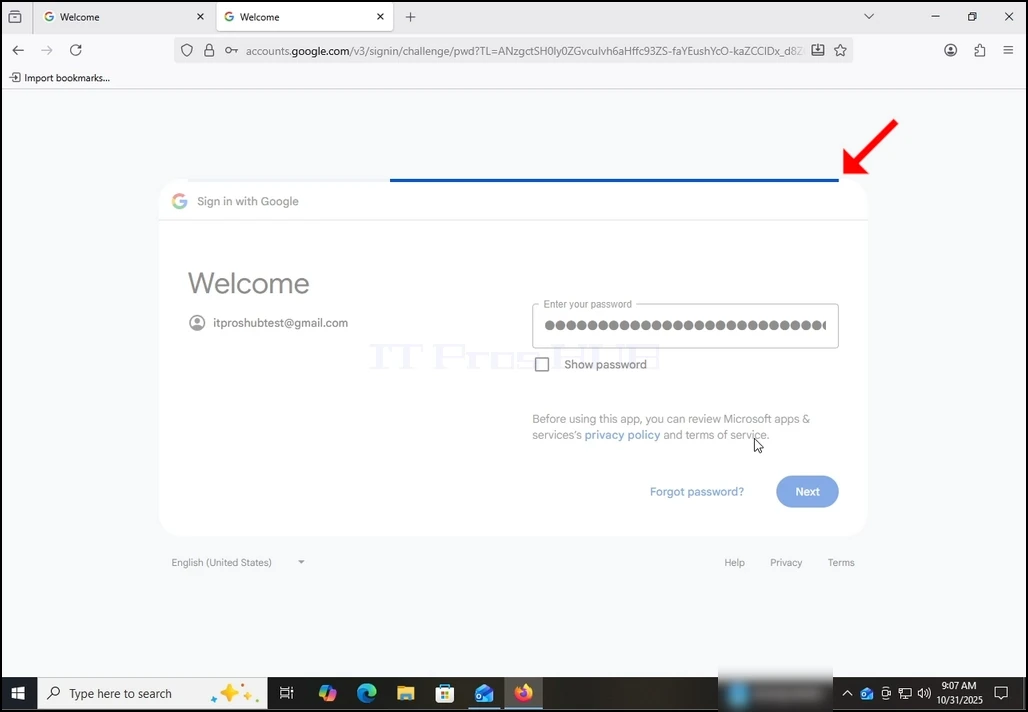
8. Αφού πατήσετε το επόμενο κουμπί θα δείτε μια γραμμή φόρτωσης στο πάνω μέρος του πλαισίου σύνδεσης.
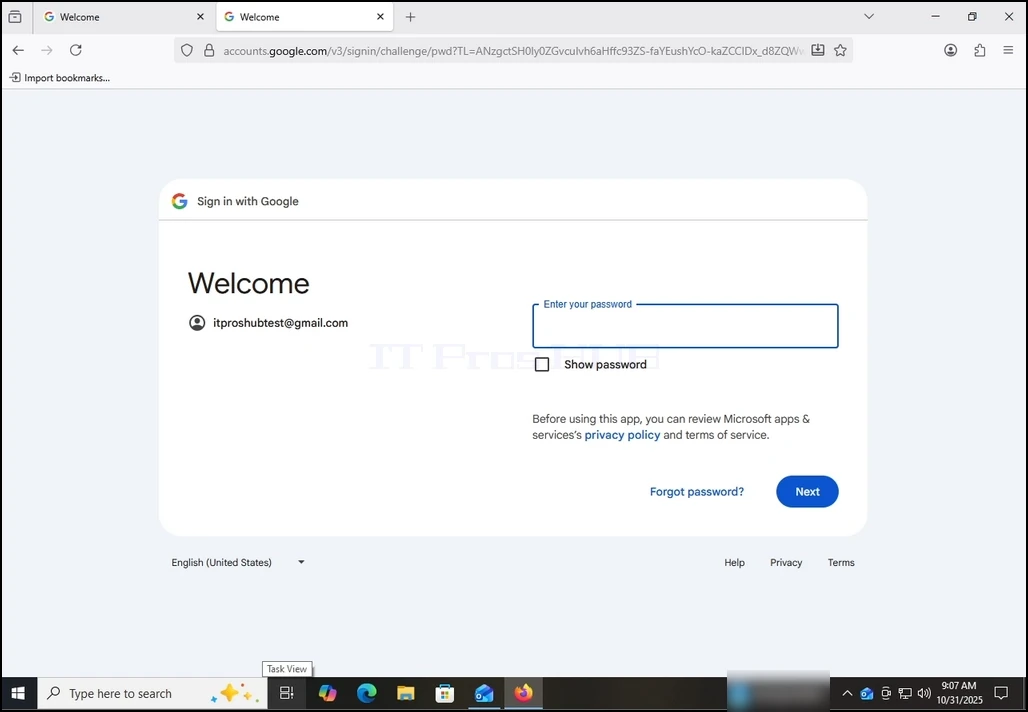
9. Στο επόμενο στάδιο, θα είστε έτοιμοι να εισάγετε τον κωδικό πρόσβασης του Gmail σας. Πληκτρολογήστε το και πατήστε το κουμπί Επόμενο.
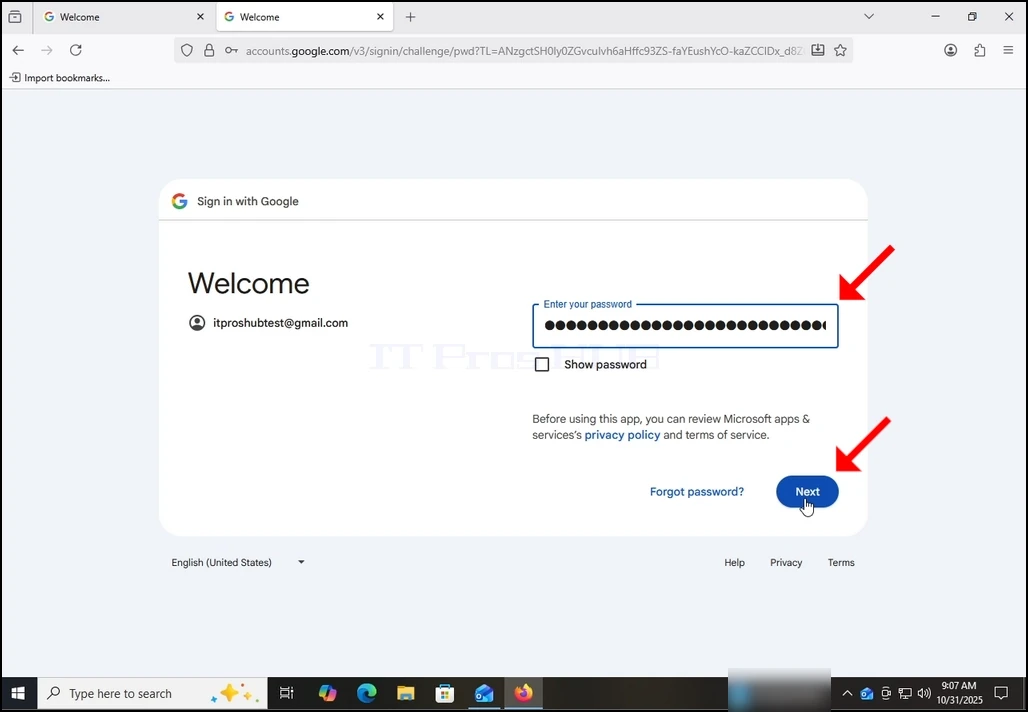
10. Περιμένετε το επόμενο στάδιο να φορτώσει.
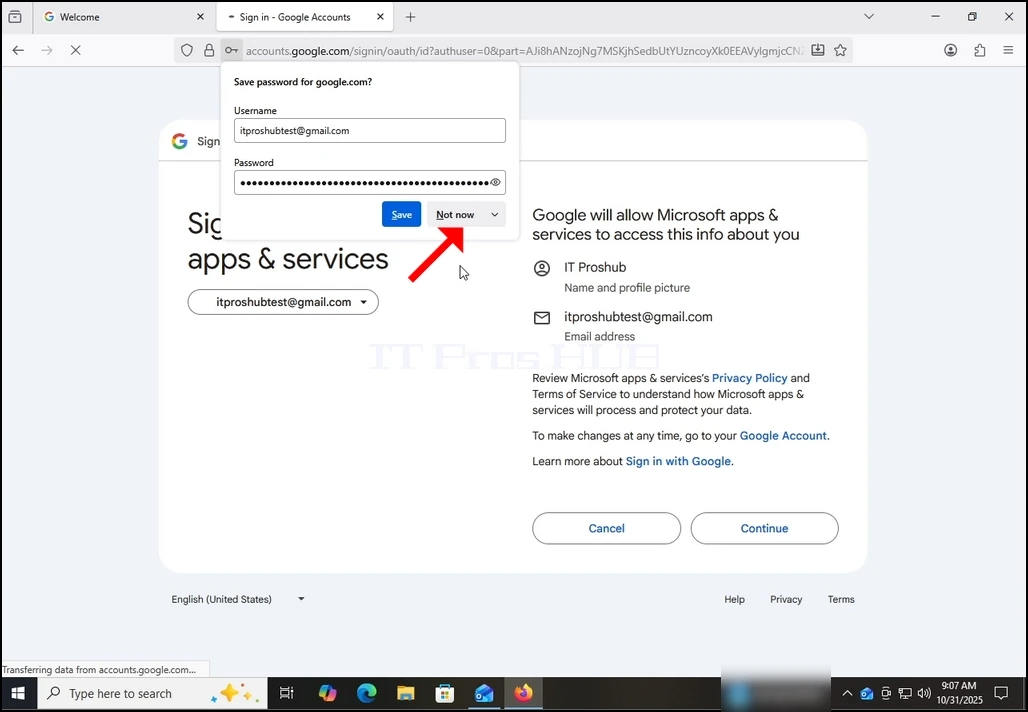
11. Μετά το επόμενο στάδιο τα φορτία μπορεί να είναι προτροπή από το πρόγραμμα περιήγησης αν θέλετε να αποθηκεύσετε τον κωδικό πρόσβασης με αυτό. Σε αυτό το άρθρο δεν θα αποθηκεύσετε τον κωδικό πρόσβασης στο πρόγραμμα περιήγησης. Ως εκ τούτου, επιλέγουμε το κουμπί Όχι Τώρα.
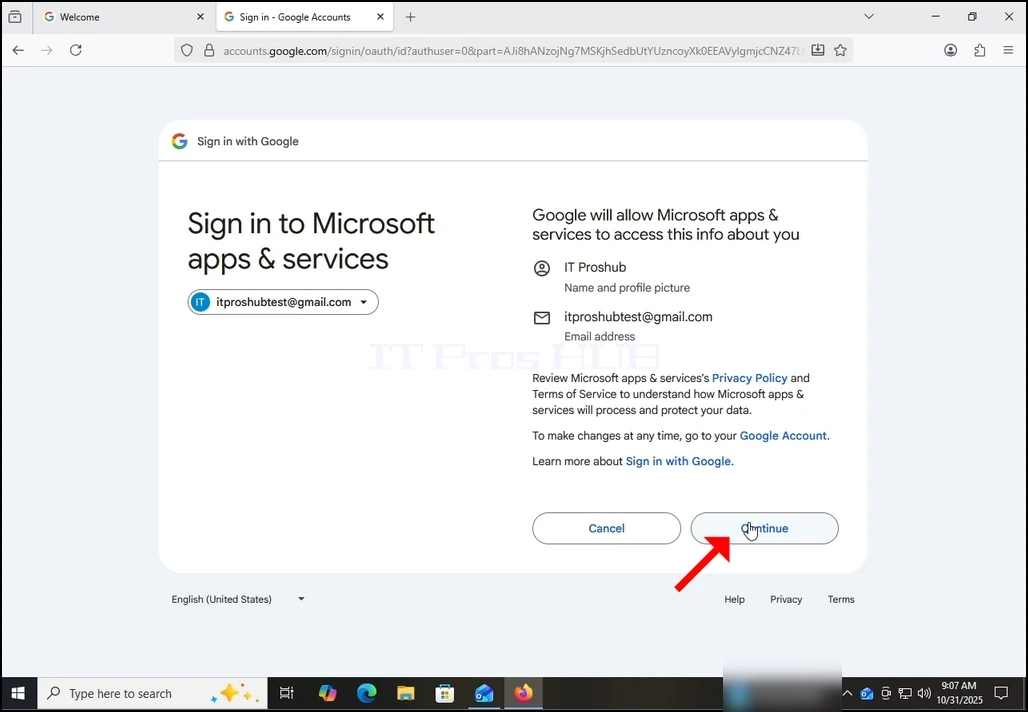
12. Στο τρέχον στάδιο, η Google σας προτρέπει για μια άδεια του Outlook (Microsoft apps & Services) για πρόσβαση στο λογαριασμό σας Gmail. Θα παρουσιαστεί με τις πληροφορίες Outlook θα ήθελε να έχει πρόσβαση σε. Σε αυτή την περίπτωση, το Outlook θα ήθελε να έχει πρόσβαση στη διεύθυνση ηλεκτρονικού ταχυδρομείου σας (Gmail), το πλήρες όνομα και την εικόνα προφίλ.
Κάντε κλικ στο κουμπί Continue και περιμένετε να φορτωθεί η επόμενη οθόνη.
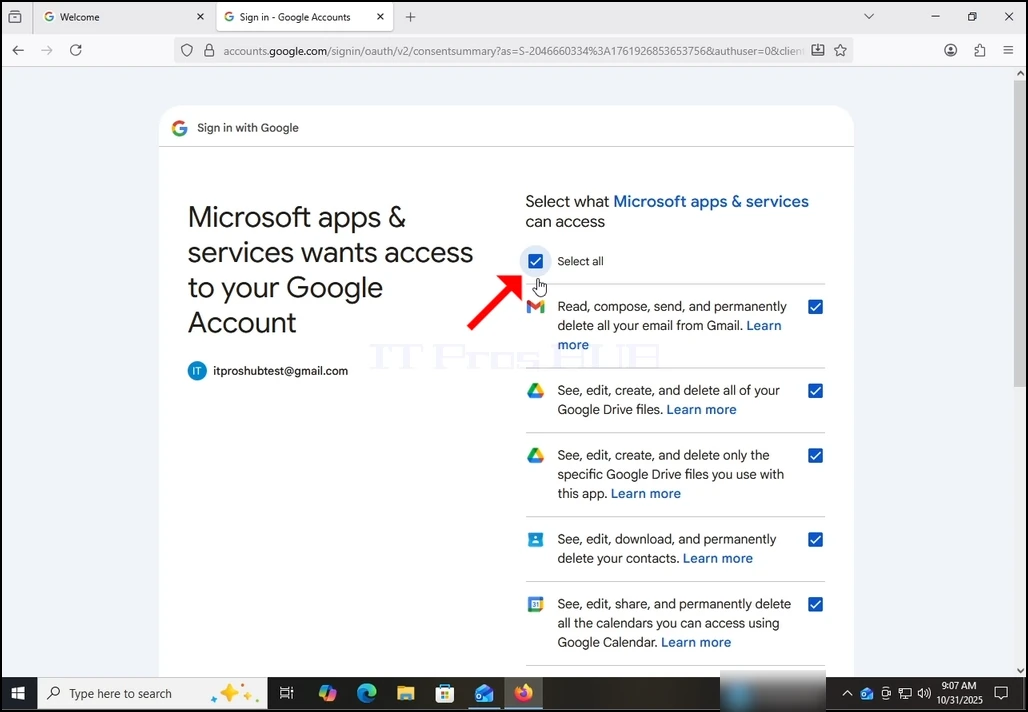
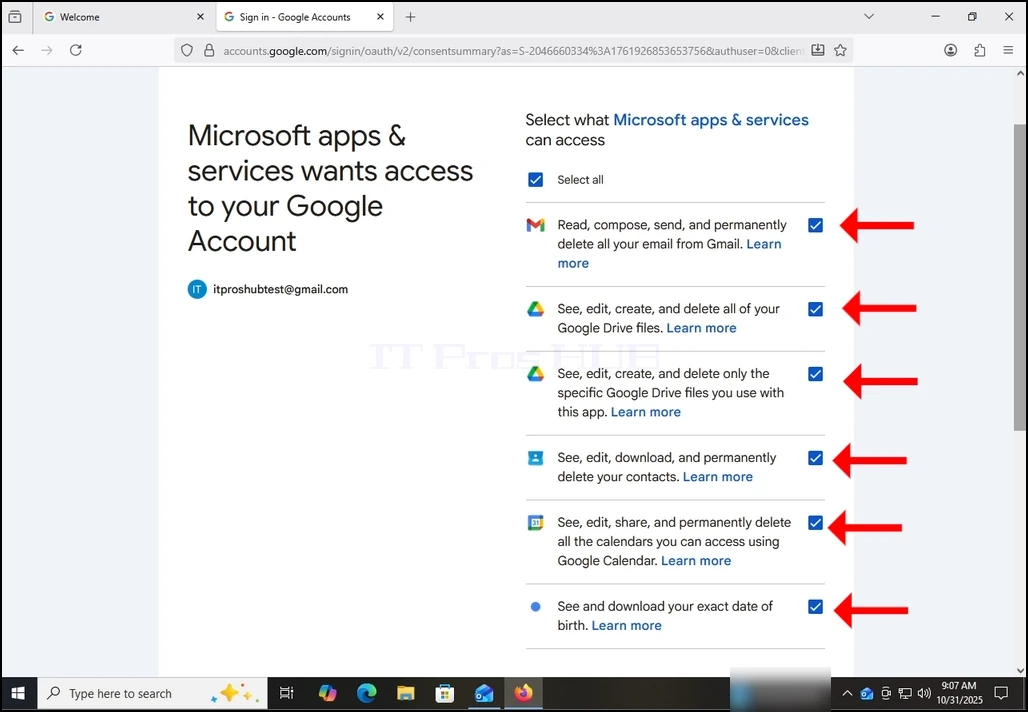
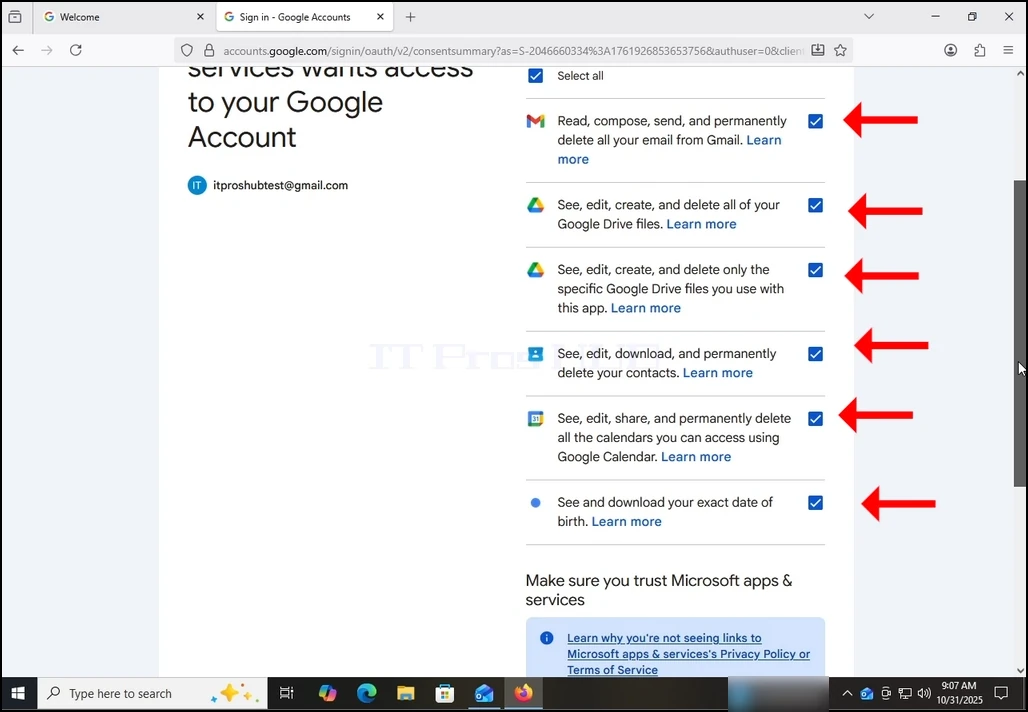
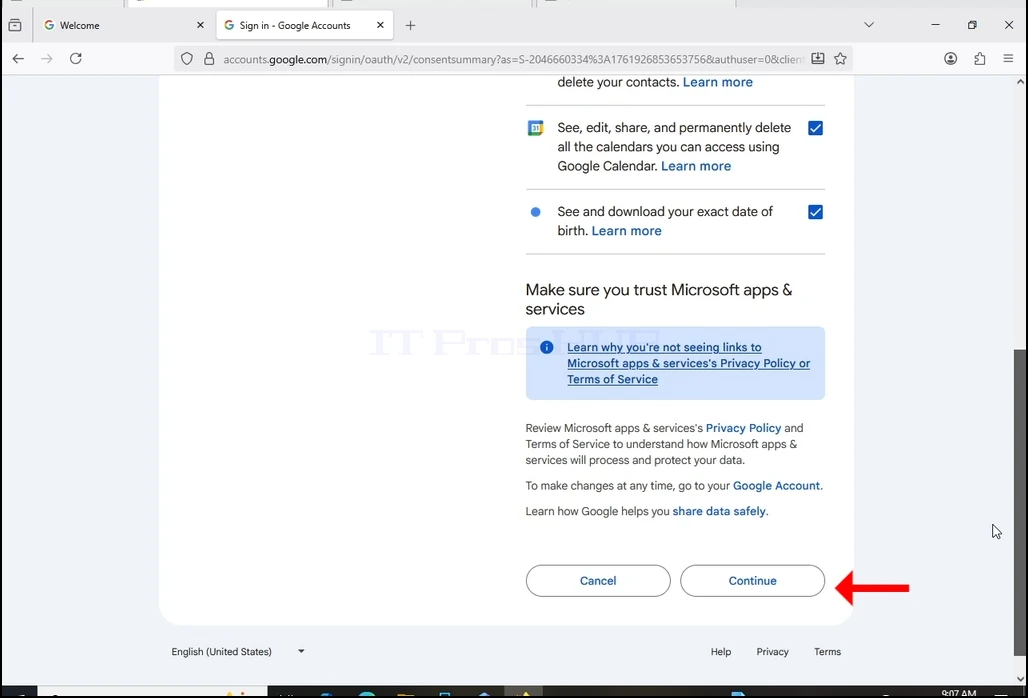
13. Σε αυτό το στάδιο, η Google επεκτείνει σχετικά με το τι πληροφορίες Outlook (Microsoft εφαρμογές & υπηρεσίες) θα μπορούσε να έχει πρόσβαση.
Επιλέξτε ποιες πληροφορίες θα θέλατε να δώσετε άδεια στο Outlook στο δικό σας descretion, αλλά να έχετε κατά νου ότι η λιγότερη άδεια που επιτρέπει το λιγότερο λειτουργικό Outlook θα έχουν.
Σε αυτή την περίπτωση, το ελάχιστο για να λειτουργήσει ως πελάτης ηλεκτρονικού ταχυδρομείου θα ήταν να Αφήστε το να διαβάσει, να συνθέσει, να στείλει και να διαγράψει οριστικά όλο το email σας από το Gmail.
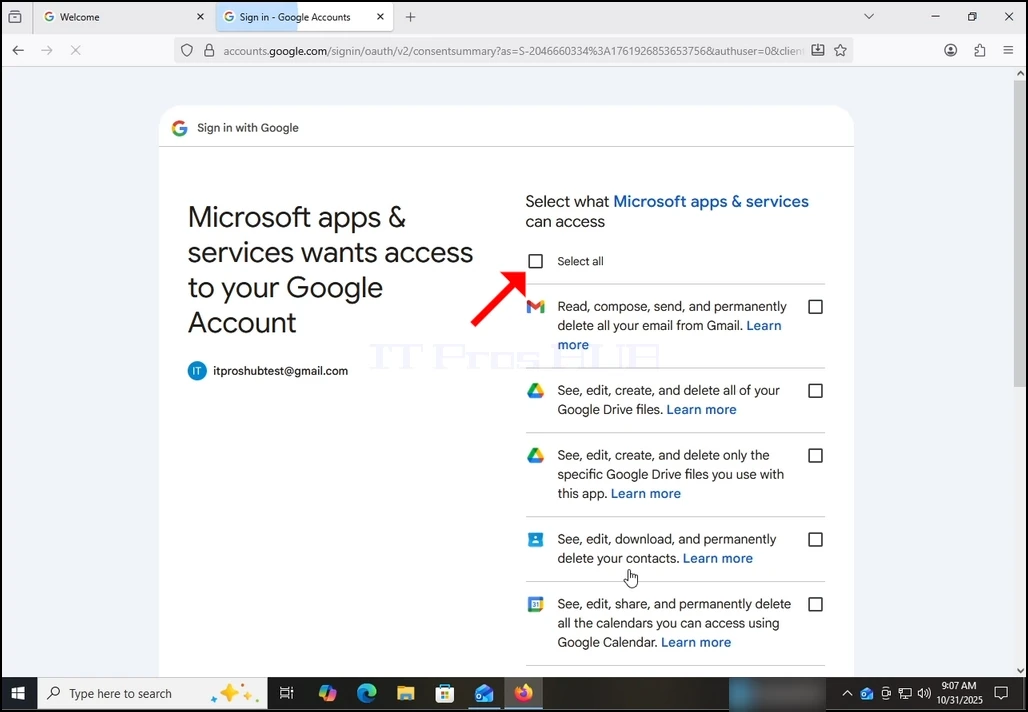
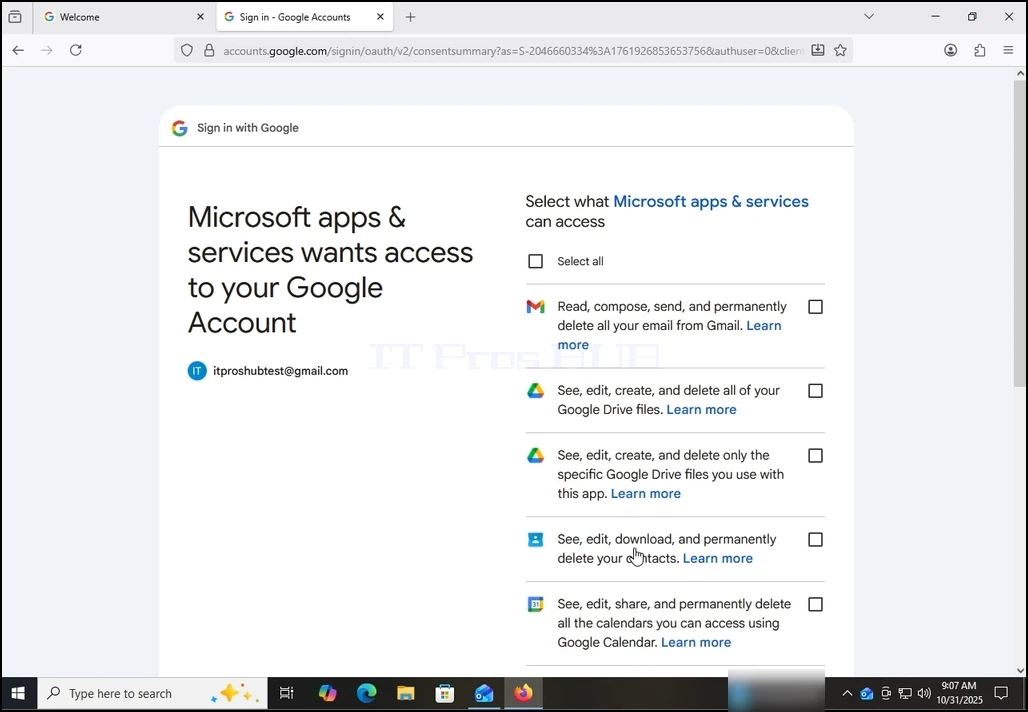
14. Στην περίπτωση αυτού του άρθρου, θα επιλέξουμε ΟΛΕΣ τις άδειες και θα πατήσουμε το κουμπί συνέχεια.
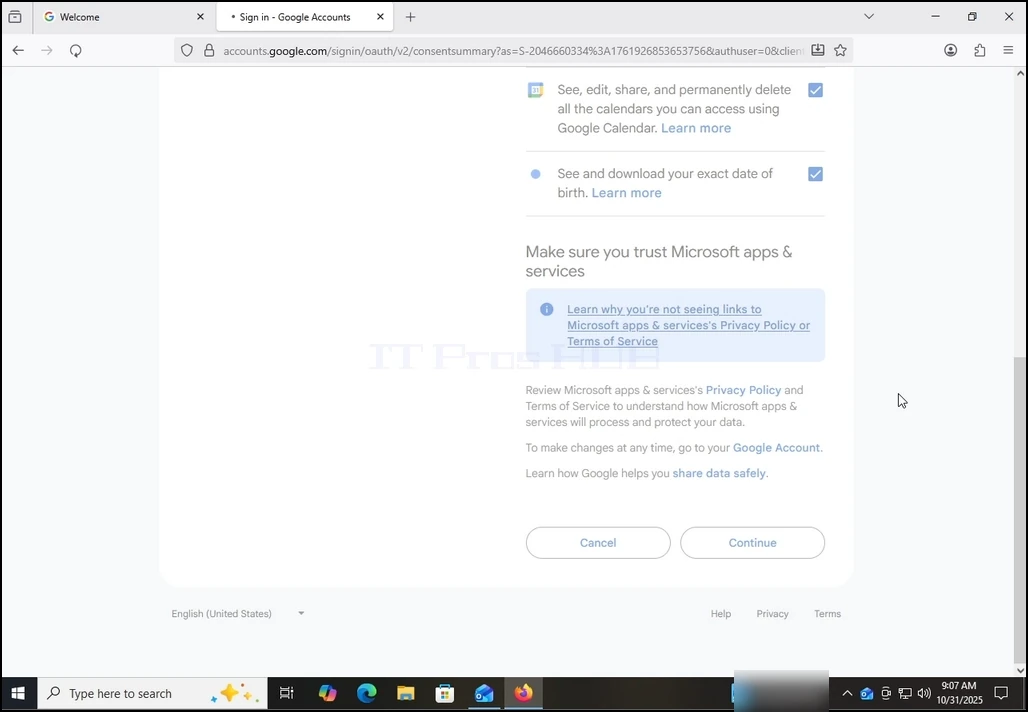
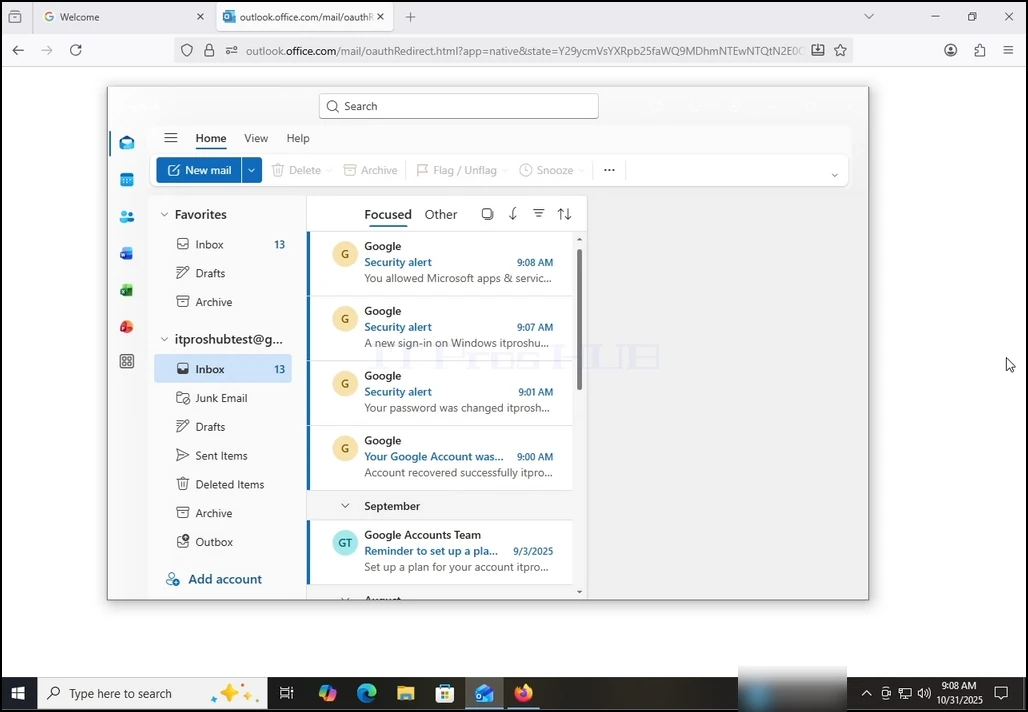
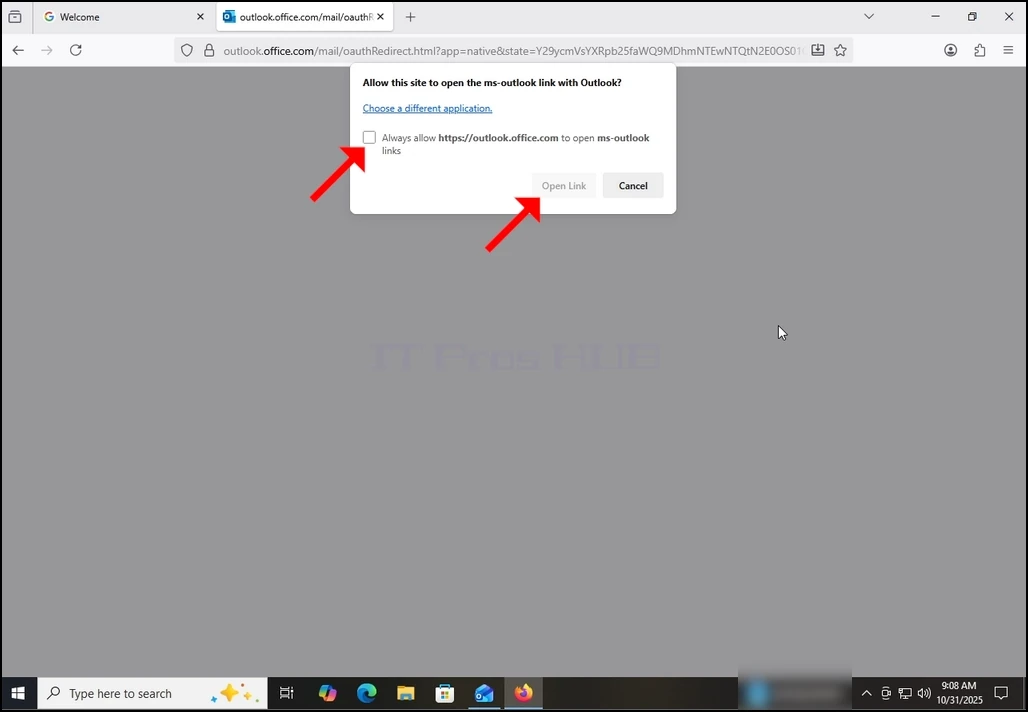
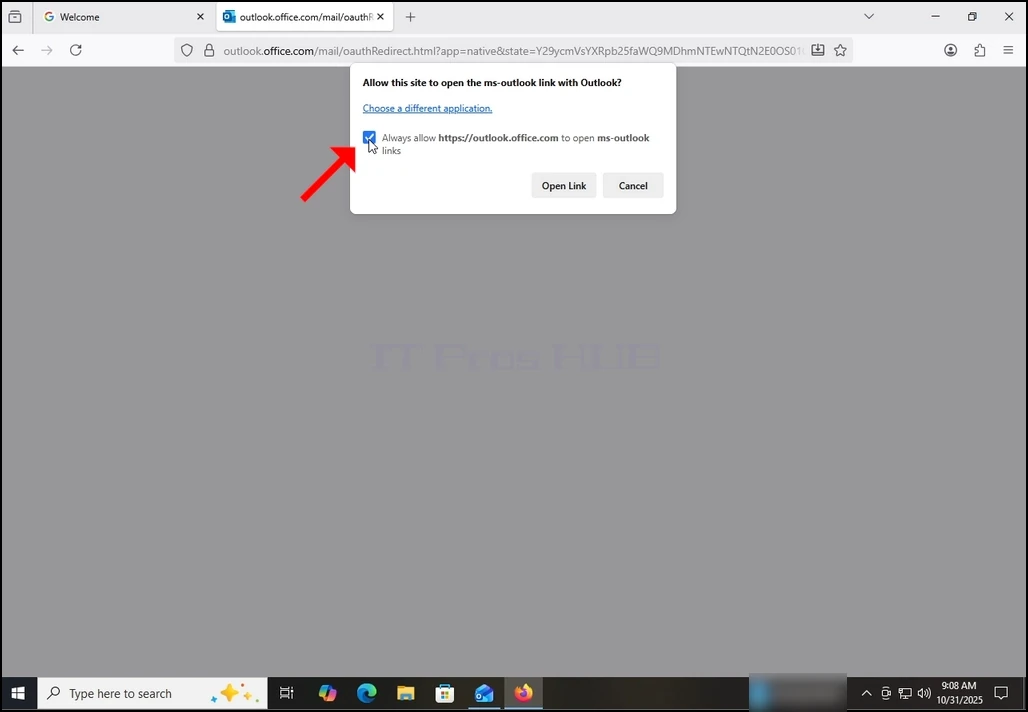
15. Αφού χτυπήσει το προηγούμενο κουμπί Continue, ο περιηγητής θα προσπαθήσει να ανοίξει ένα σύνδεσμο Outlook μέσω του εαυτού του. Σημείωσε το Πάντα επιτρέπεται https://outlook.office.com (στα Αγγλικά). για να ανοίξει ms δεσμούς προοπτικής πρόταση και πατήστε το κουμπί Open Link μία φορά.
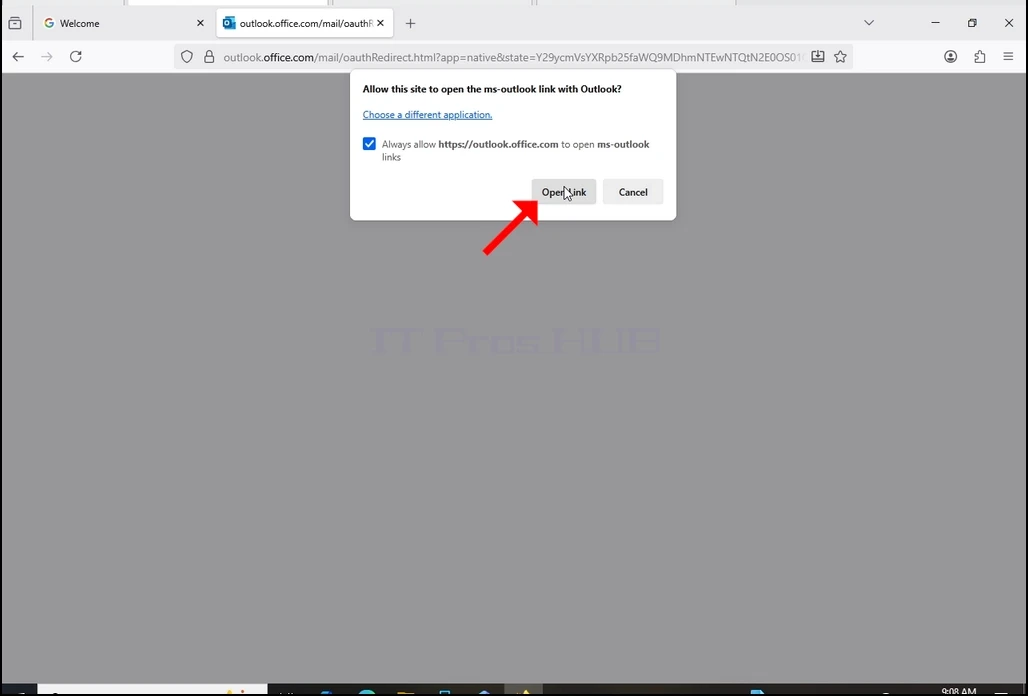
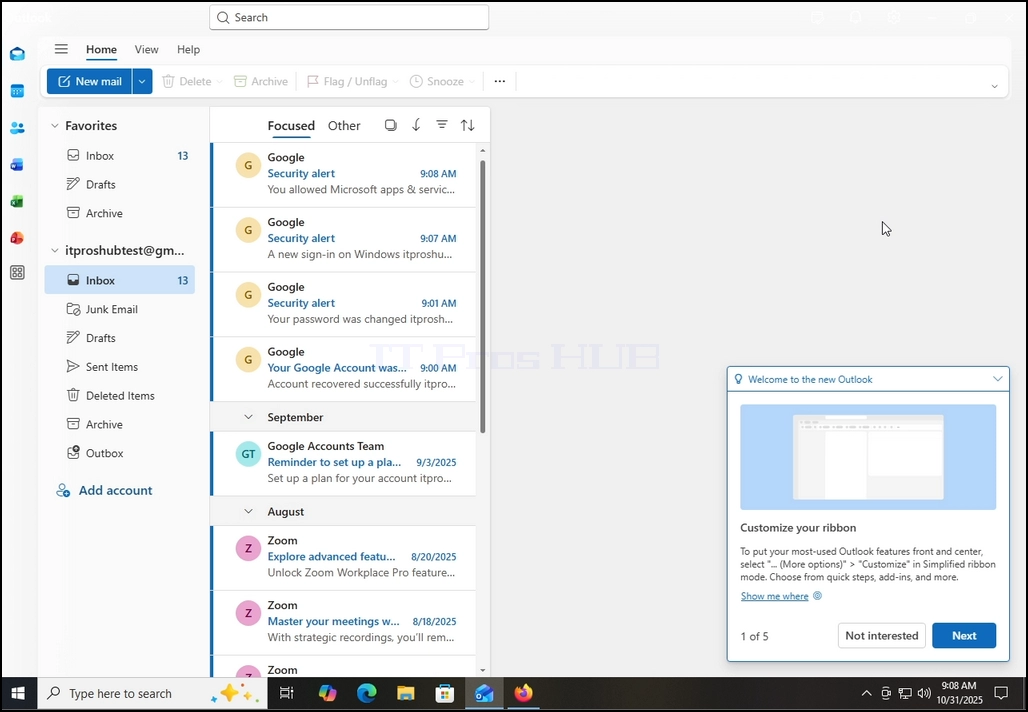
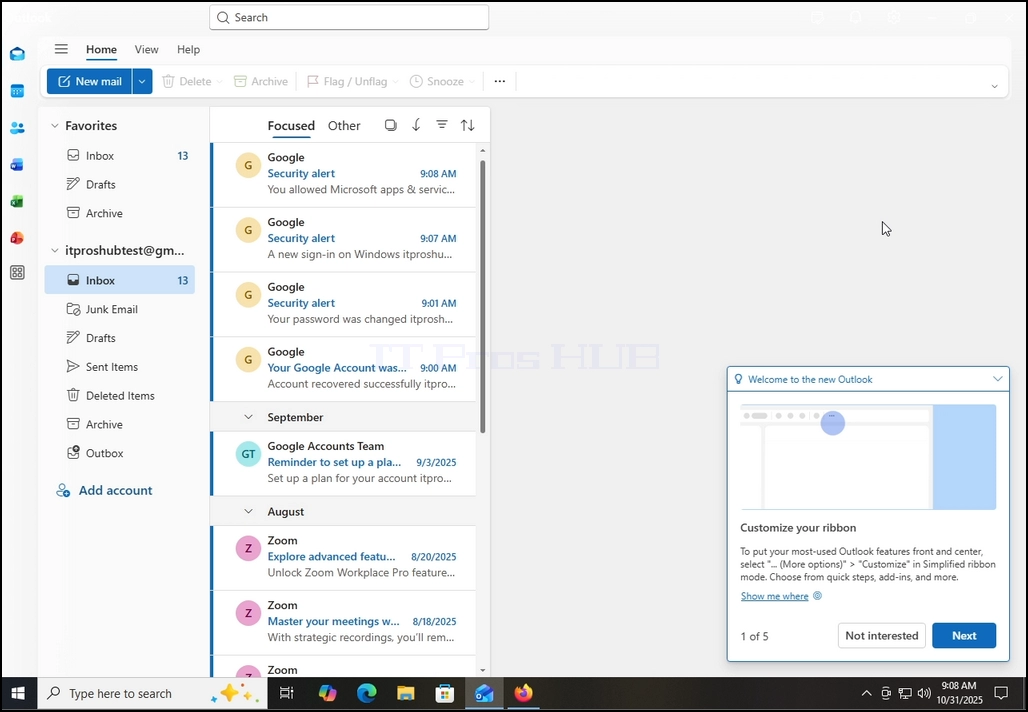
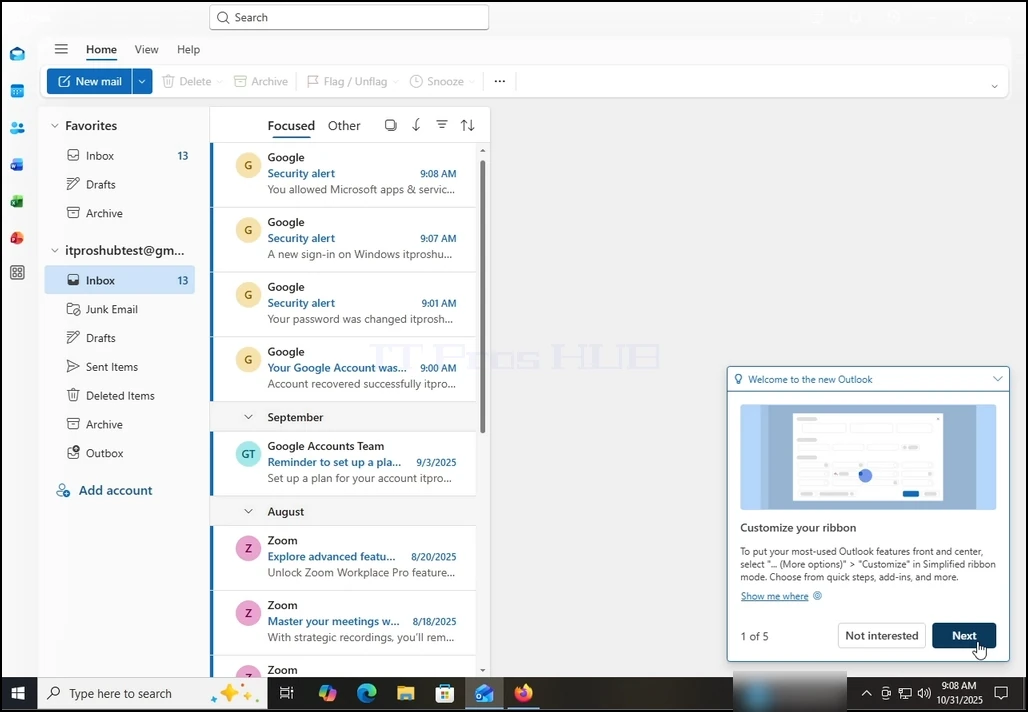
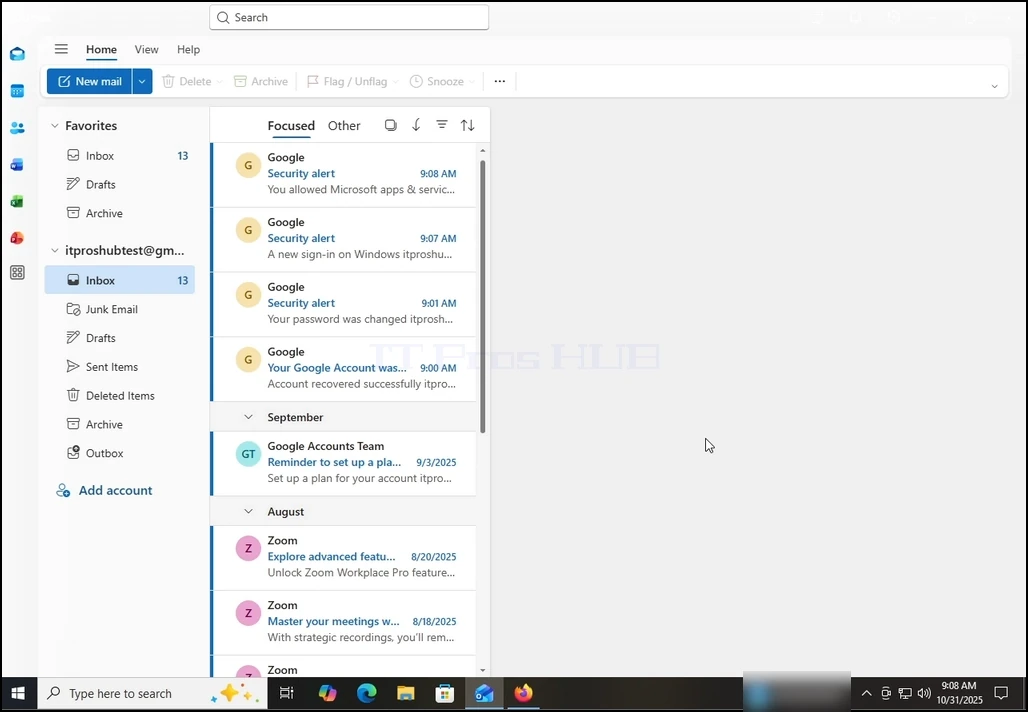
16. Μετά από να κάνει το προηγούμενο, Outlook θα φορτώσει το λογαριασμό σας Gmail.
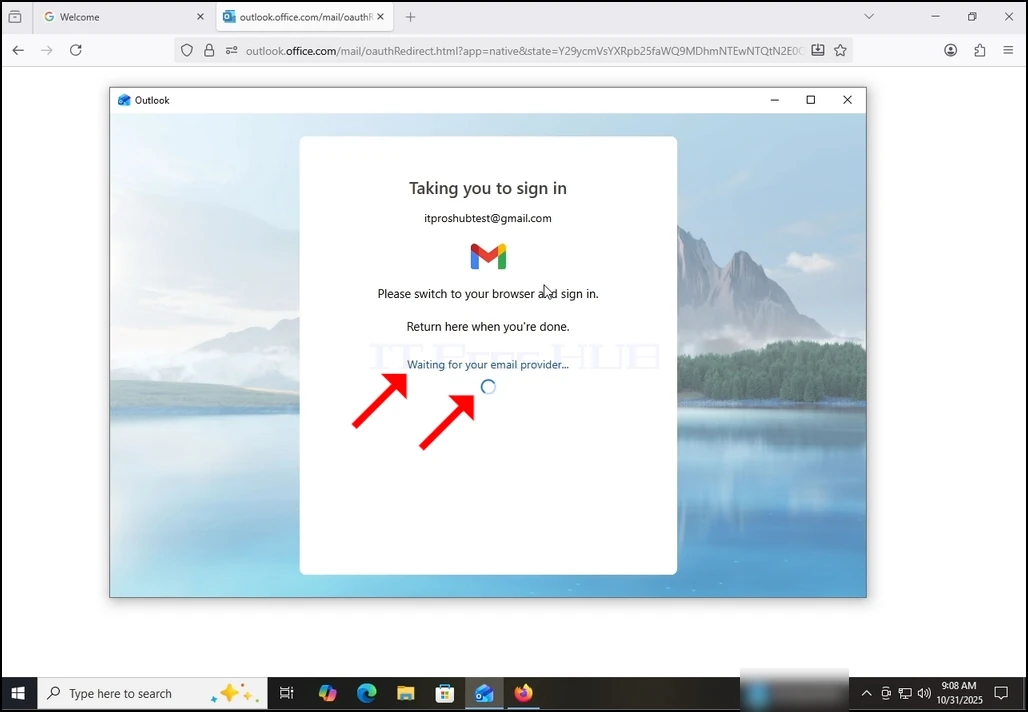
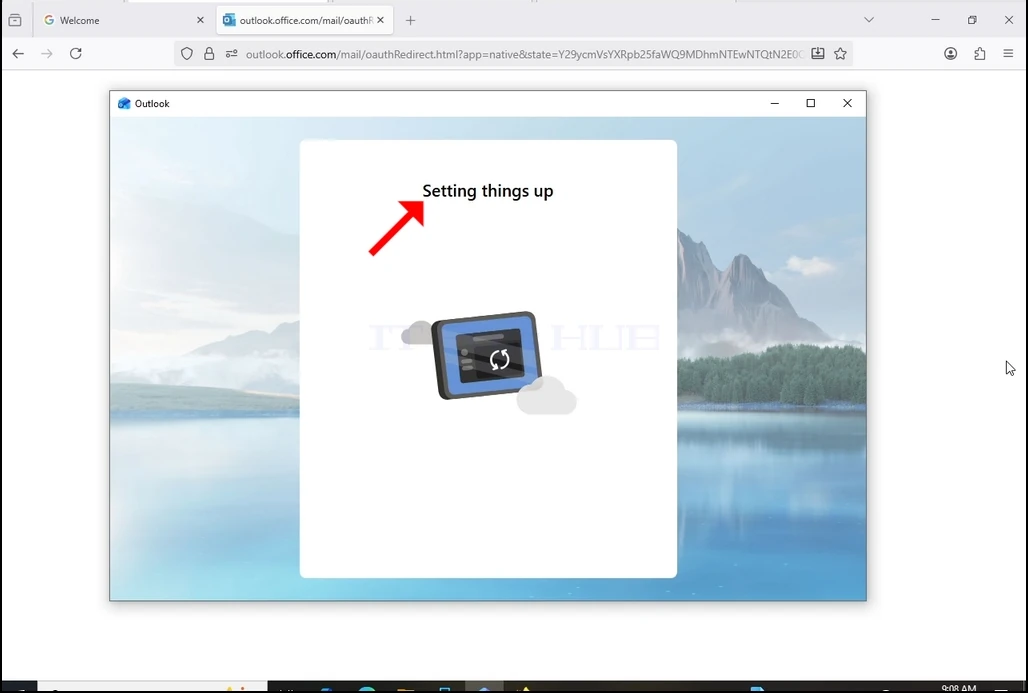
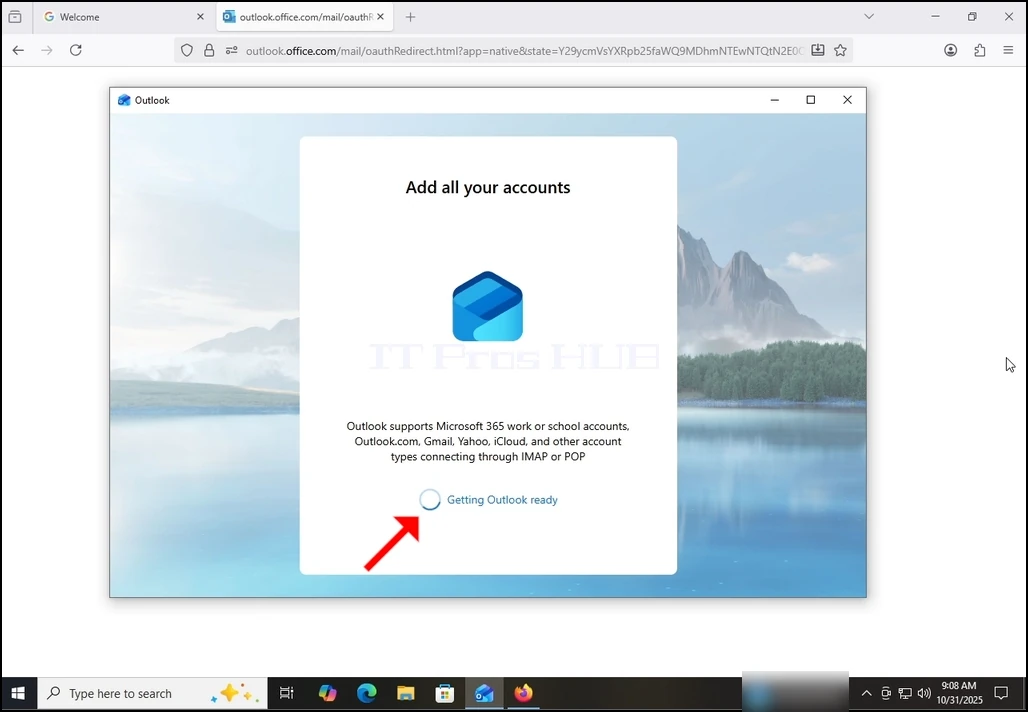
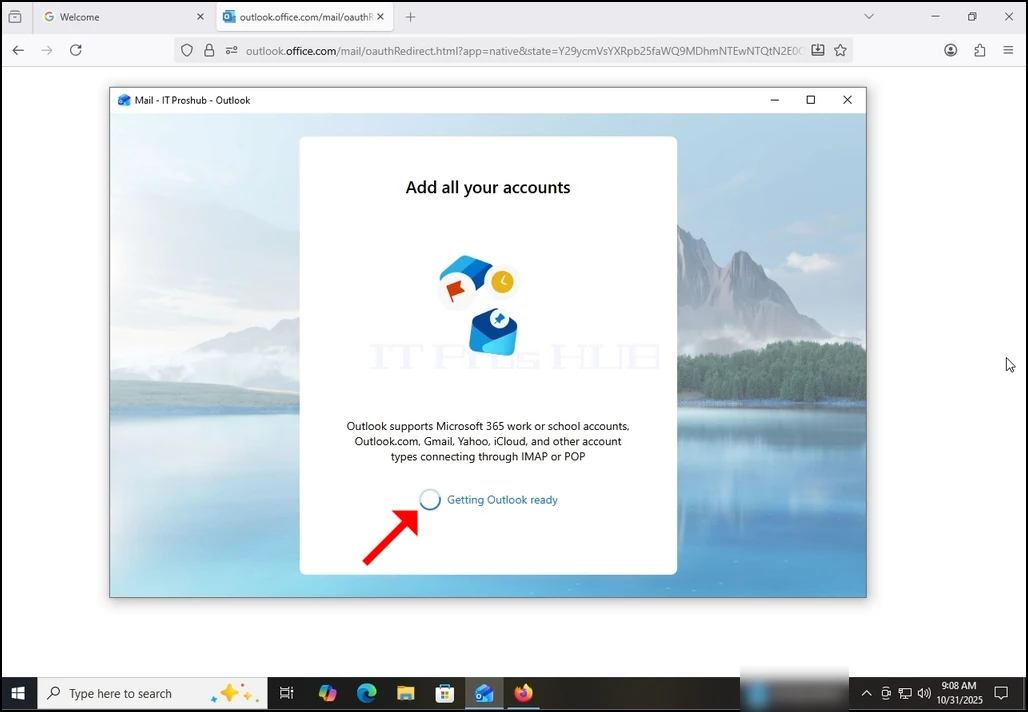
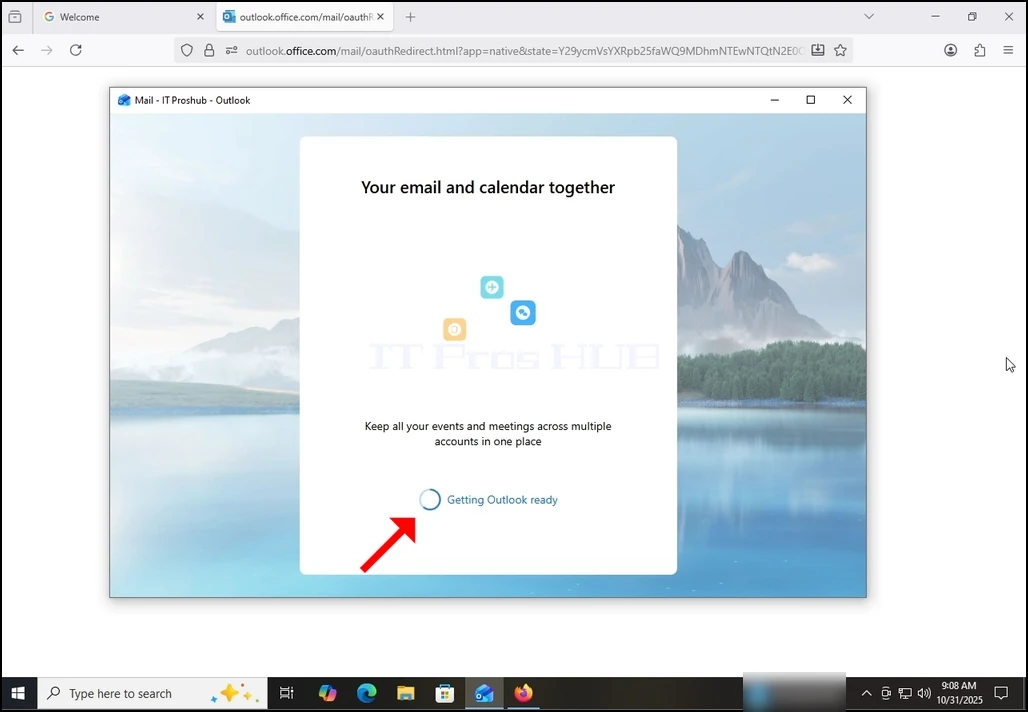
17. Έγινε! Gmail σας έχει τώρα ρυθμιστεί για να λειτουργήσει μέσα στο Outlook!