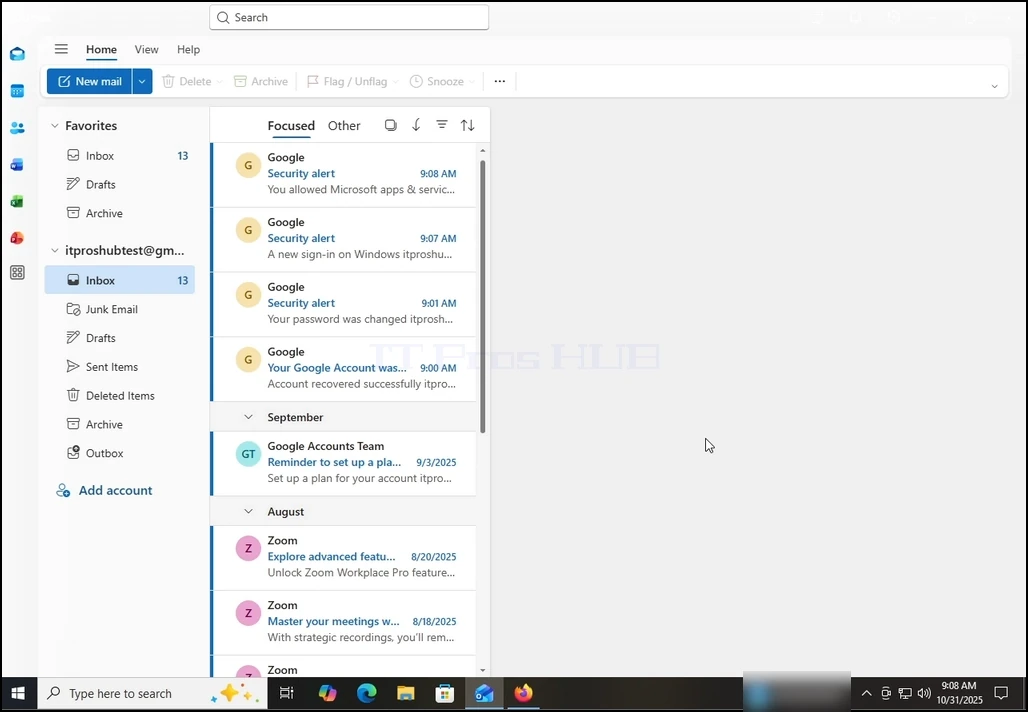
1. Starta Outlook genom att klicka på ikonen i aktivitetsfältet. I de flesta fall skulle Outlook-ikonen finnas där. Vänta på att Splash-skärmen visas och för att Outlook-appen ska laddas.
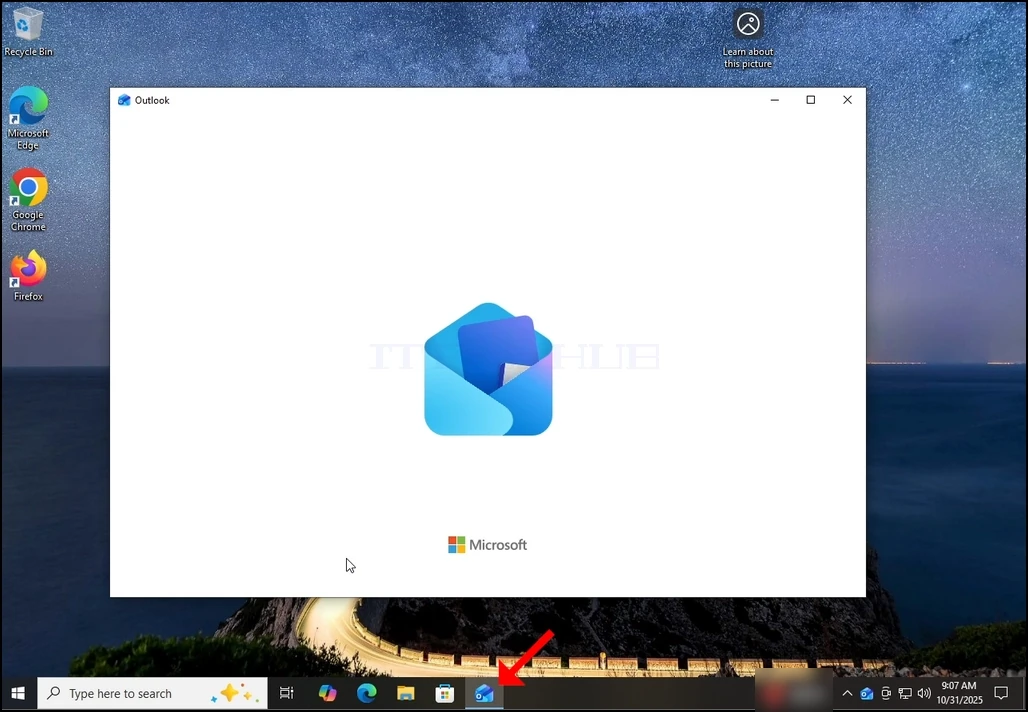
Efter laddning kommer du att presenteras med skärmen "Välkommen till den nya Outlook". Ange den e-postadress du vill konfigurera. I vårt fall kommer vi att konfigurera en Gmail e-postadress.
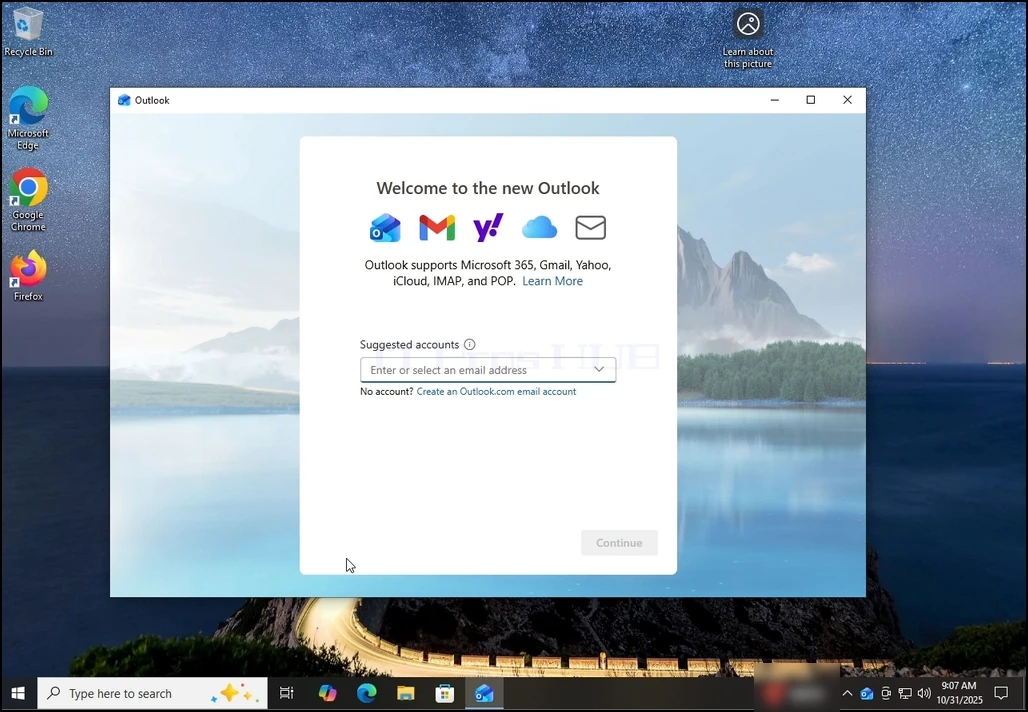
Skriv din Gmail-adress i textrutan och klicka på Fortsätt-knappen.
Du kommer att meddelas att Outlook skulle råda att låta det få kalender, kontakter och händelser data från din Gmail-accouit för en bättre upplevelse. Slå på Fortsätt-knappen igen och vänta på nästa skärm för att ladda.
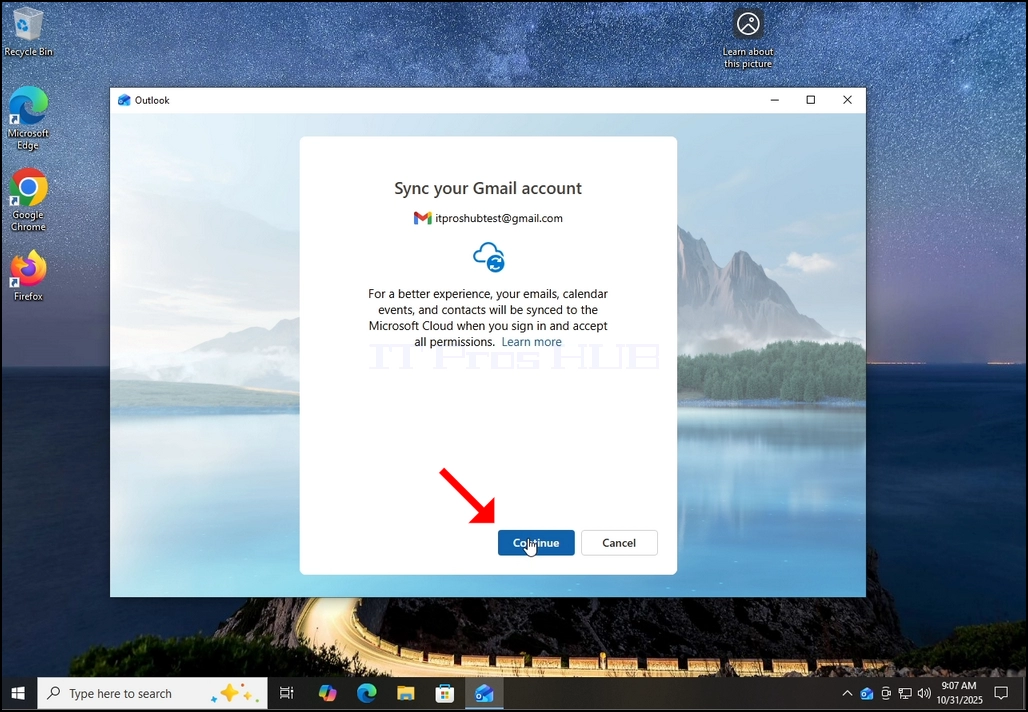
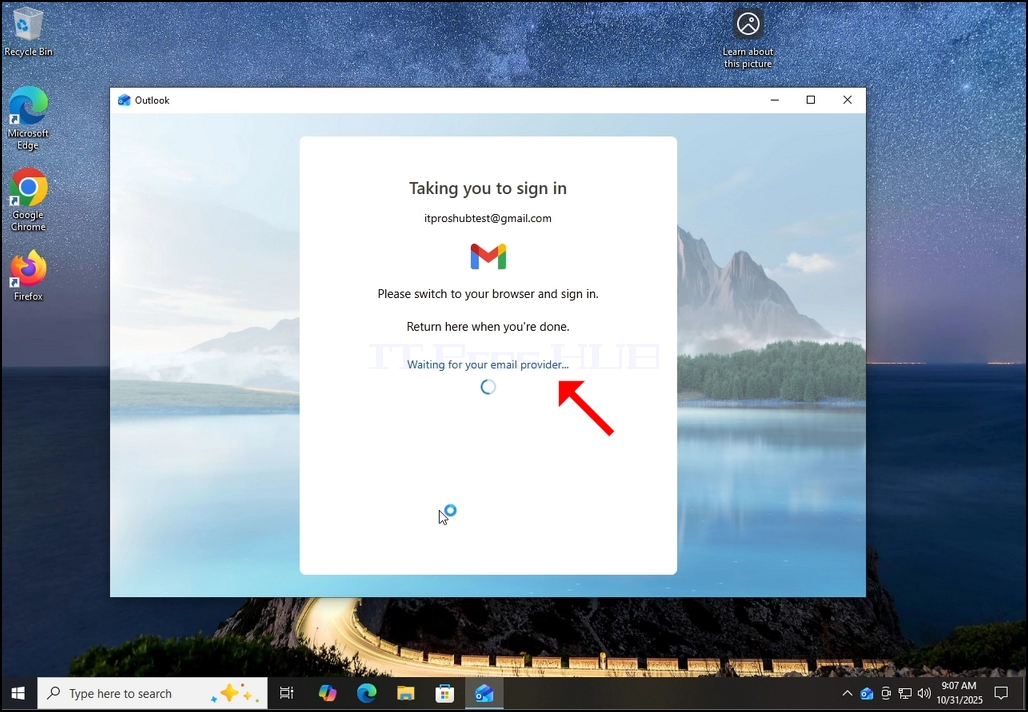
6. Efter att ha träffat Continue-knappen Outlook kommer Google-inloggningsskärmen med din standardwebbläsare.
Fyll i din Gmail e-postadress igen och klicka på Nästa knapp.
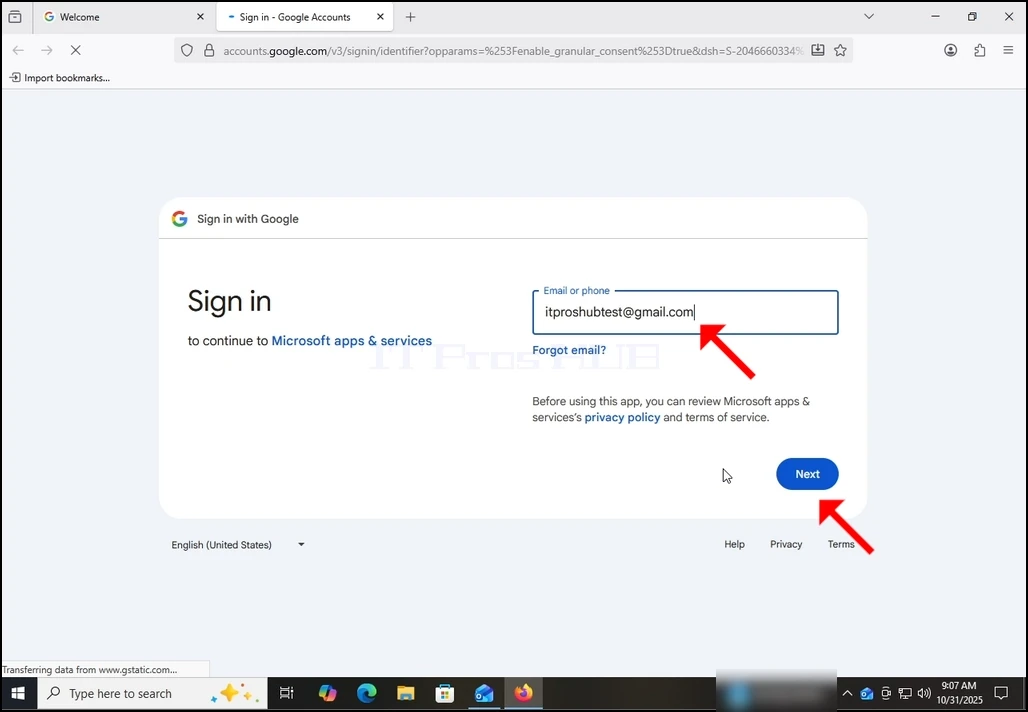
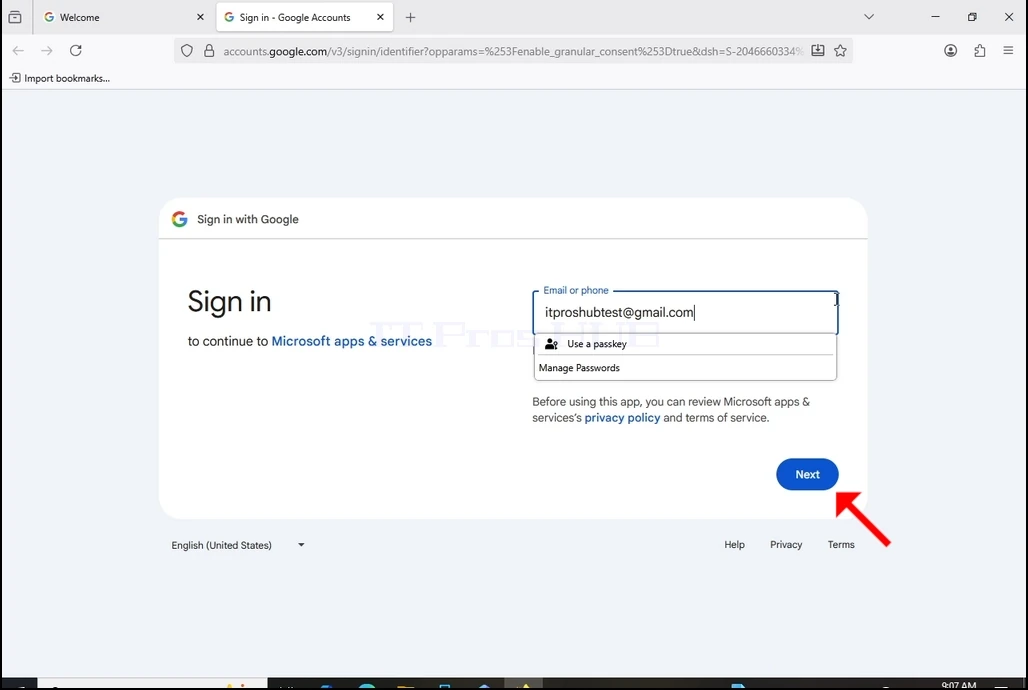
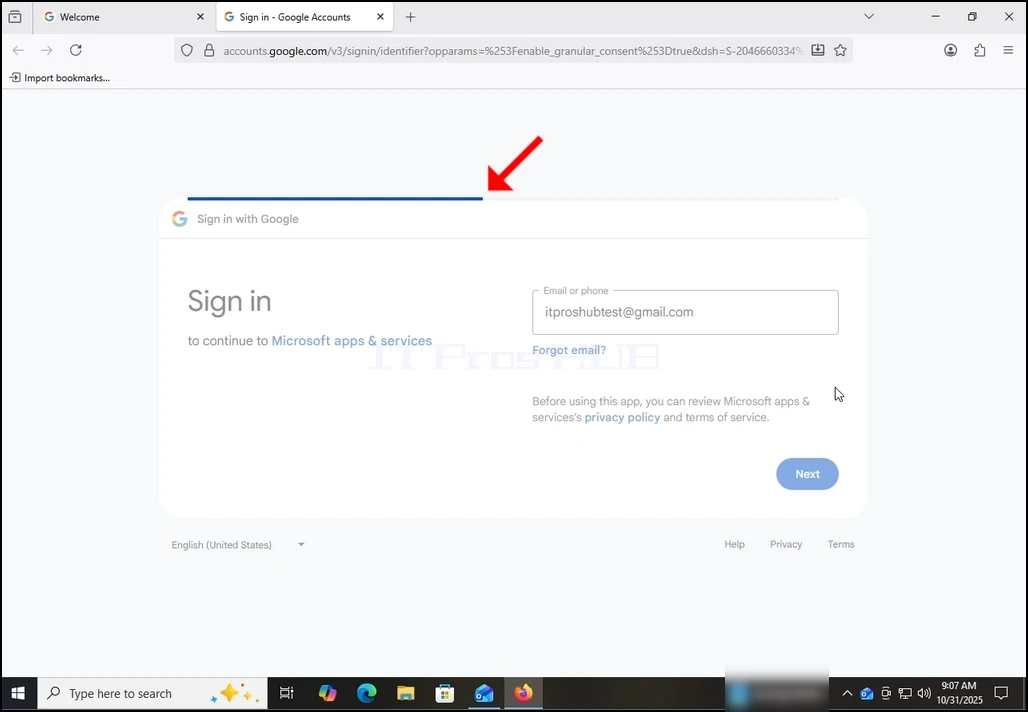
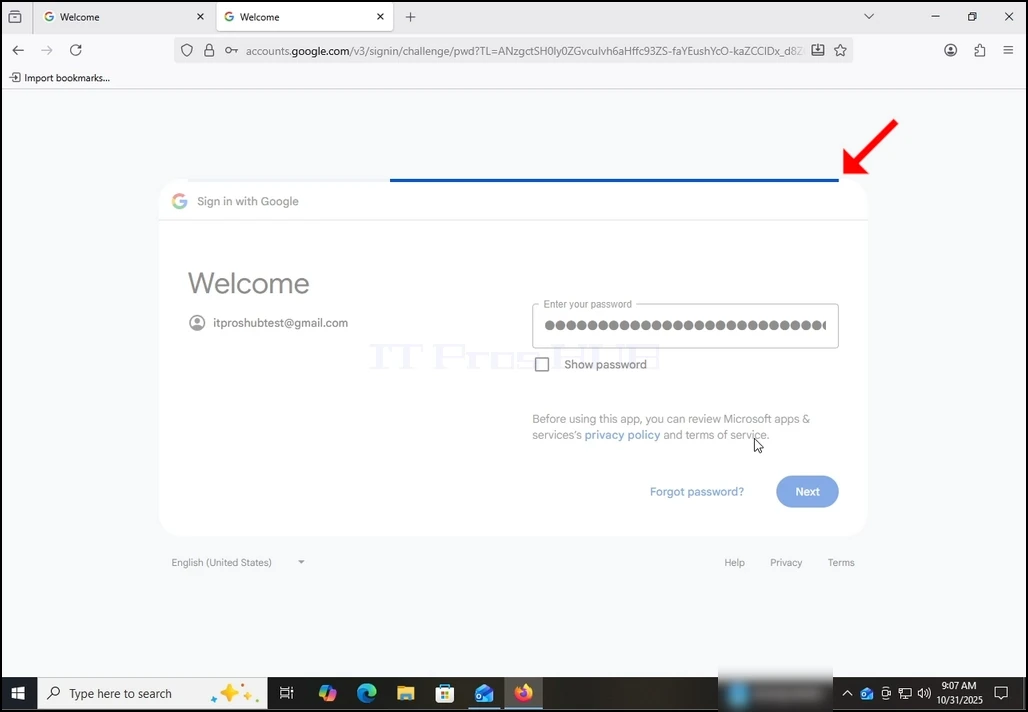
8. Efter att ha träffat nästa knapp kommer du att se en laddningsbar längst upp i inloggningsrutan.
I nästa steg kommer du att bli ombedd att ange ditt Gmails lösenord. Skriv det och slå nästa knapp.
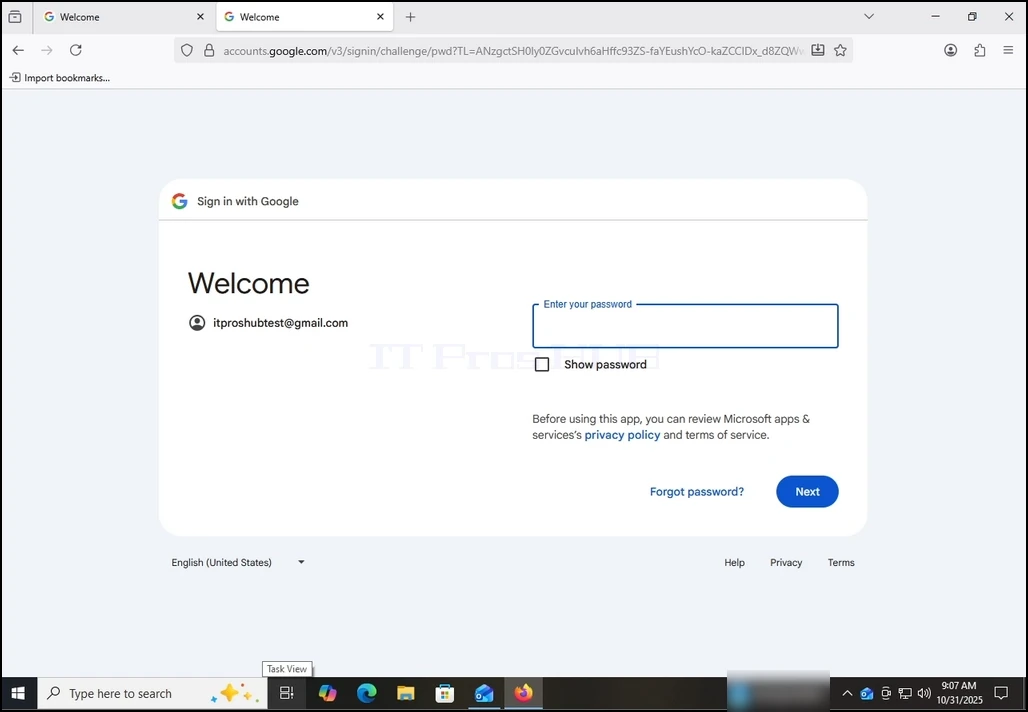
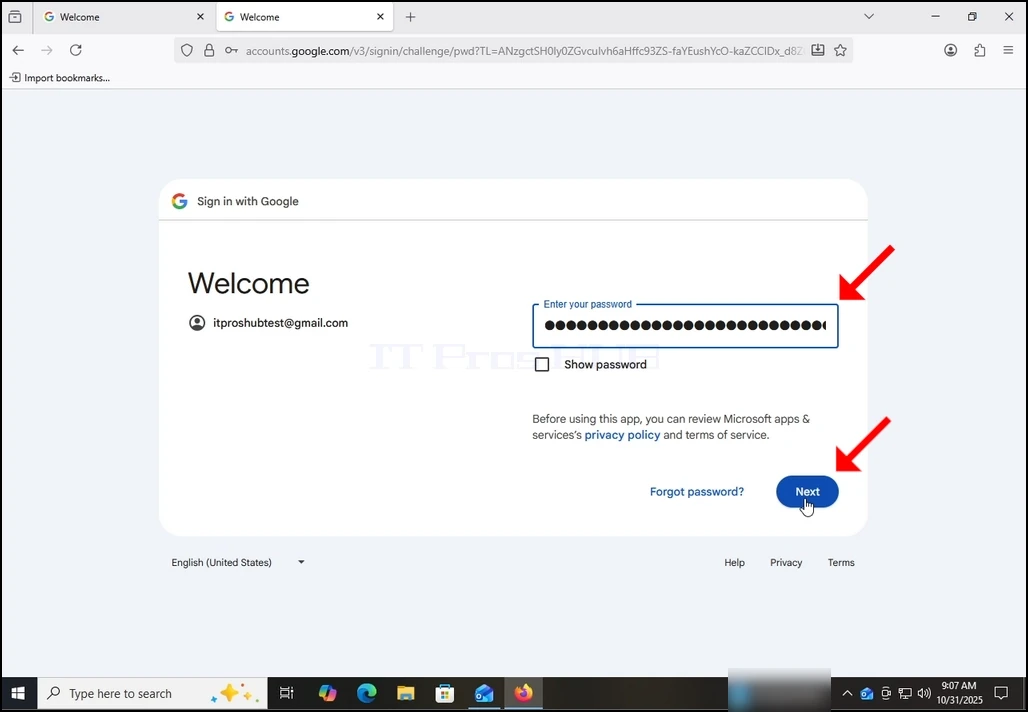
Vänta på nästa steg för att ladda.
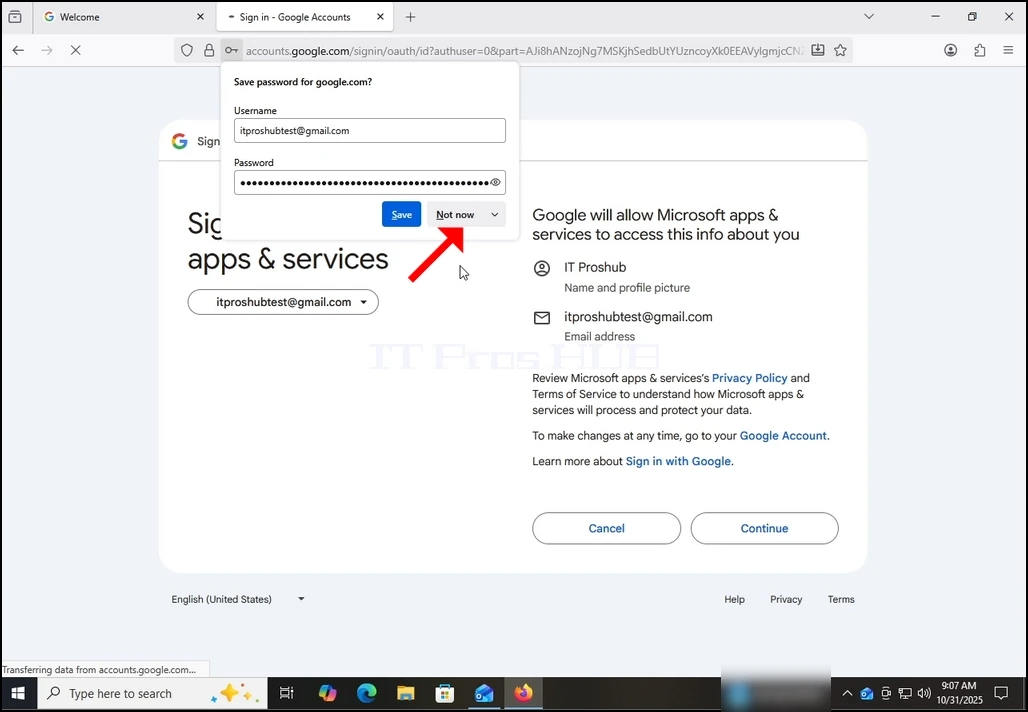
Efter nästa steg belastningar kan du uppmanas av webbläsaren om du vill spara lösenordet med det. I den här artikeln kommer vi inte att spara lösenordet i webbläsaren. Därför väljer vi knappen Not Now.
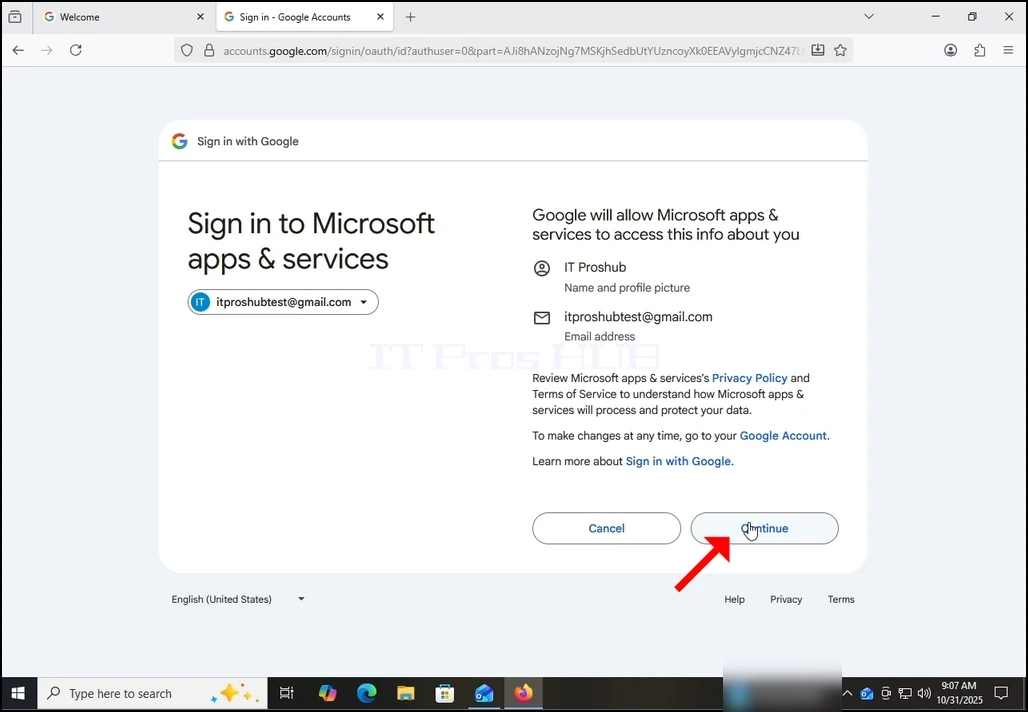
I det aktuella skedet uppmanar Google dig om ett tillstånd av Outlook (Microsoft-appar och tjänster) för att komma åt ditt Gmail-konto. Du kommer att presenteras med informationen Outlook skulle vilja komma åt. I det här fallet vill Outlook komma åt din e-postadress (Gmail), fullständigt namn och profilbild.
Klicka på Fortsätt-knappen och vänta på nästa skärm för att ladda.
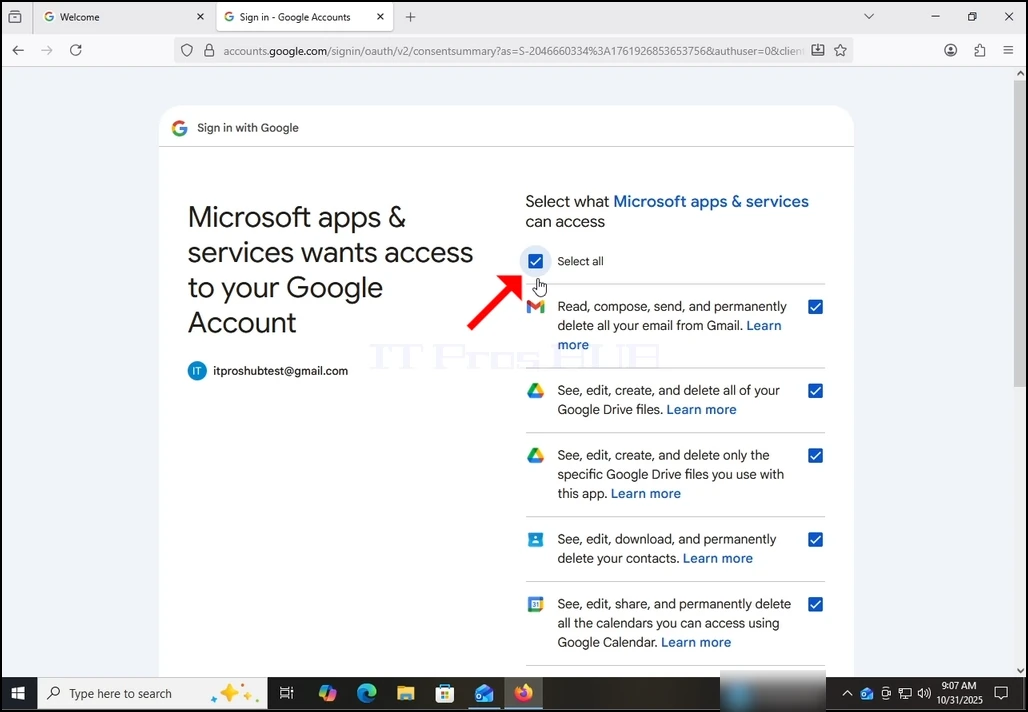
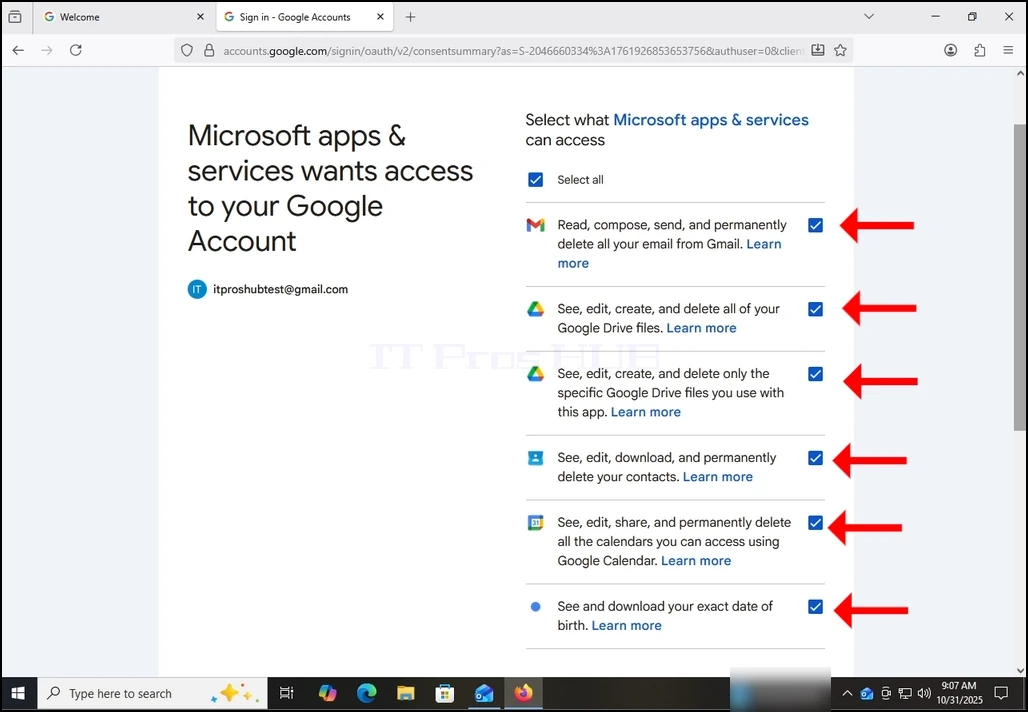
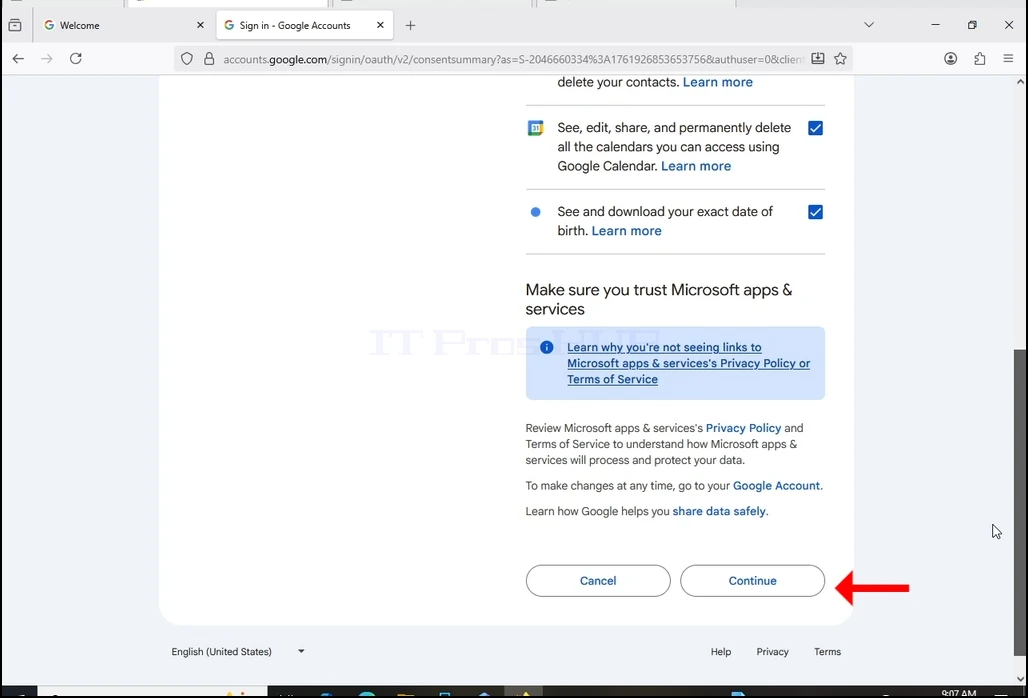
På detta stadium sträcker sig Google om vilken information Outlook (Microsoft-appar och tjänster) som kan komma åt.
Välj vilken information du vill ge tillåtelse till Outlook efter eget beslut, men kom ihåg att desto mindre tillåtelse tillåter du mindre funktionalitet Outlook skulle ha.
I det här fallet skulle det minsta för det att fungera som en e-postklient vara att låta det läsa, komponera, skicka och permanent radera alla dina e-postmeddelanden från Gmail.
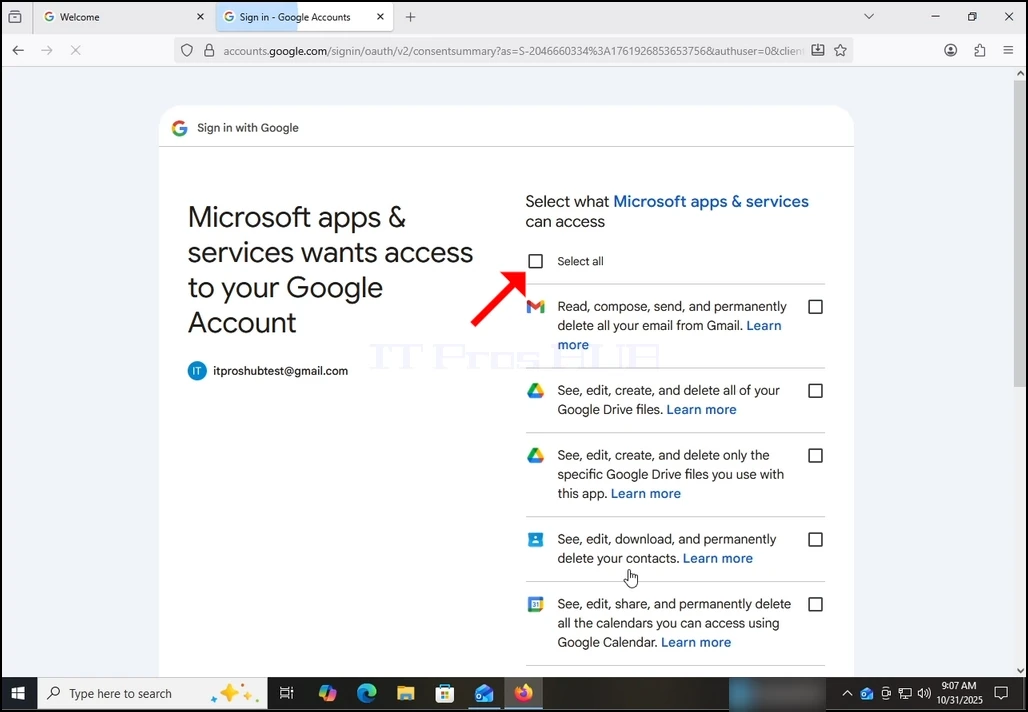
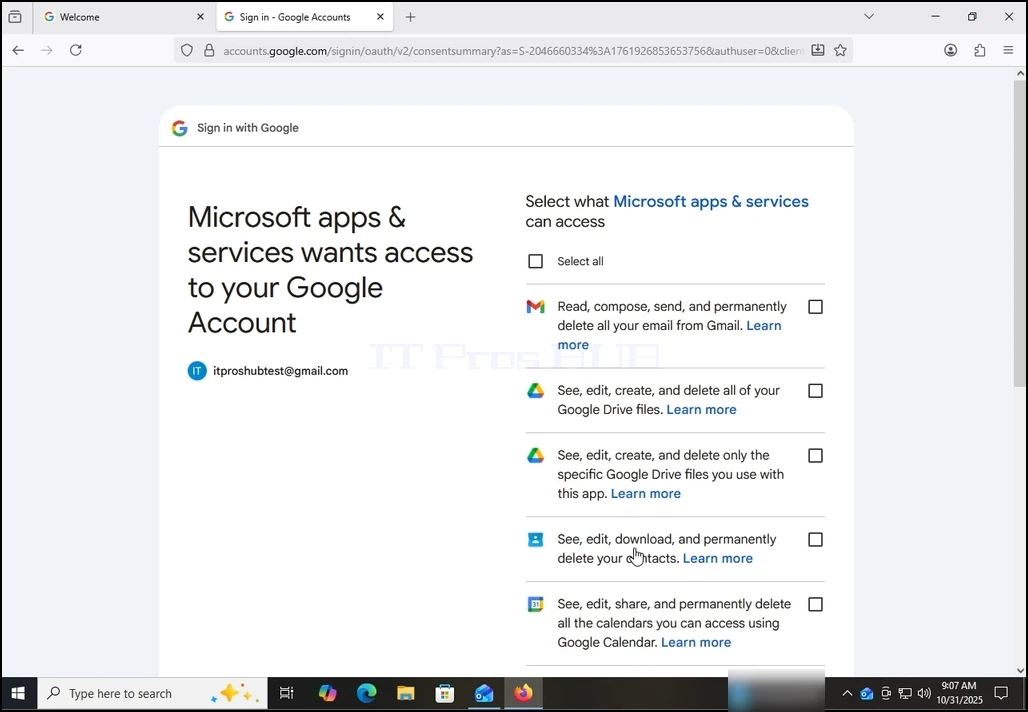
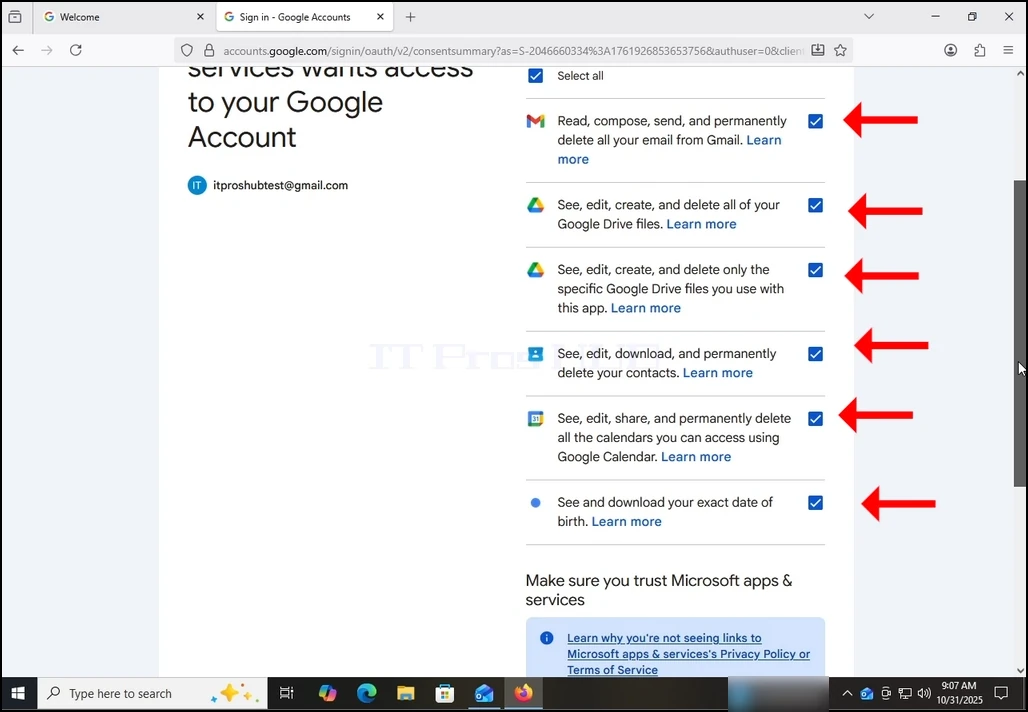
När det gäller denna artikel väljer vi alla behörigheter och slår på den fortsatta knappen.
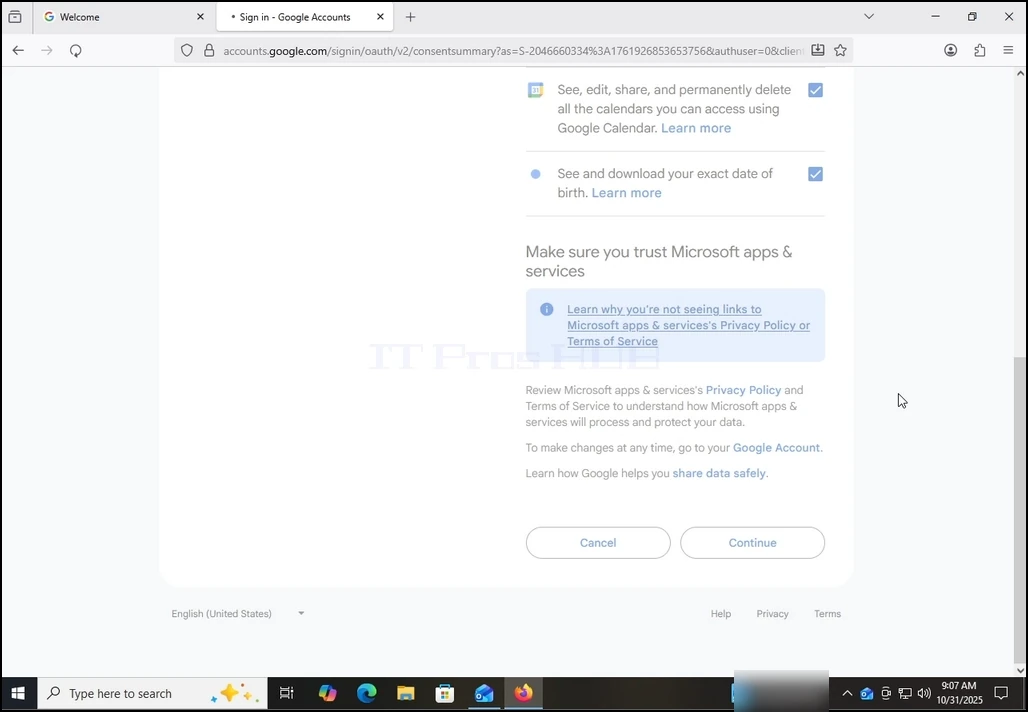
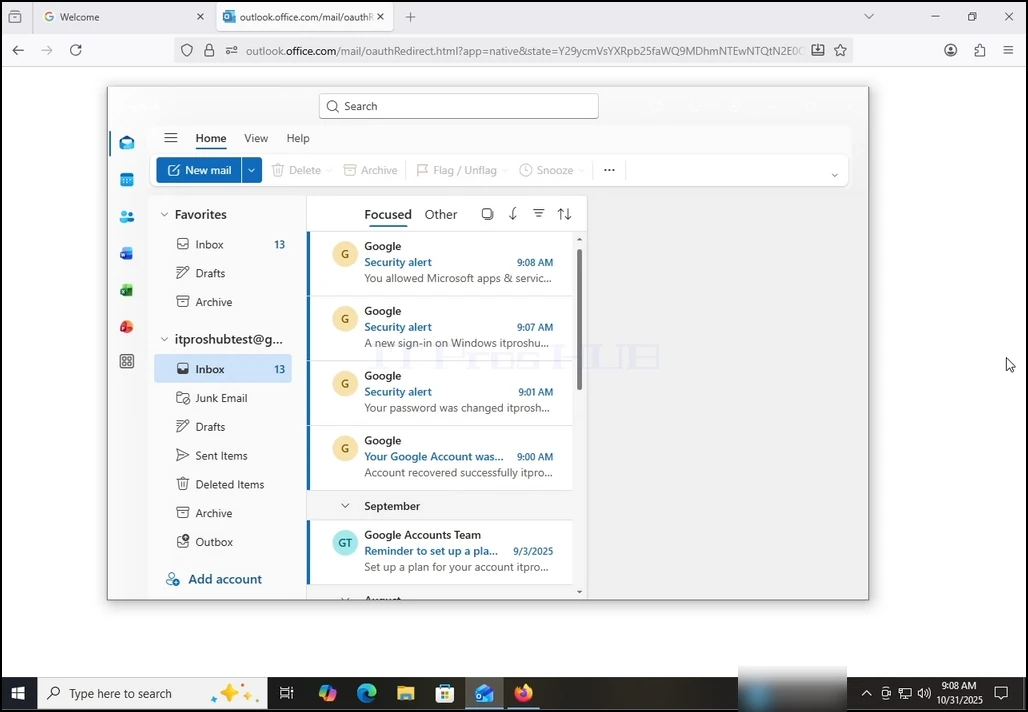
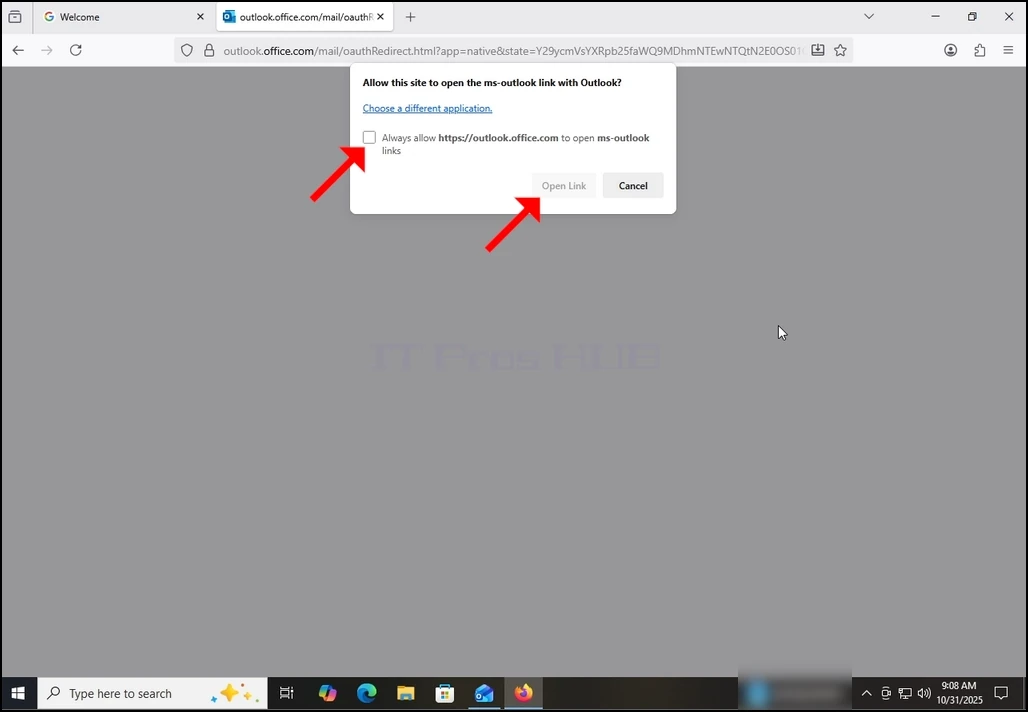
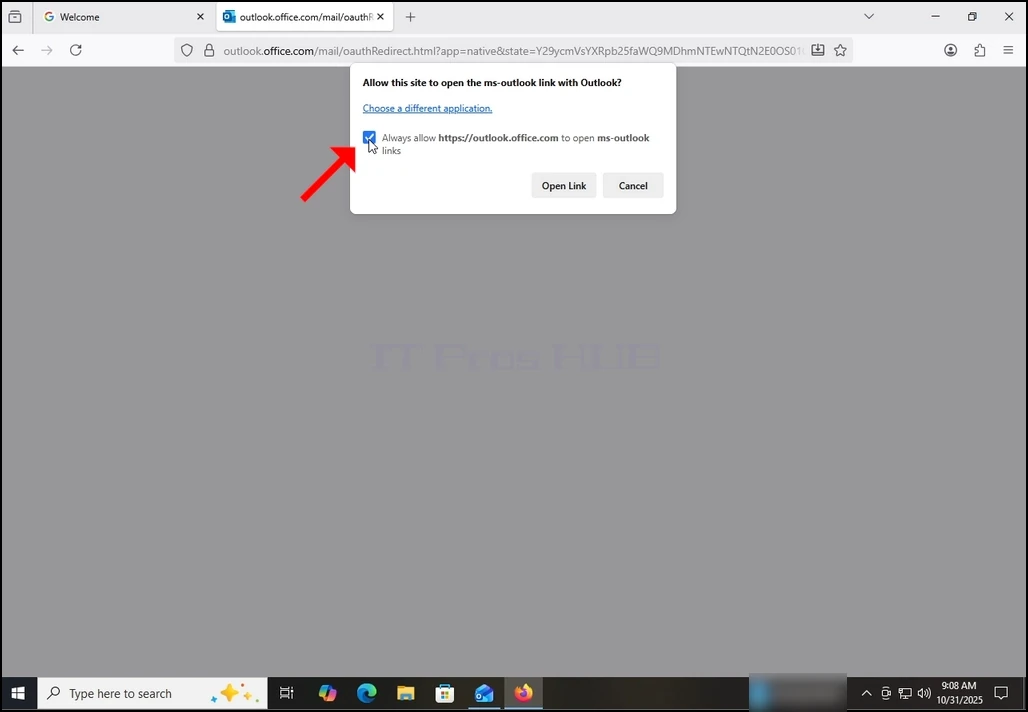
Efter att ha träffat den tidigare Continue-knappen skulle webbläsaren försöka öppna en Outlook-länk genom sig själv. Markera Alltid tillåta https://outlook.office.com öppna ms outlook länkar döm och slå Open Link-knappen en gång.
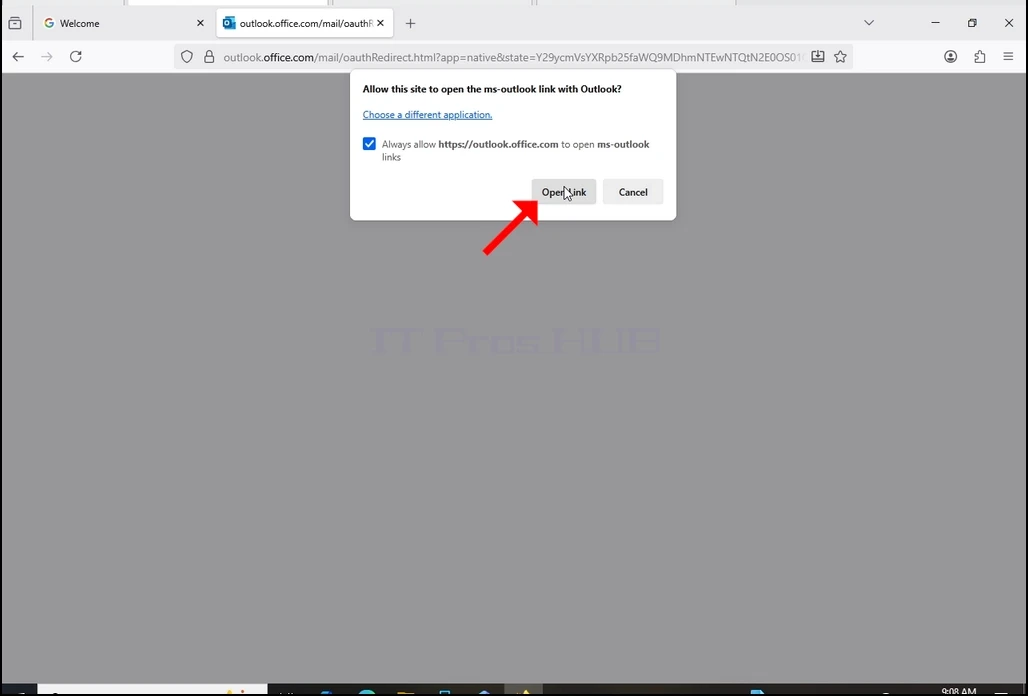
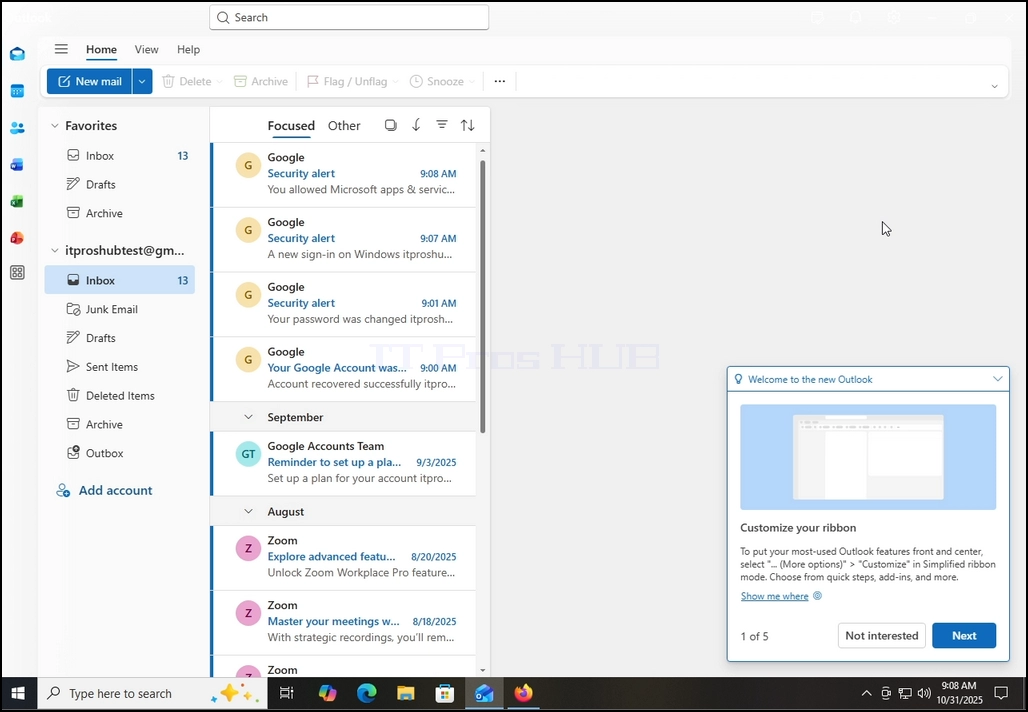
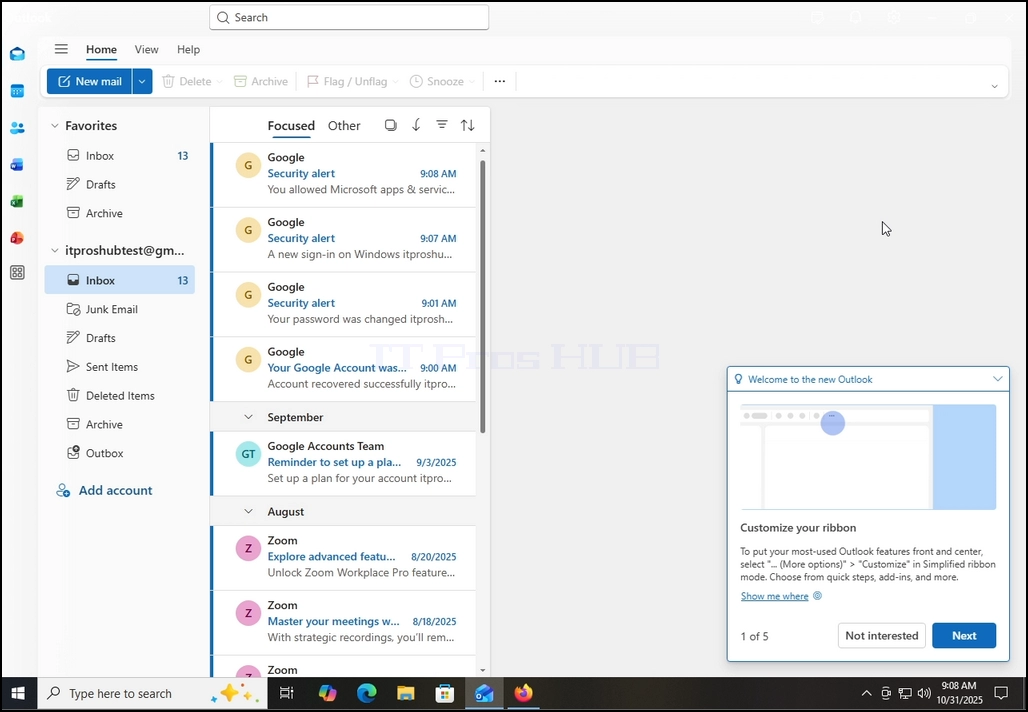
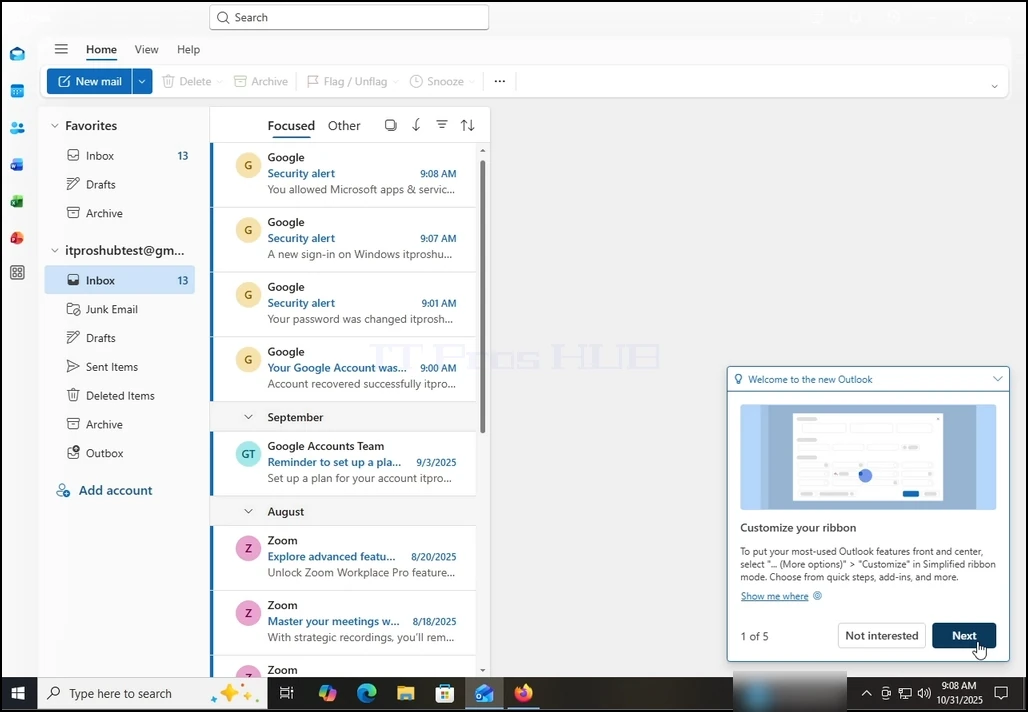
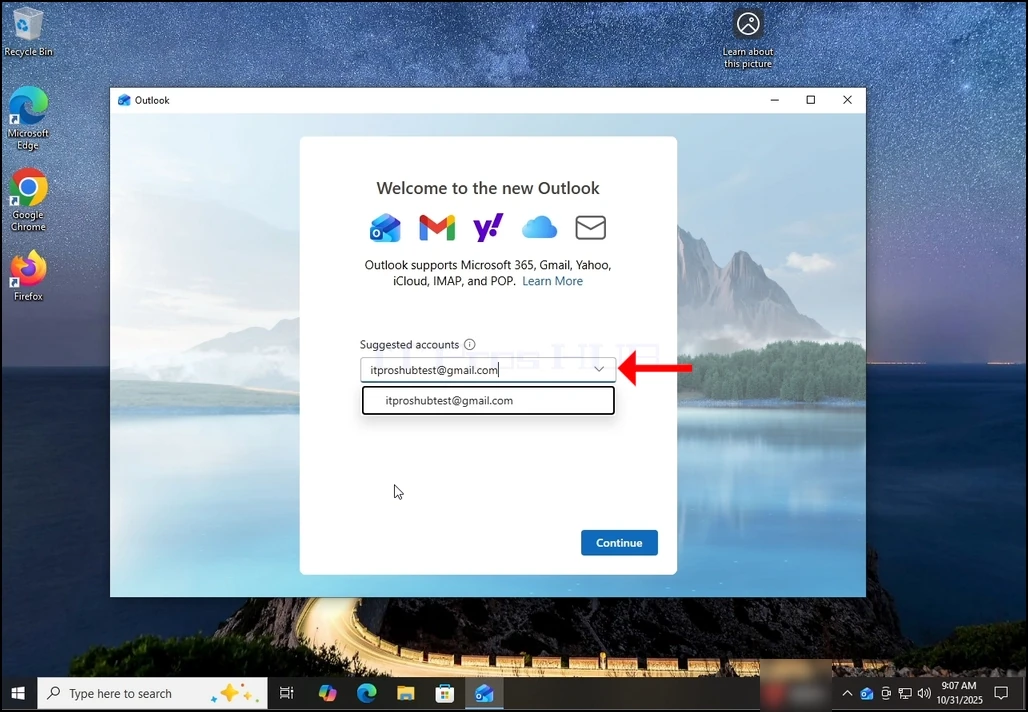
Efter att ha gjort det tidigare skulle Outlook ladda ditt Gmail-konto.
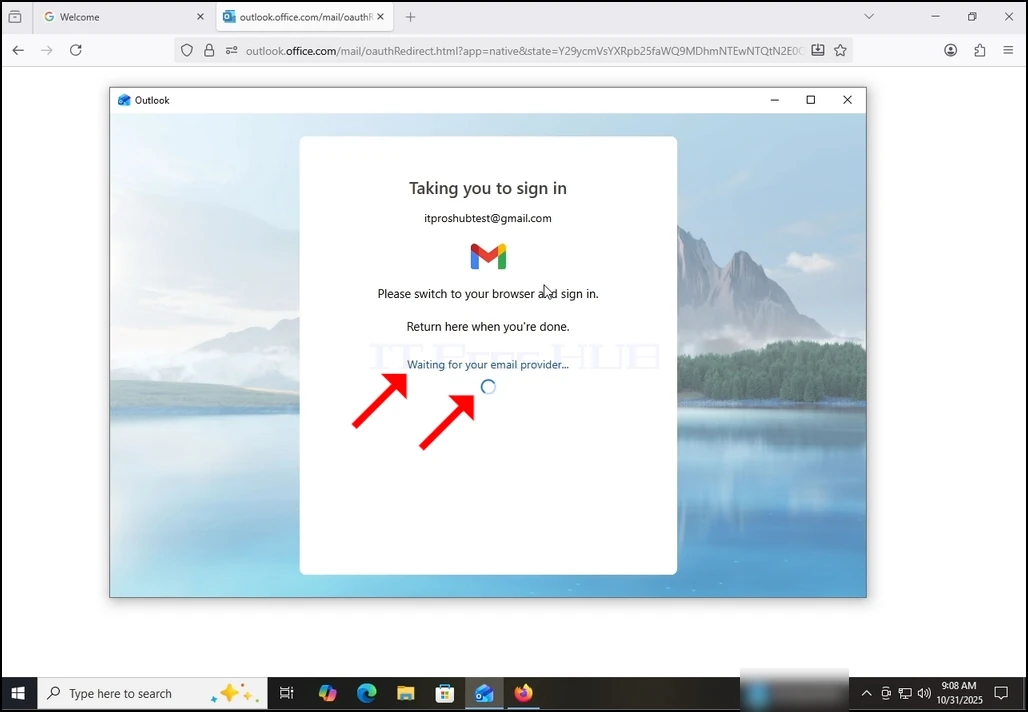
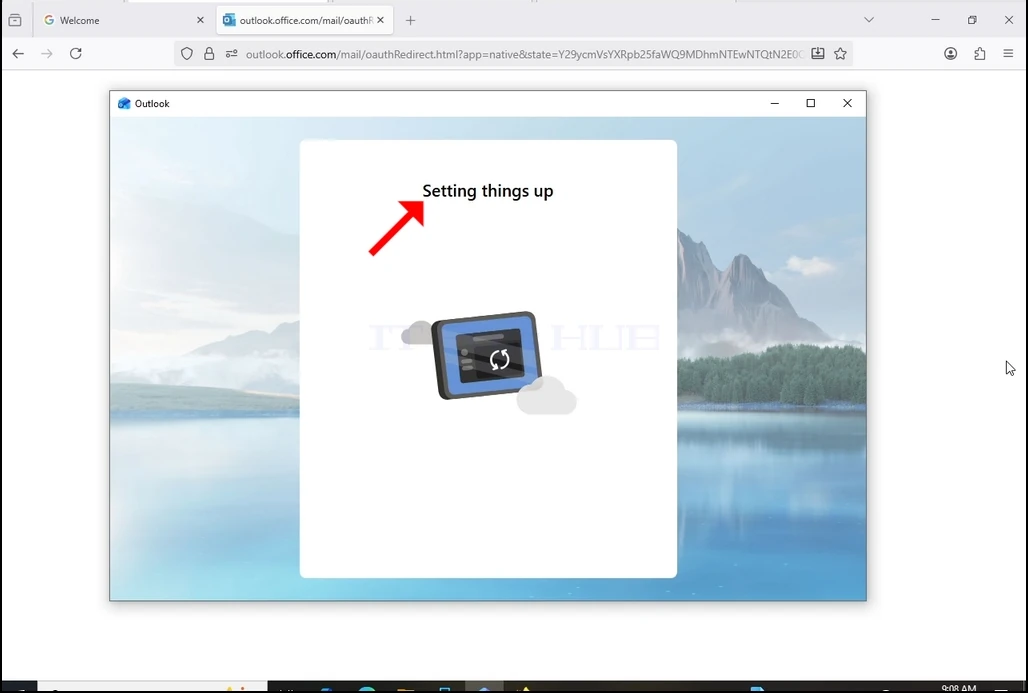
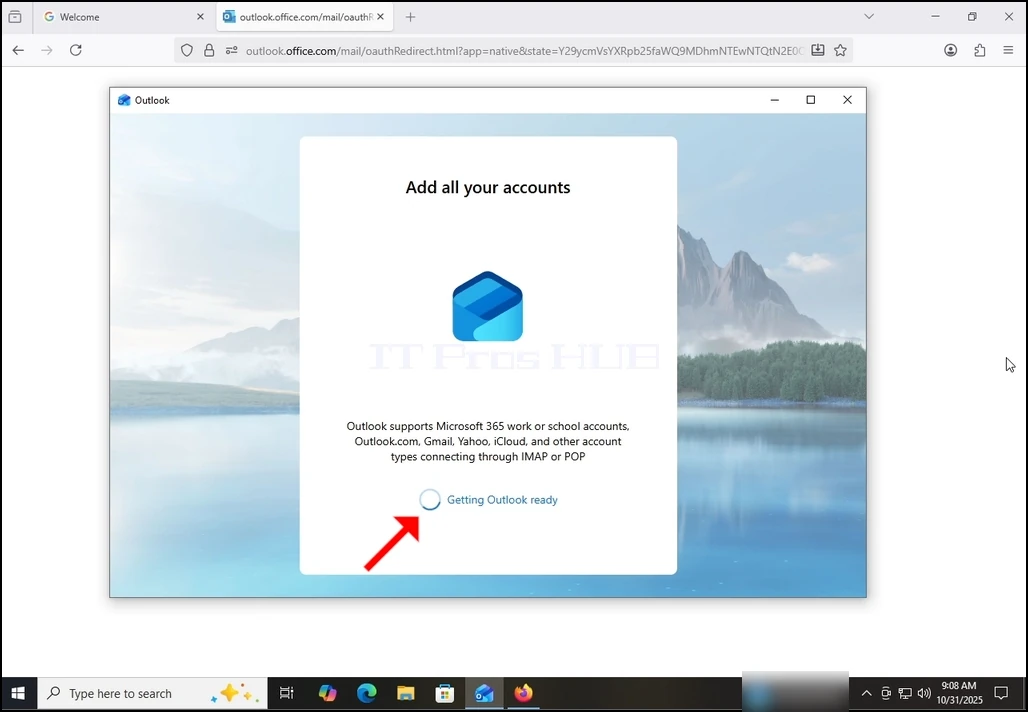
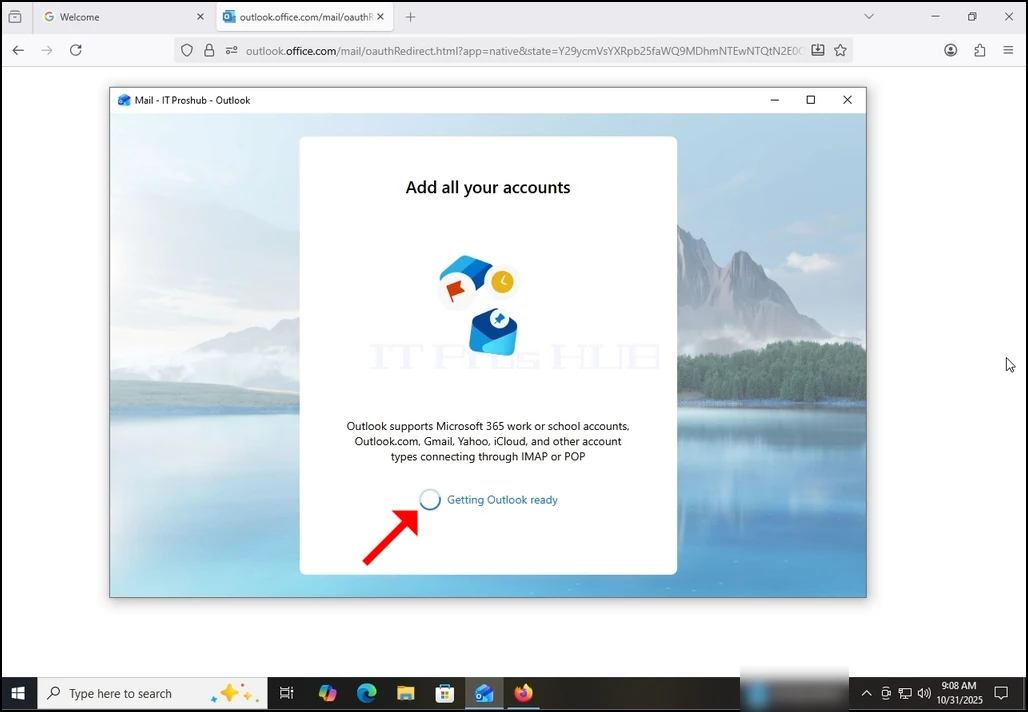
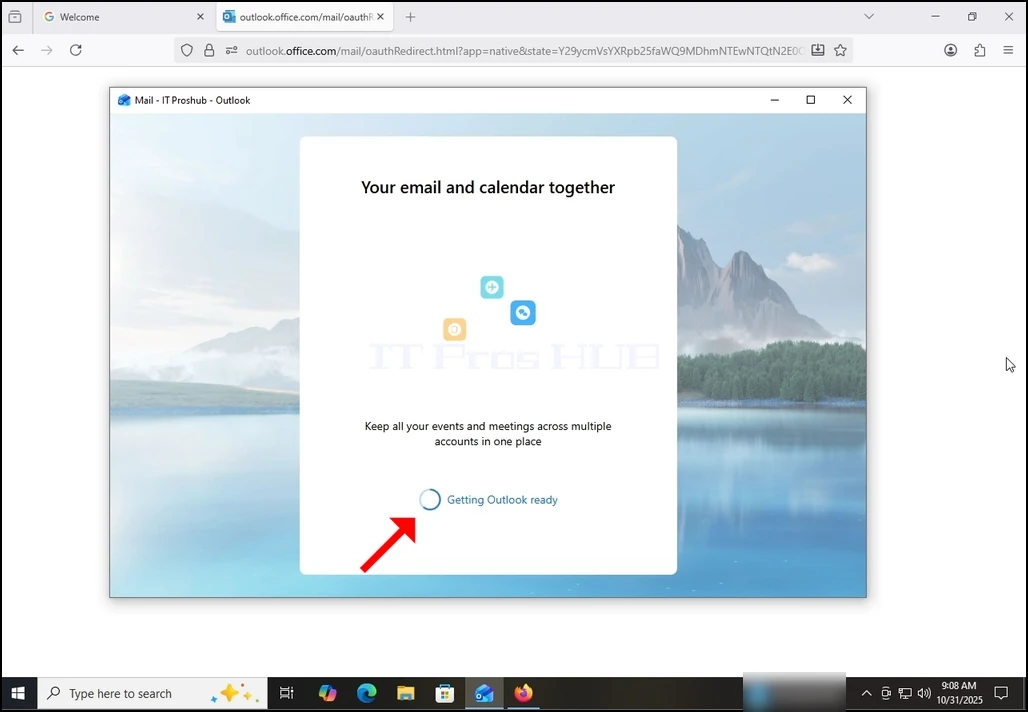
Din Gmail är nu konfigurerad för att fungera i Outlook!