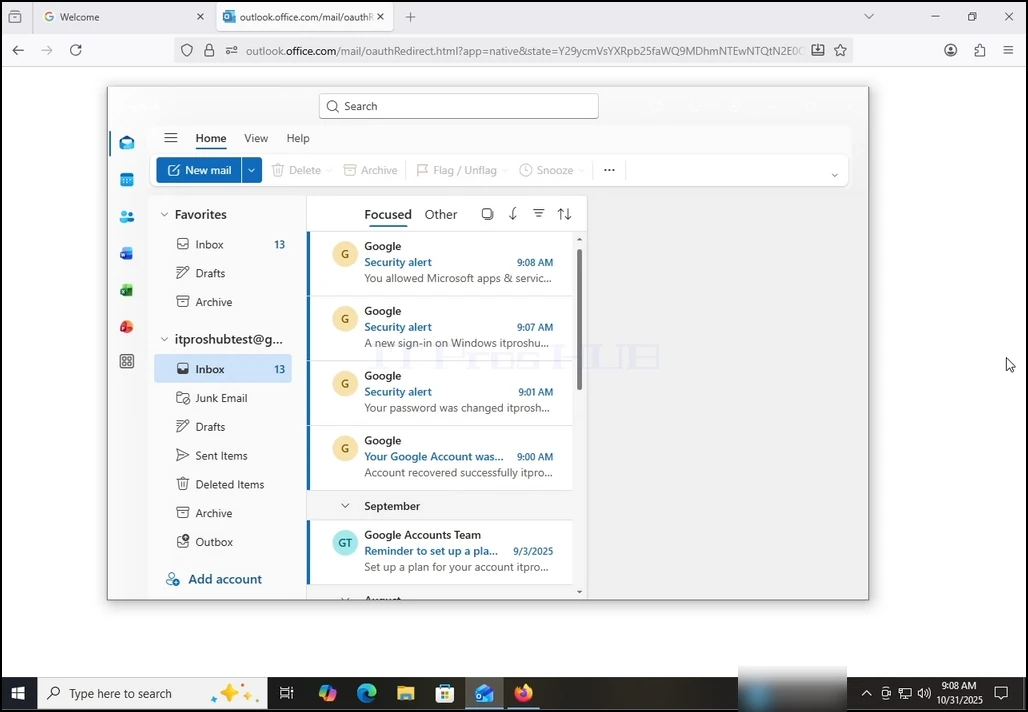
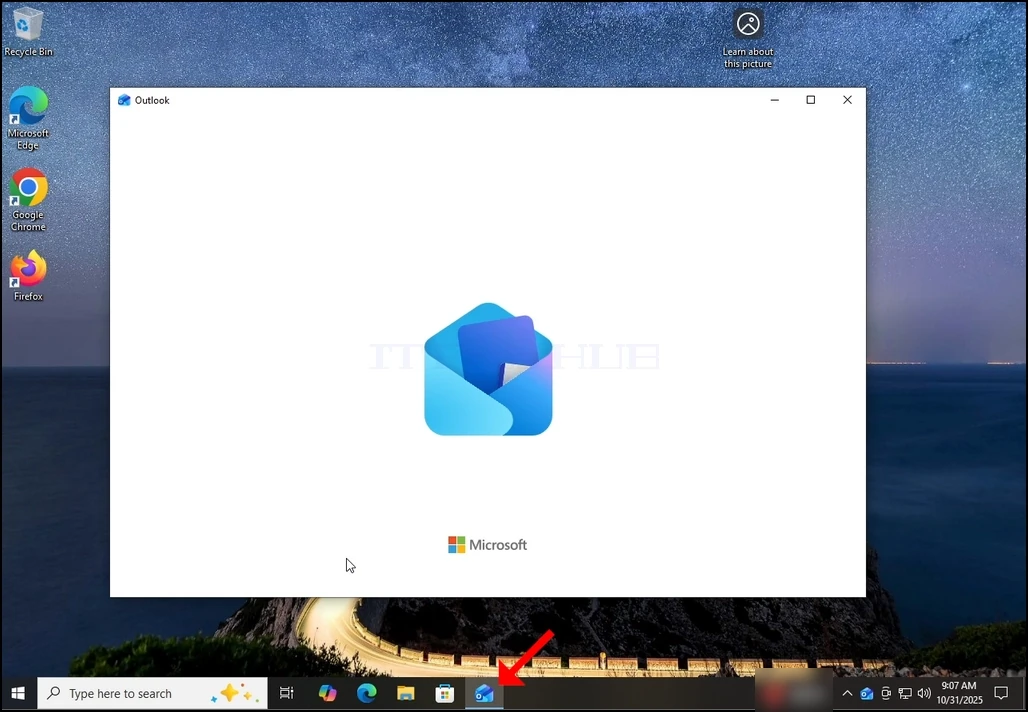
1. 在任务栏上单击其图标以启动《展望》。 在大多数情况下,Outlook图标将存放在那里。 等待 Splash 屏幕出现并等待 Outlook 应用程序加载 。
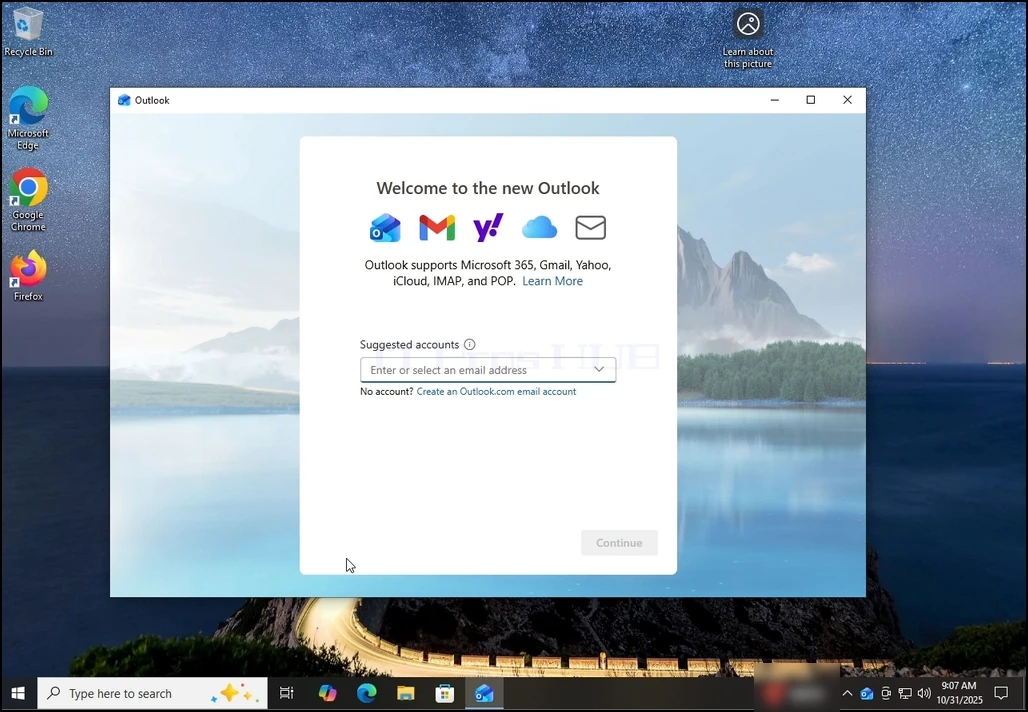
2. 联合国 装入后,您将会看到“ 欢迎进入新展望” 屏幕 。 输入您想要配置的电子邮件地址 。 就我们而言,我们将配置一个Gmail电子邮件地址。
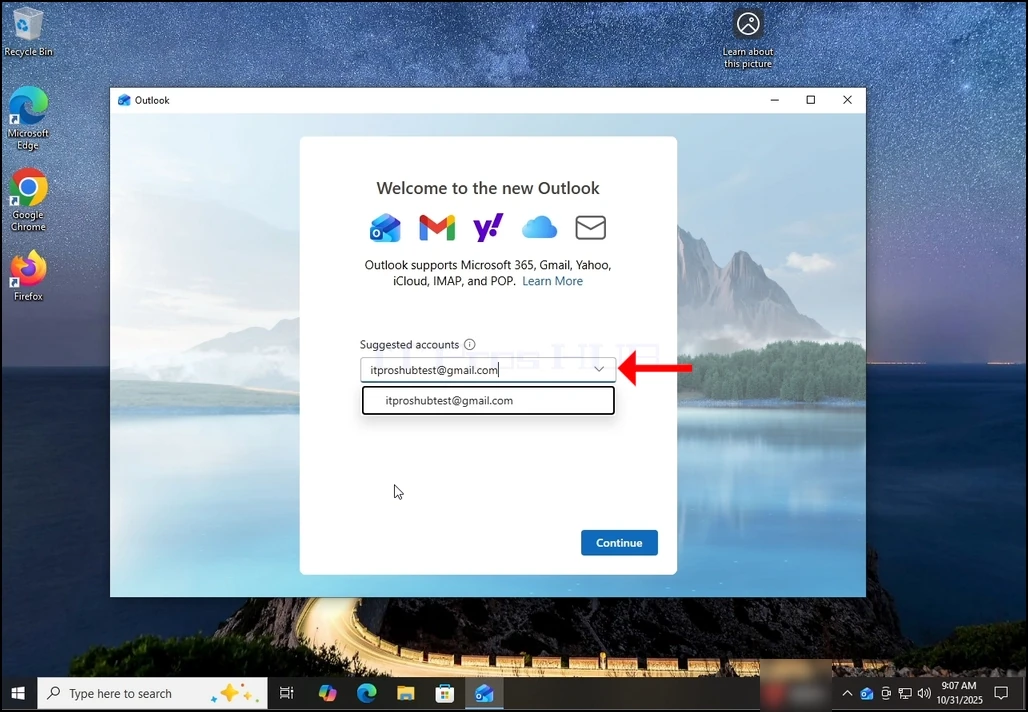
3个 在文本框中键入您的 Gmail 地址并单击“ 继续” 按钮。
4.四. 将通知您 Outlook 将建议它从您的 Gmail 日历获取日历、 联系人和事件数据, 以便获得更好的经验 。 再次点击"继续"按钮并等待下一个屏幕加载.
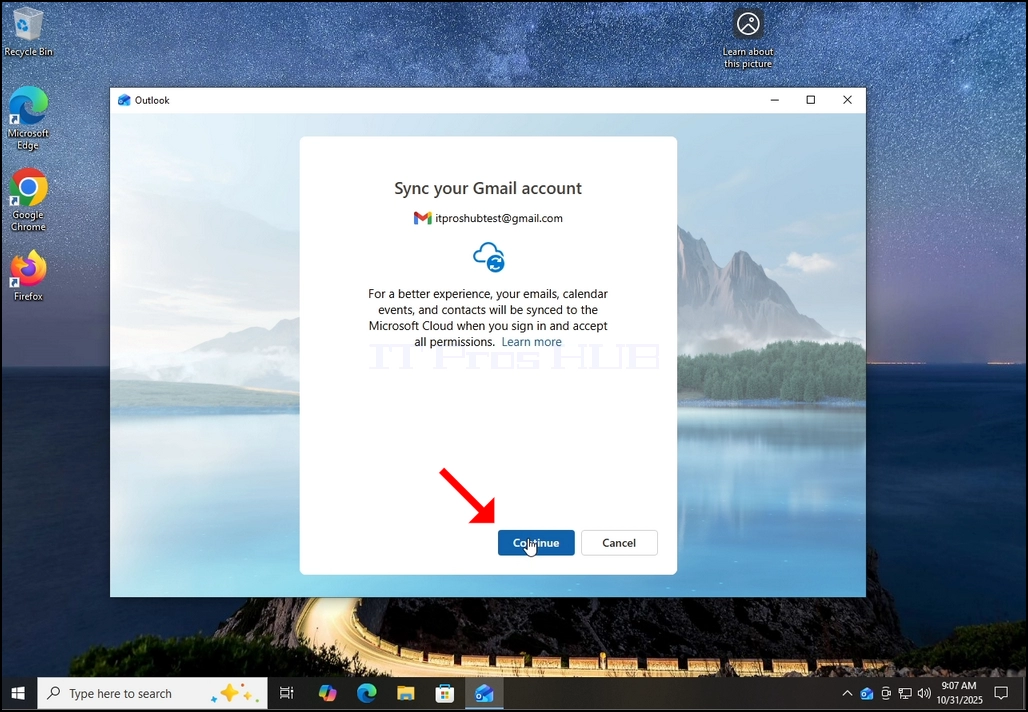
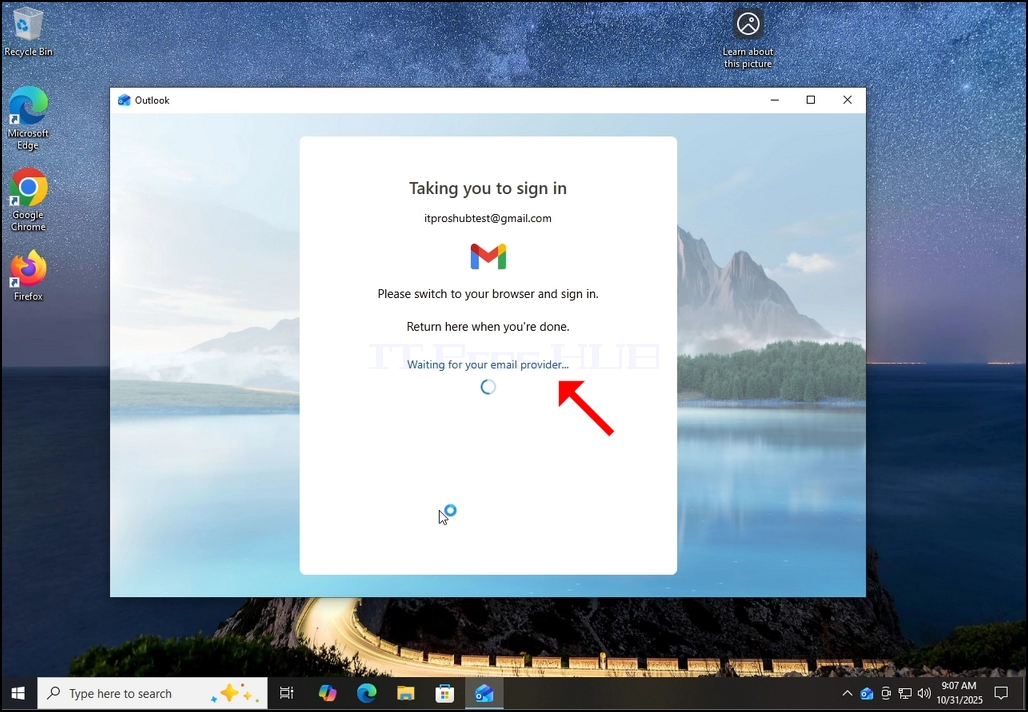
6. 国家 在点击"继续"按钮后, Outlook 会使用您的默认浏览器去Google登录屏幕.
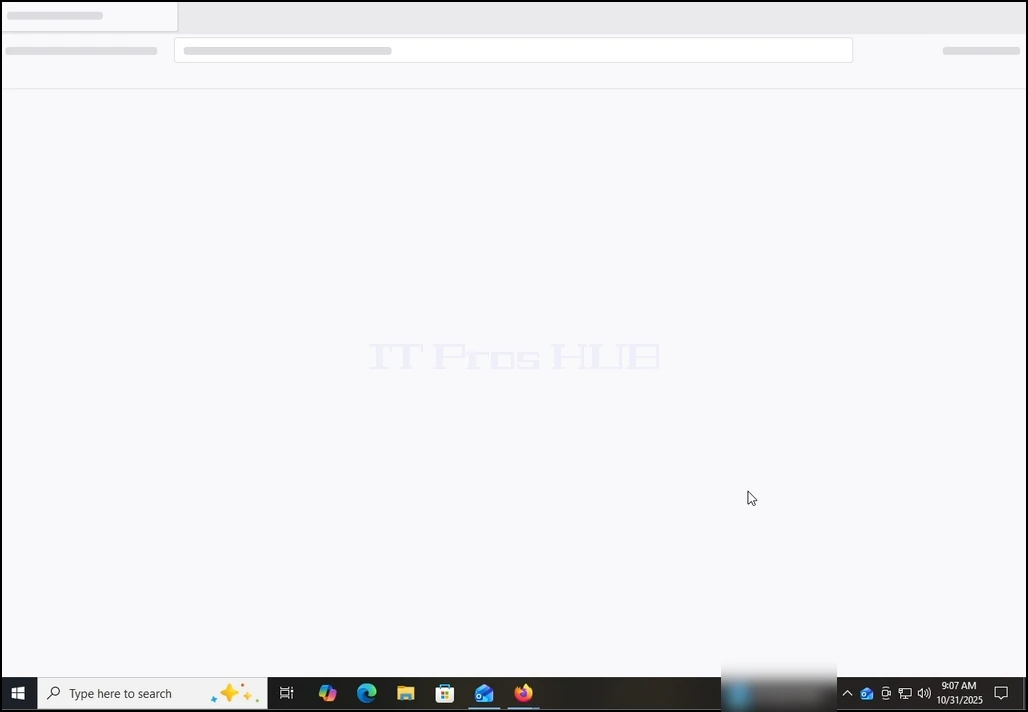
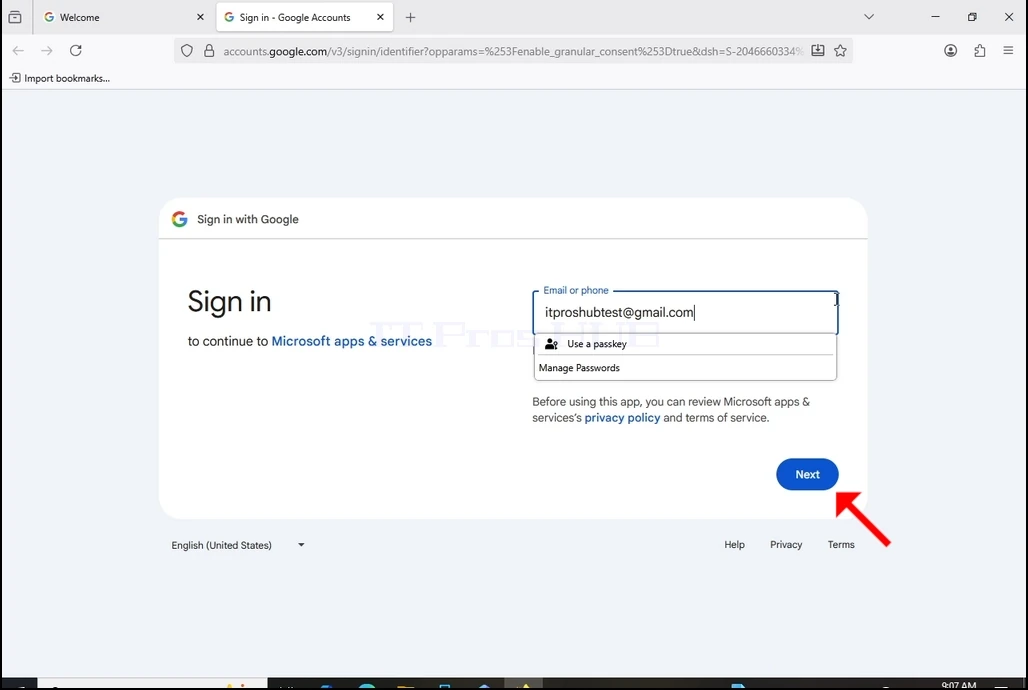
7. 联合国 再次填写您的 Gmail 电子邮件地址并点击下一个按钮 。
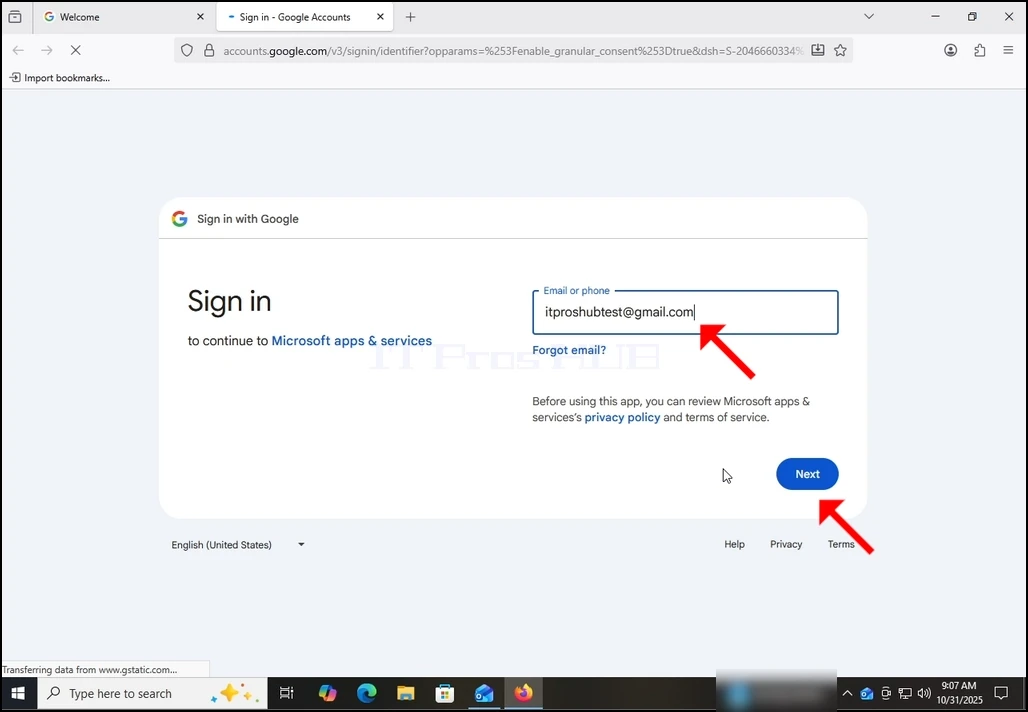
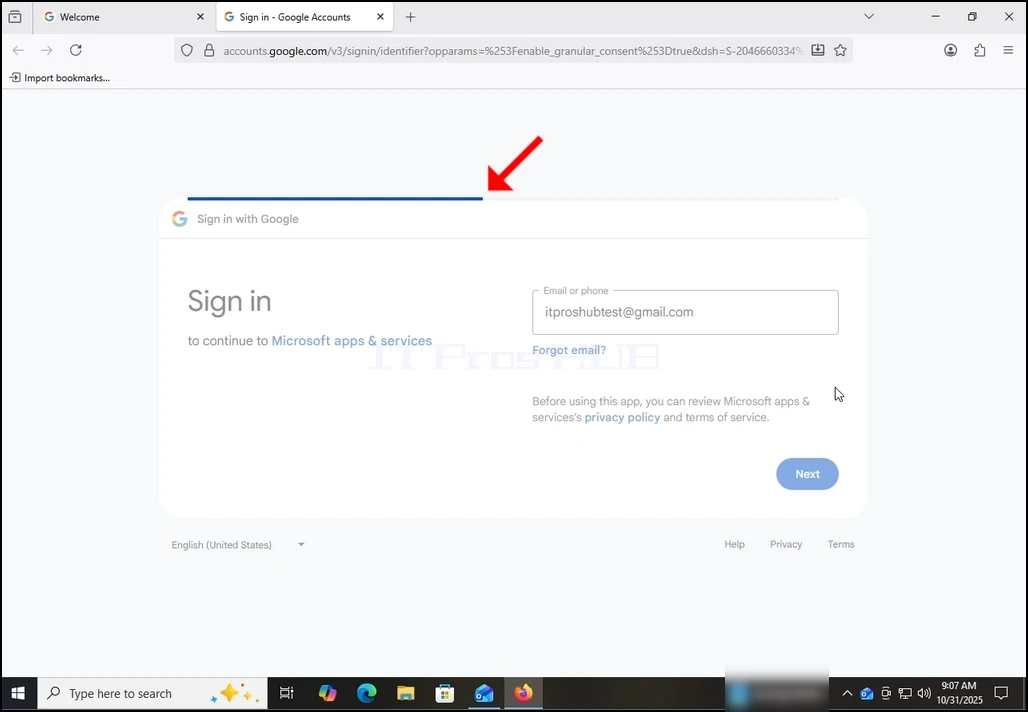
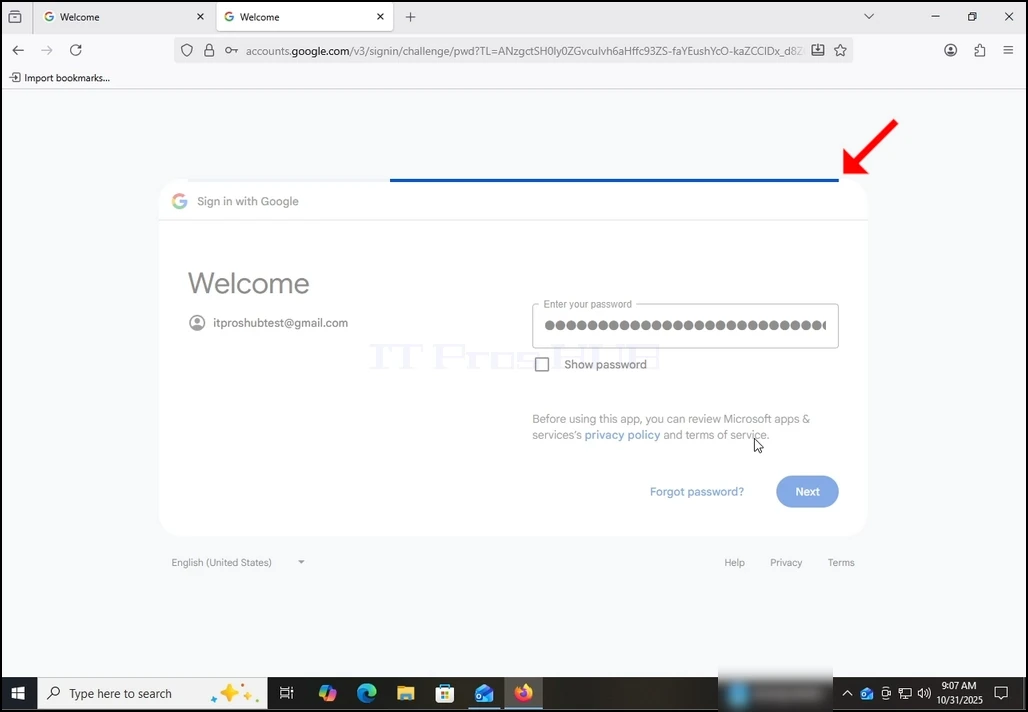
8. 联合国 点击下个按钮后, 您可以在登录框的顶部看到加载栏 。
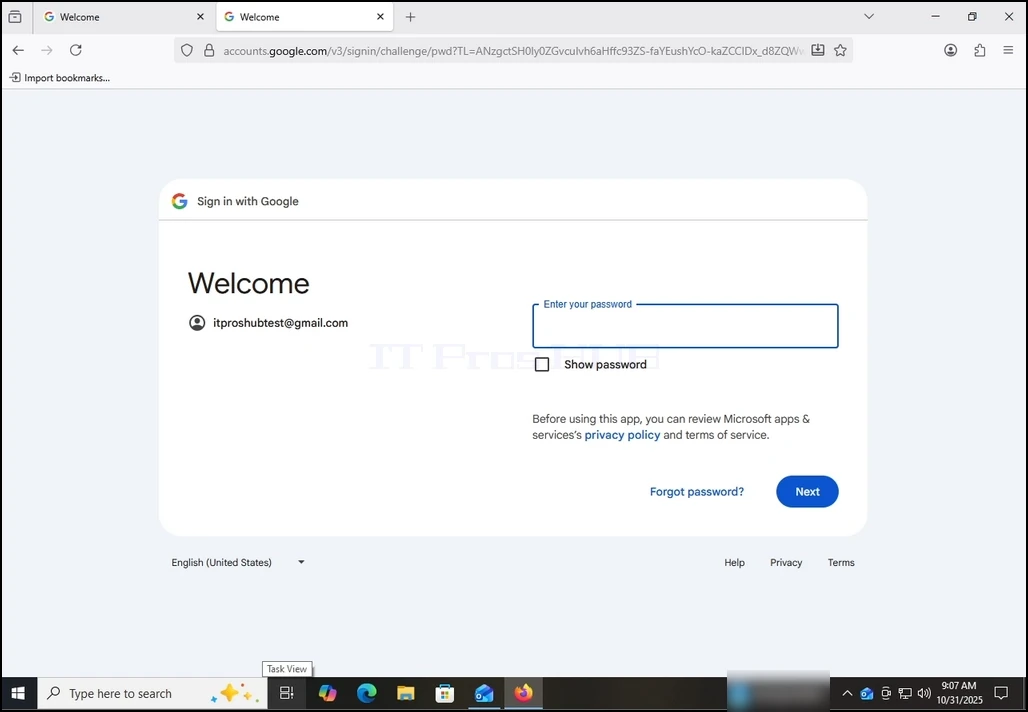
9. 国家 在下一阶段, 您将会被迅速输入您的 Gmail 的密码 。 键入并按下键.
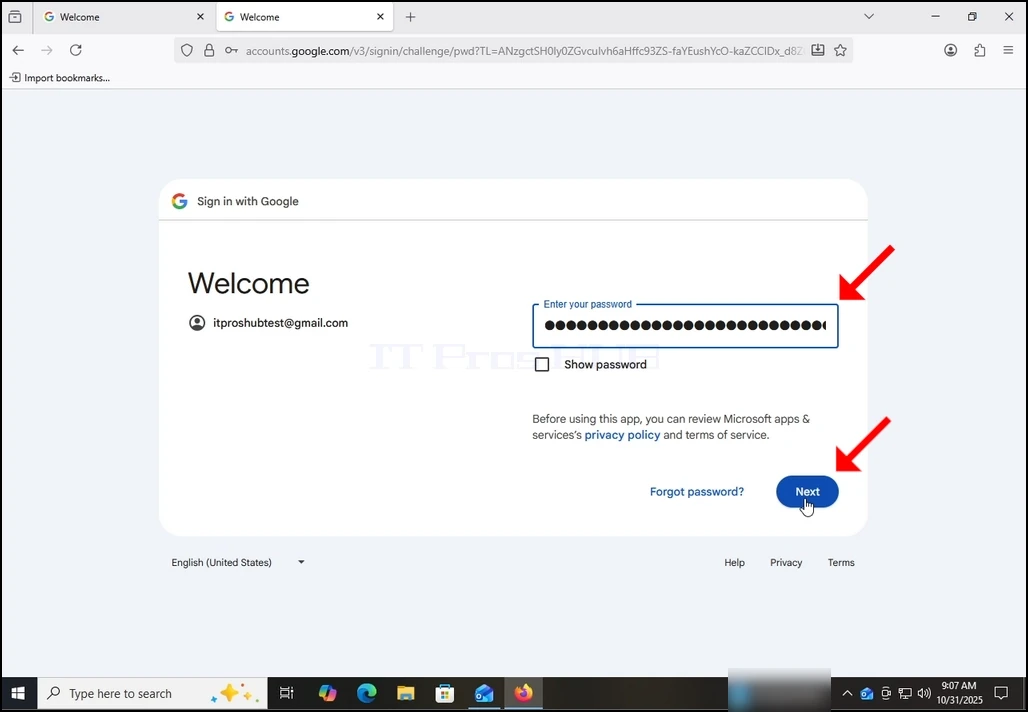
10个 等待下一阶段的加载。
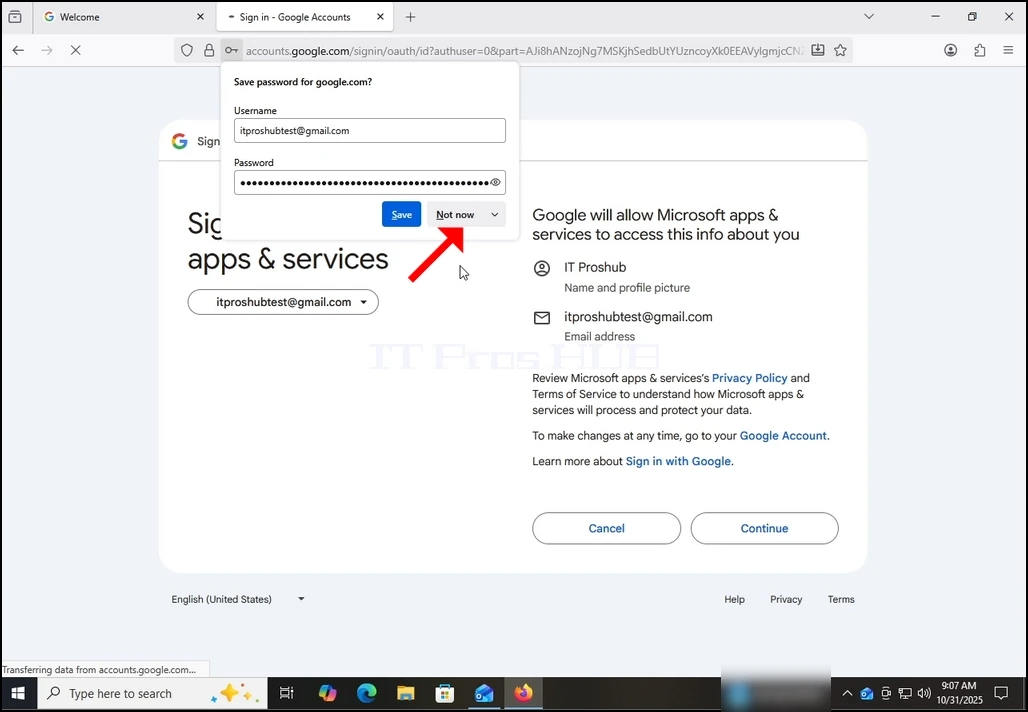
11个 在下阶段加载后, 浏览器可能会提示您是否想要用它保存密码 。 在此文章中, 我们不会将密码保存到浏览器中 。 因此,我们选择了现在的按钮。
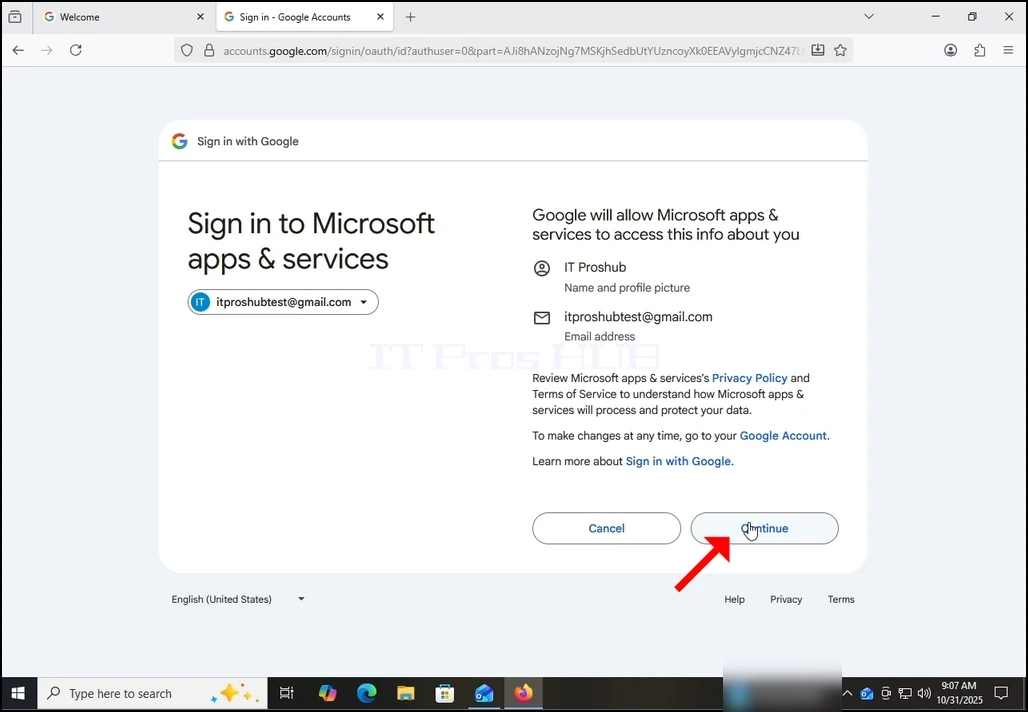
12个 在目前阶段, Google 提示您关于 Outlook (微软应用 & Services) 访问您的 Gmail 账户的权限 。 将向您介绍《展望》想要访问的信息。 在这种情况下,Outlook希望访问您的电子邮件地址、全名和概况图片。
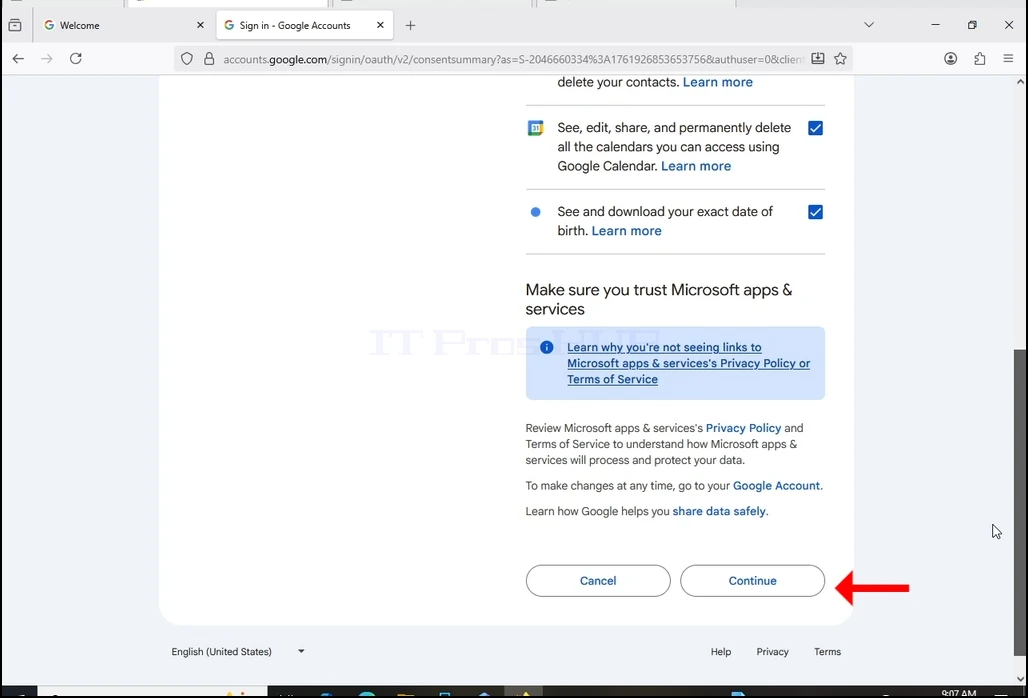
单击“ 继续” 按钮, 等待下一个屏幕加载 。
13个 在这个阶段,Google扩展了信息展望(Microsoft apps & services)可以访问的内容.
选择您想要给 Outlook 的 权限信息, 请记住您允许的权限越少, Outlook 的功能就越少 。
在这种情况下,它作为电子邮件客户端的最低限度作用是: 允许它读取、作曲、发送和永久删除 Gmail 的所有邮件。 。 。 。
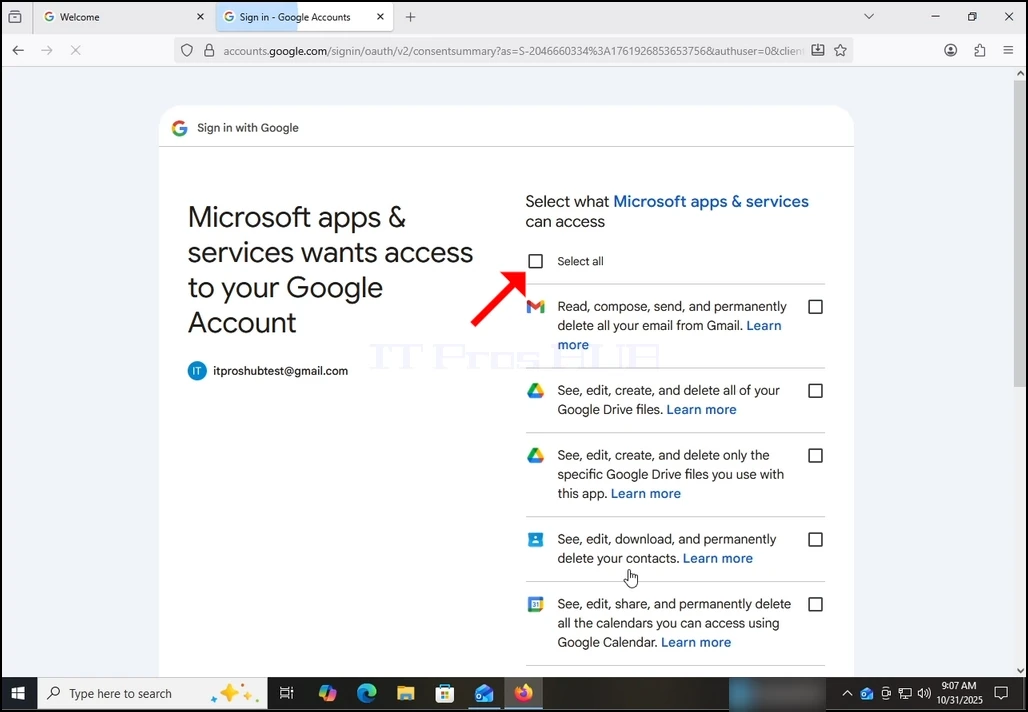
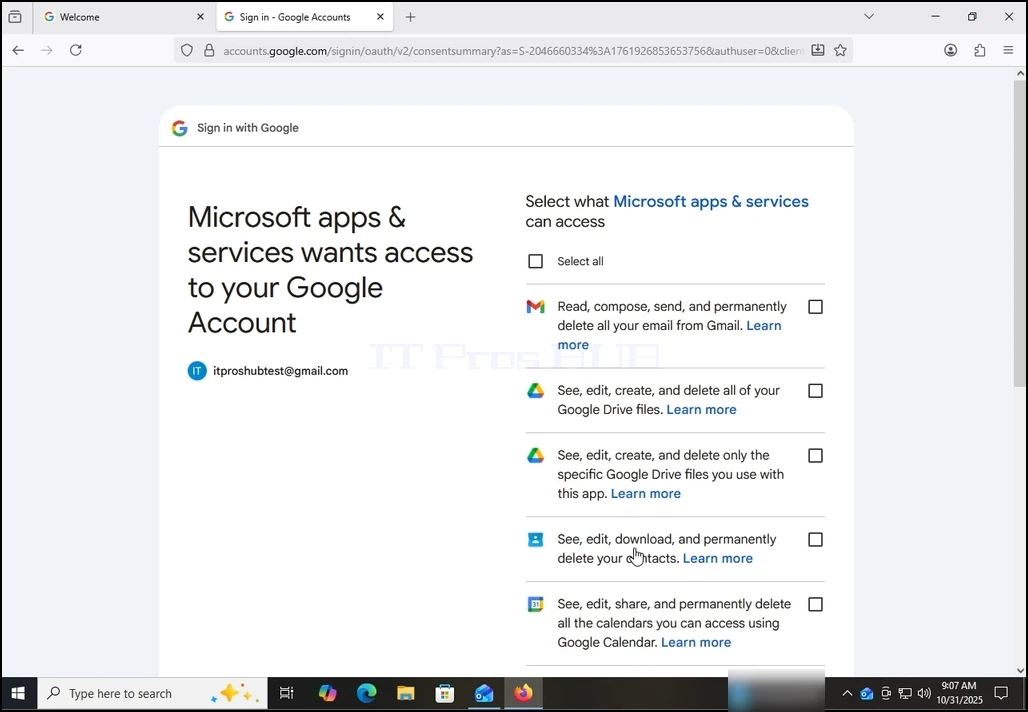
14个 如果是这篇文章,我们将选择全部权限并点击继续按钮.
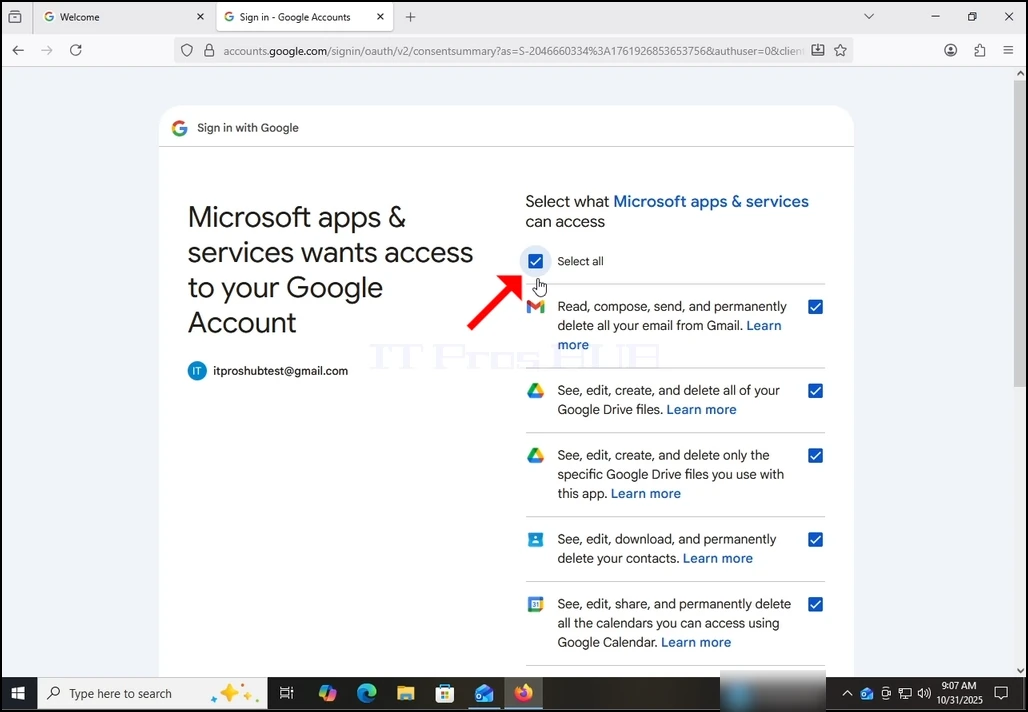
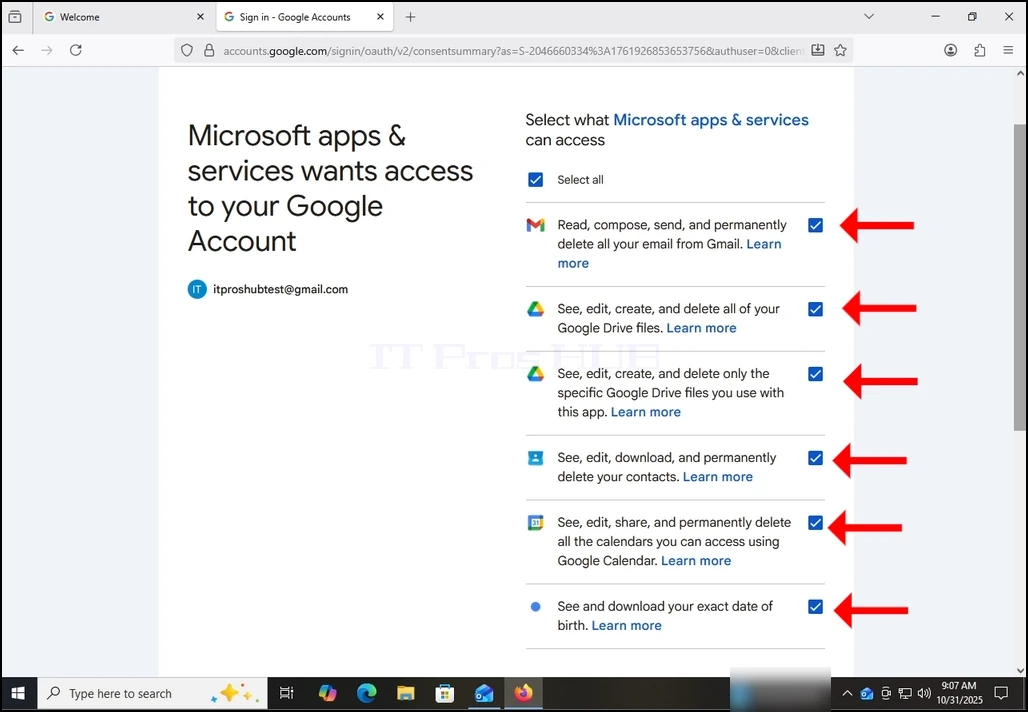
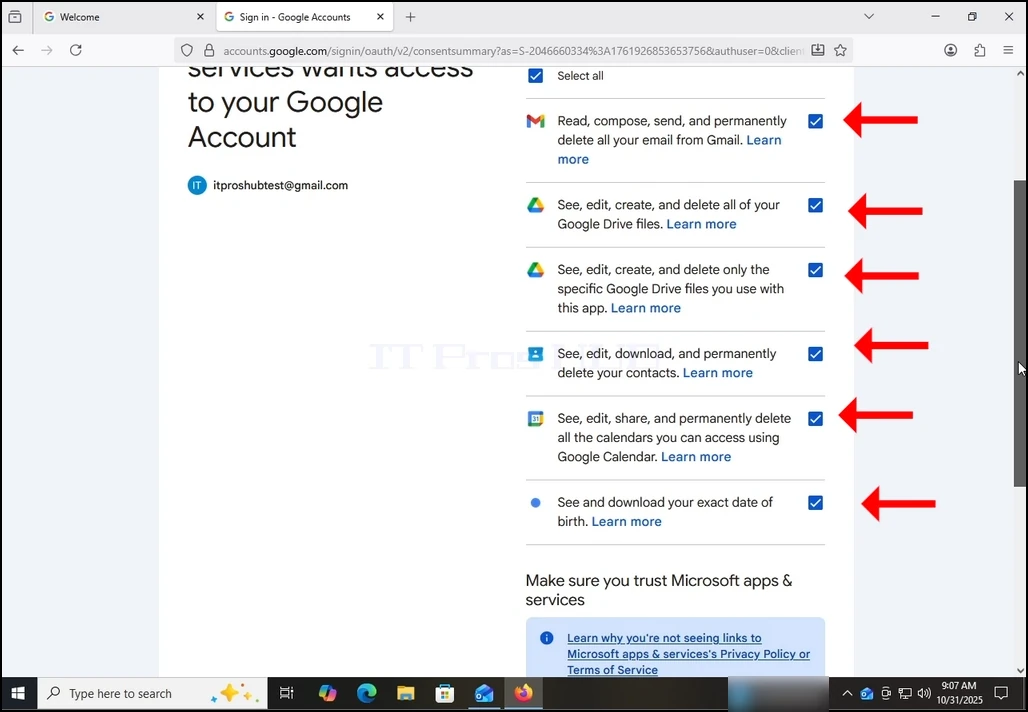
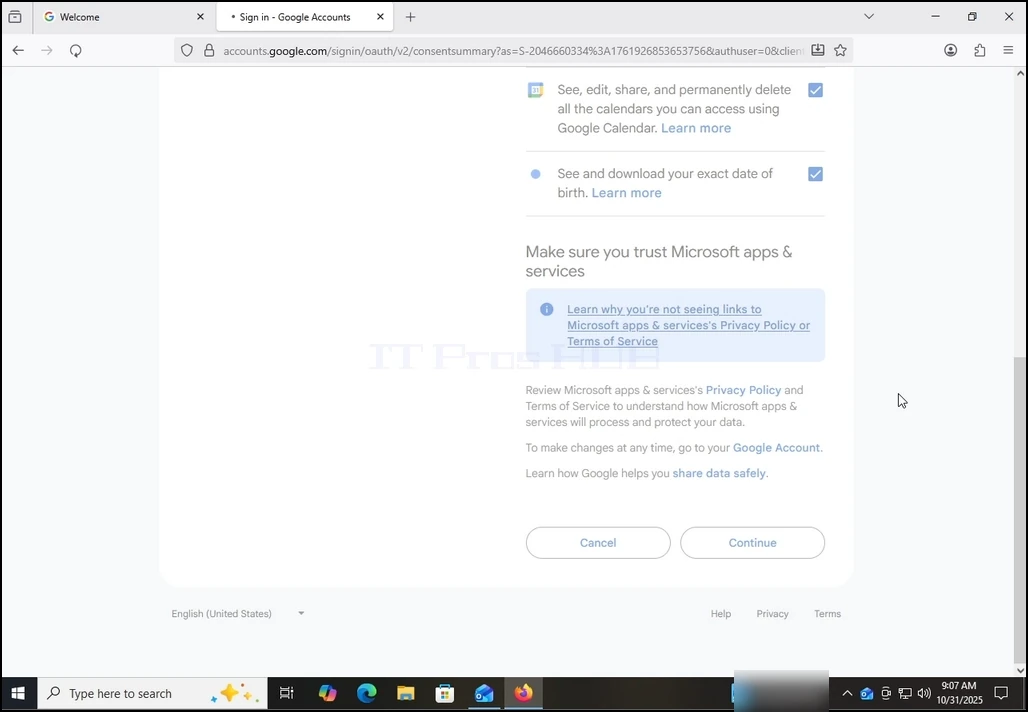
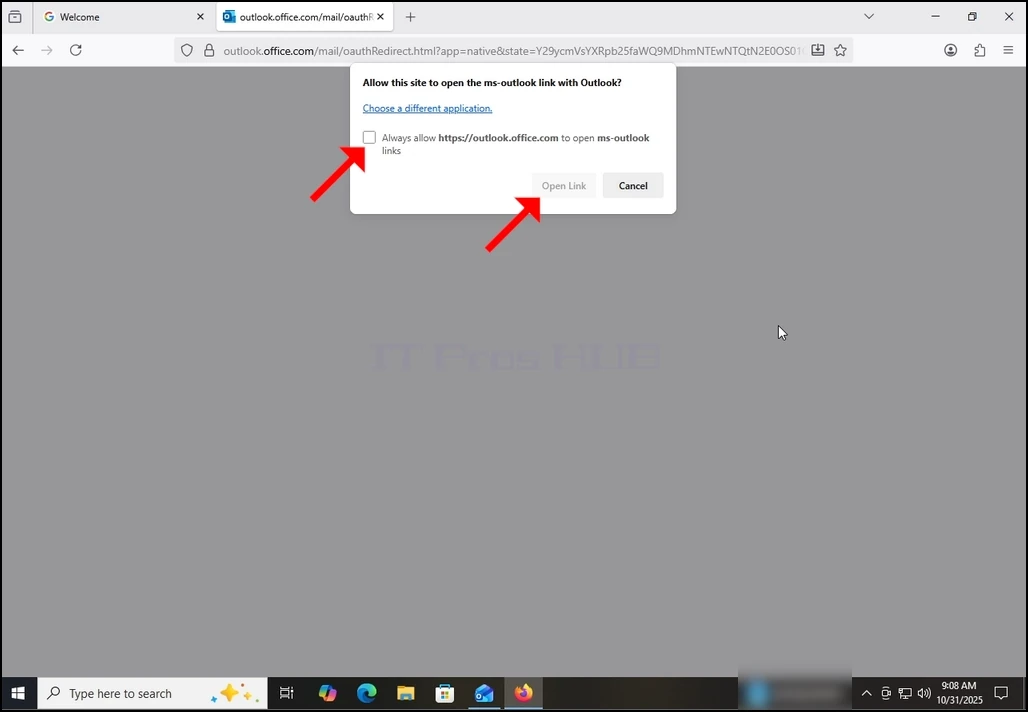
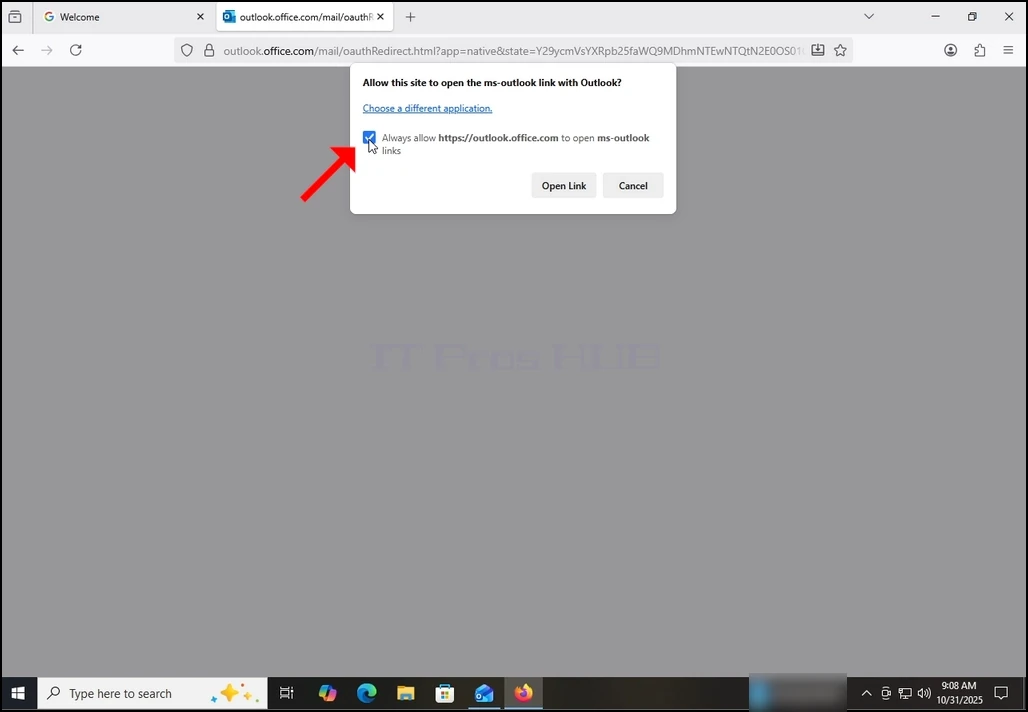
15个 点击上一个"继续"按钮后,浏览器会尝试自己打开Outlook链接. 标记 总是允许 https://outlook.office.com 页面存档备份,存于互联网档案馆. 打开 ms 前景链接 句子并击出一次 Open Link 按钮。
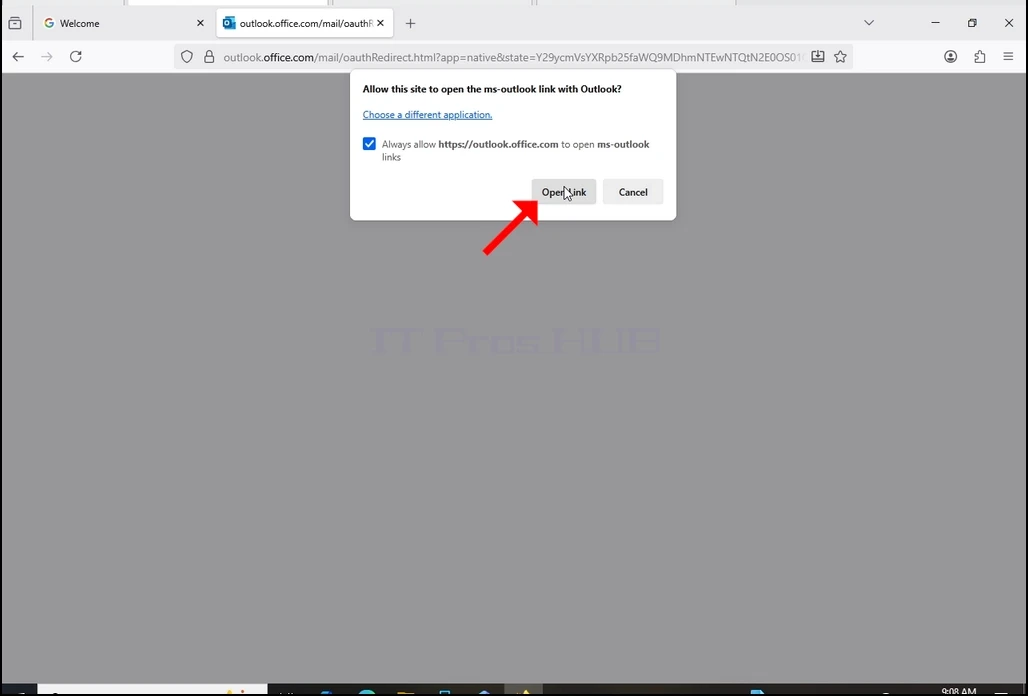
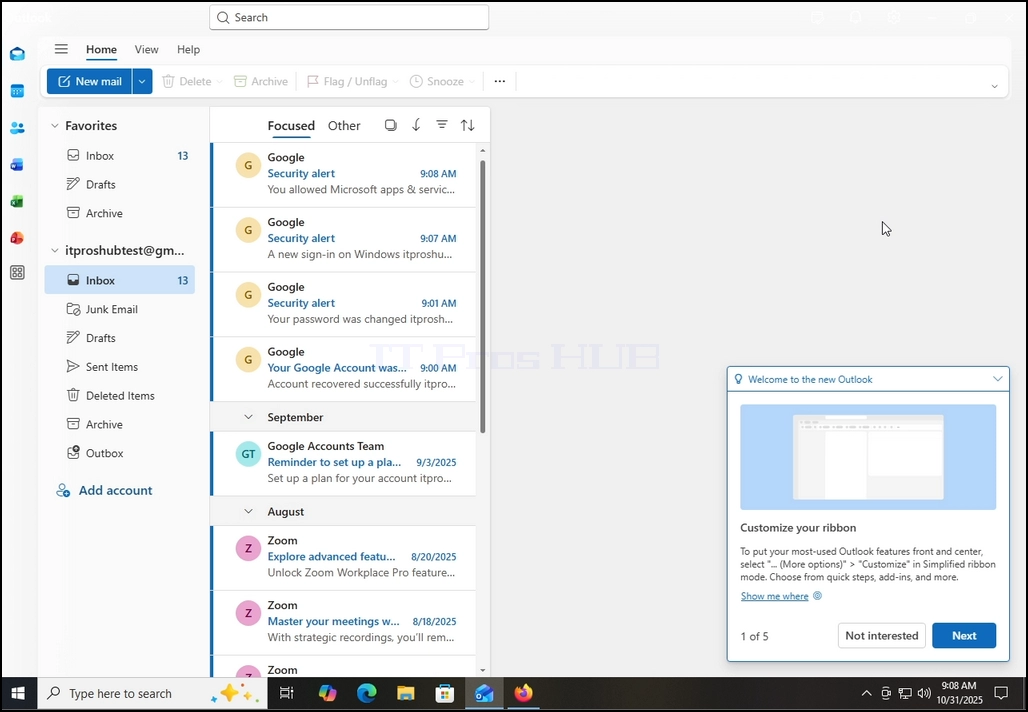
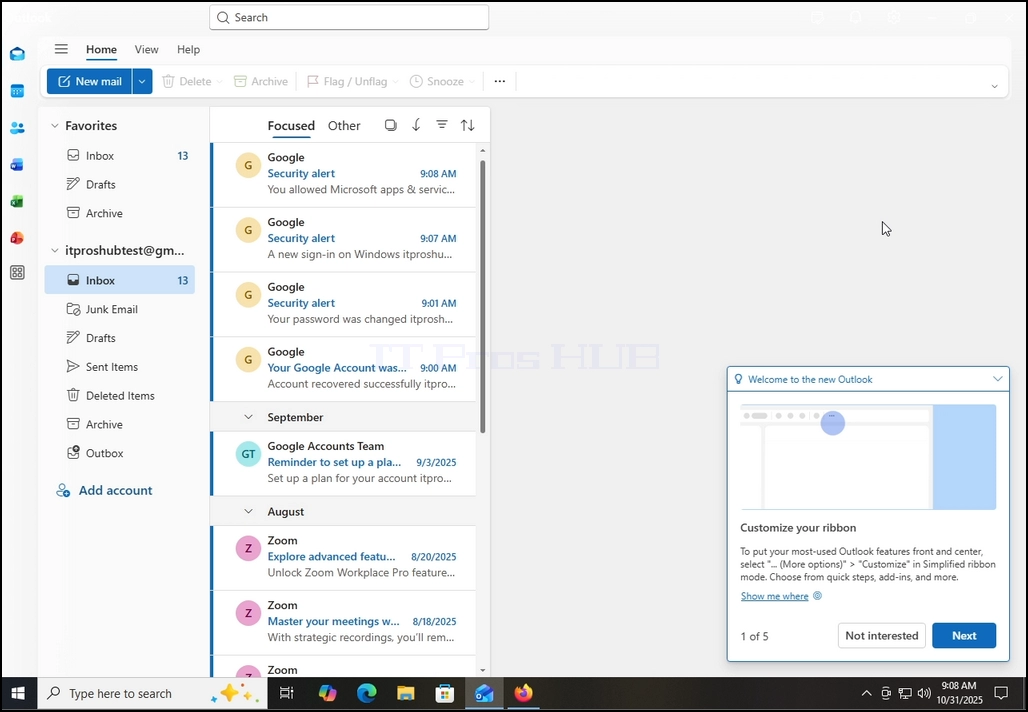
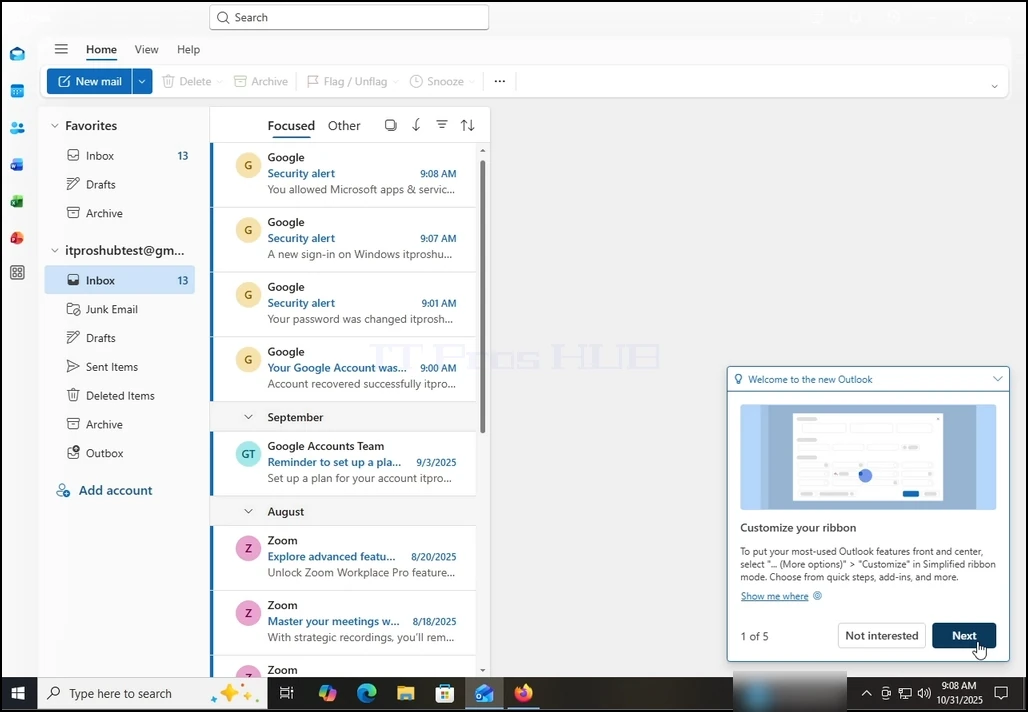
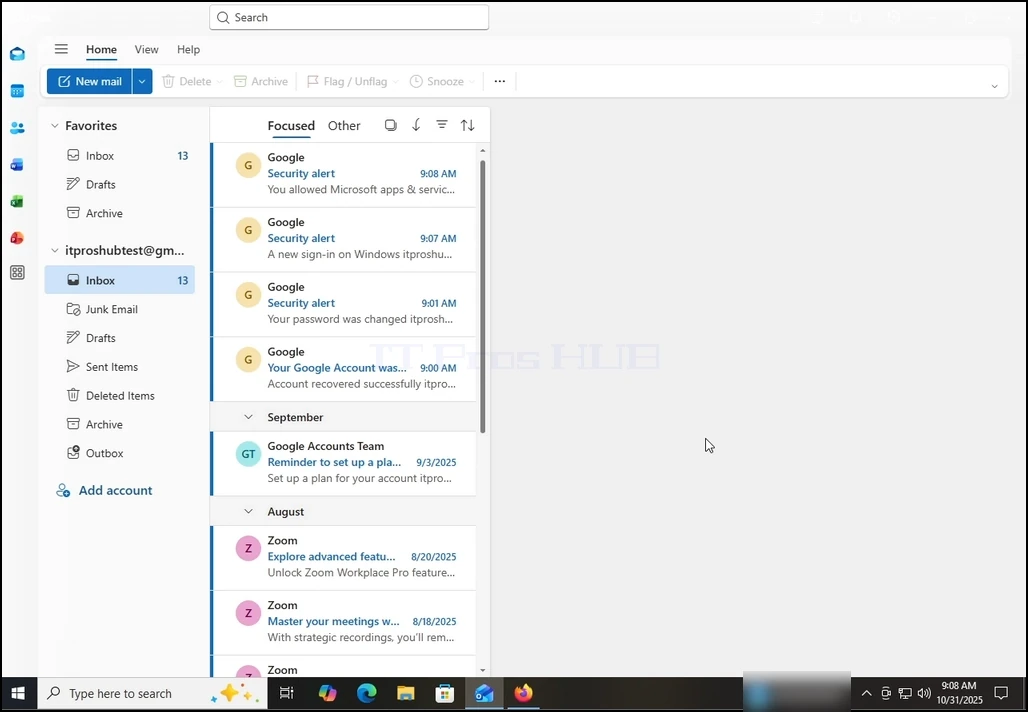
16号. 在完成前一个任务后, Outlook 会加载您的 Gmail 账户 。
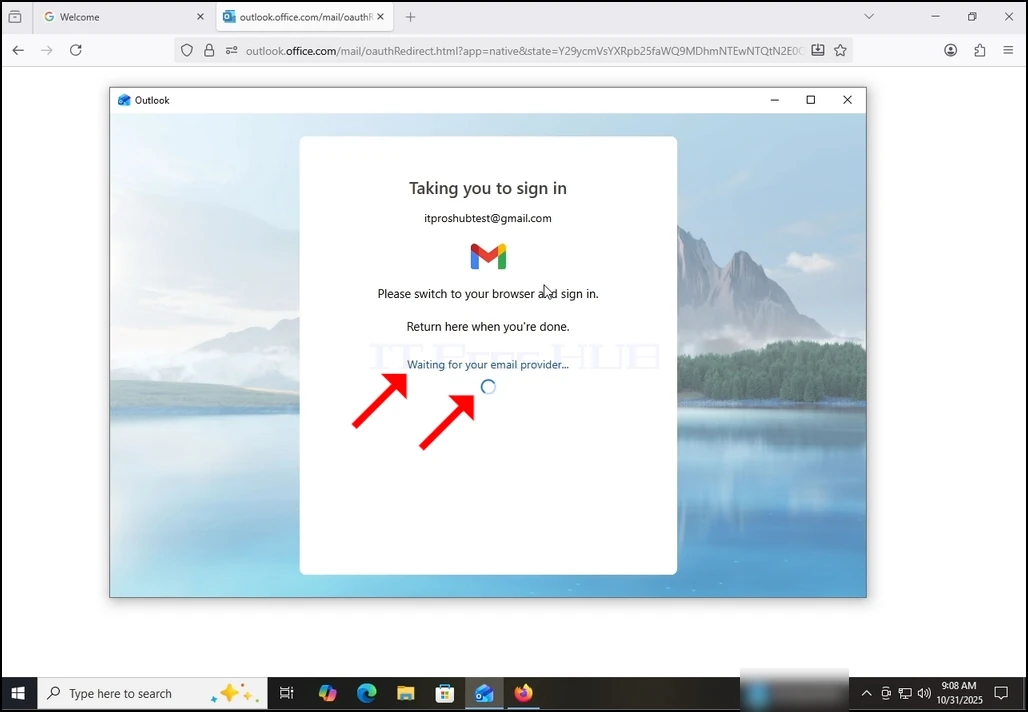
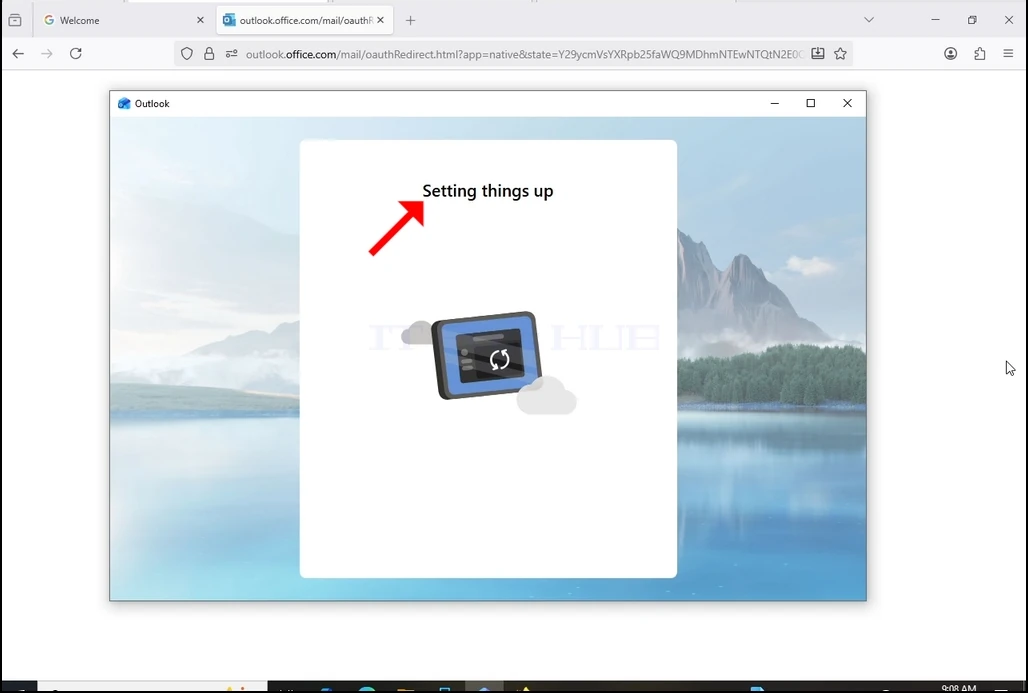
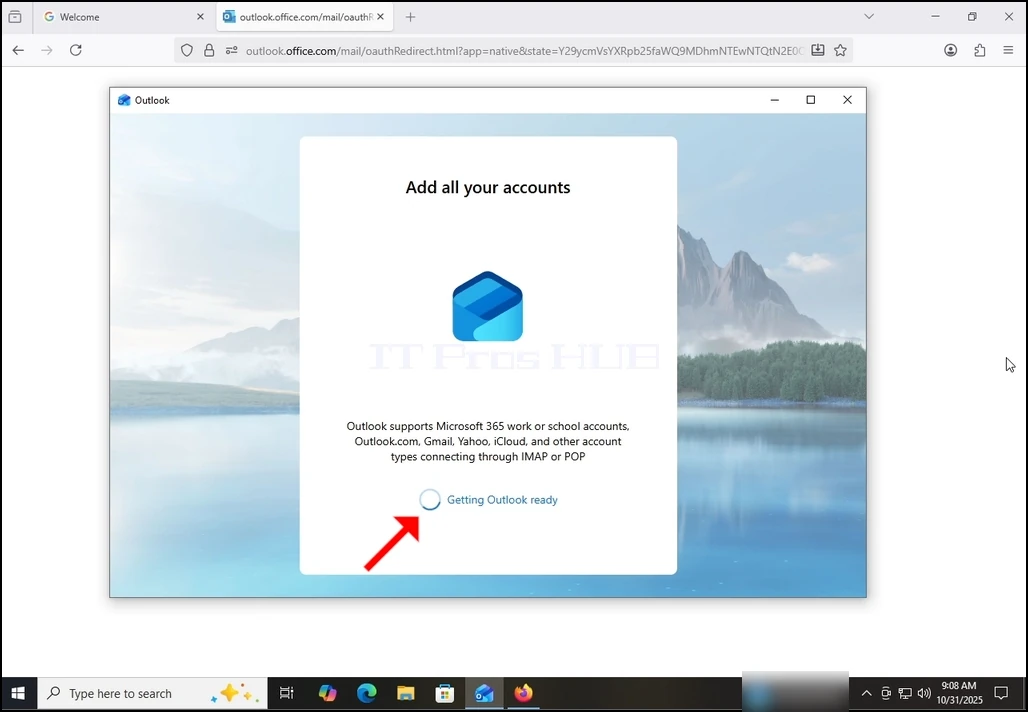
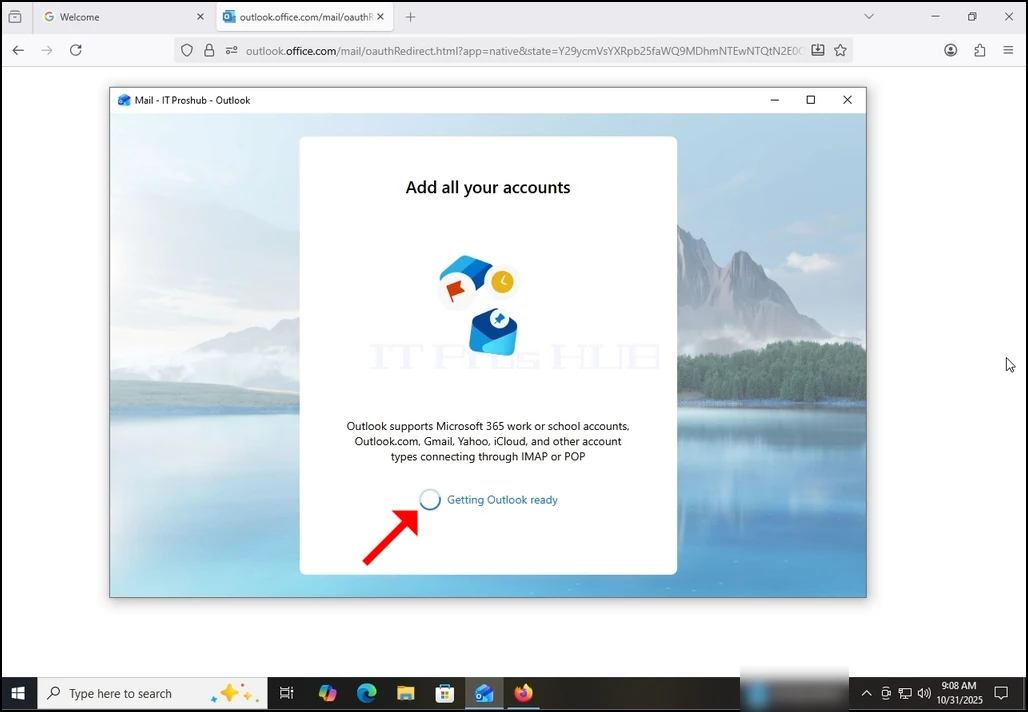
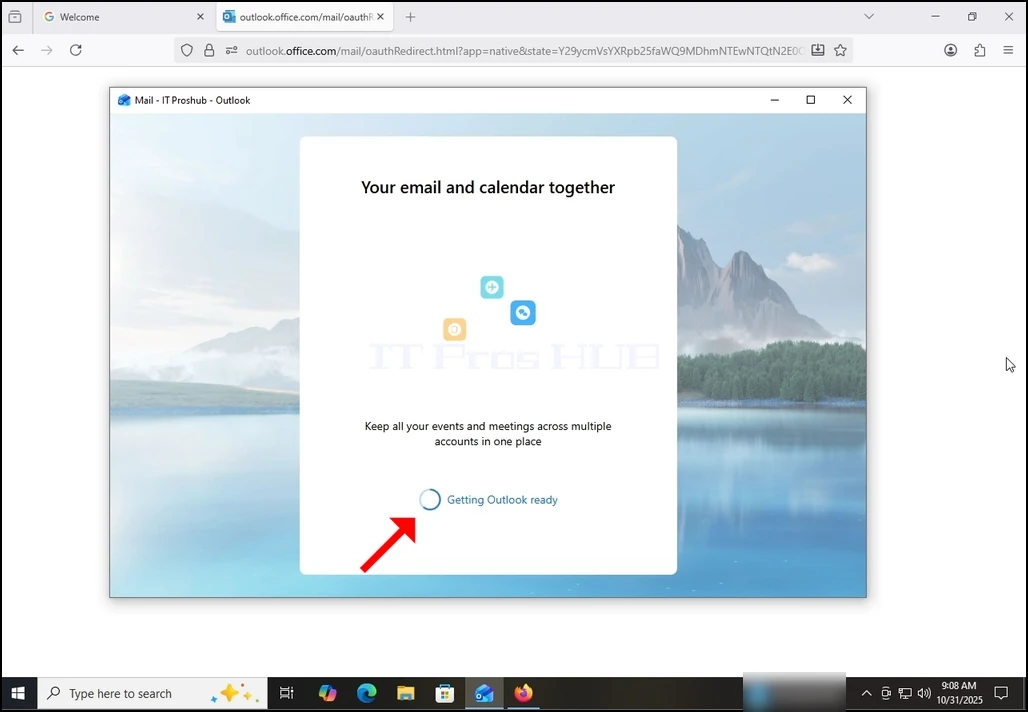
17岁。 没问题! Gmail 现在配置为在 Outlook 内工作 !