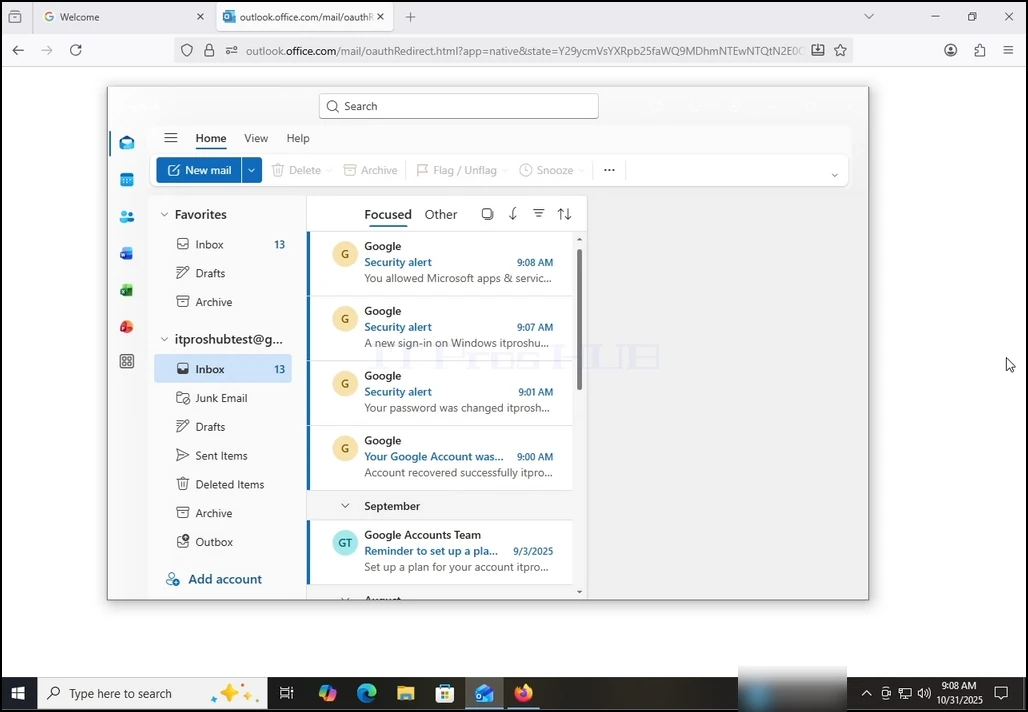
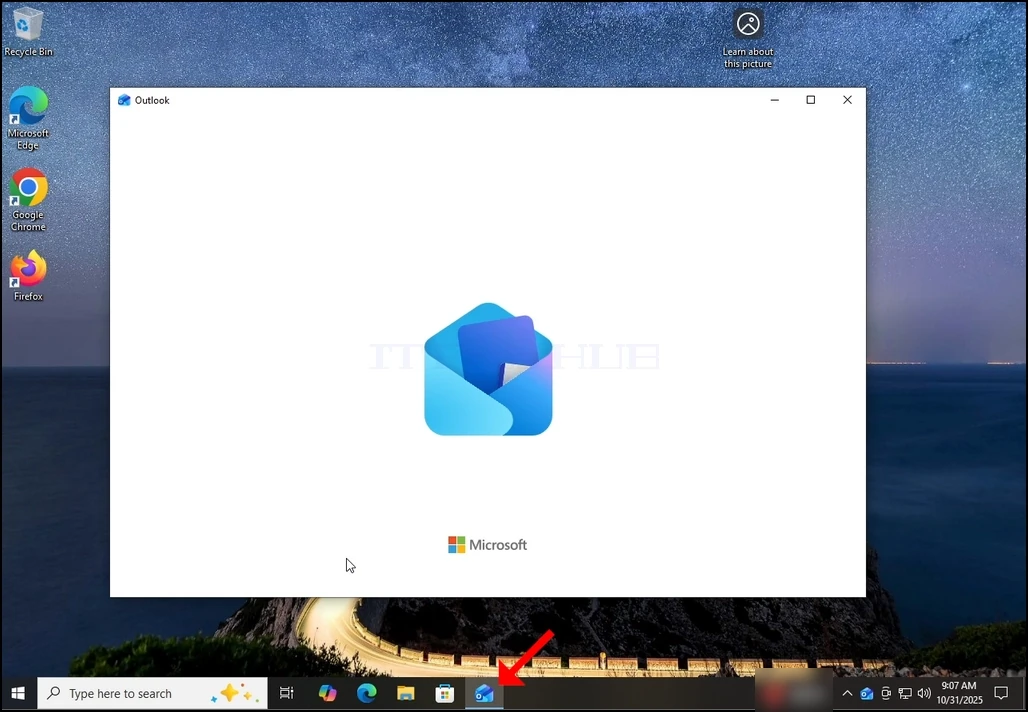
1. Покрени изглед кликом на икону у траци задатака. У већини случајева, икона "Оутloок" би тамо живела. Èekaj da se pojavi Splash screen i da Outlook aplikacija napuni.
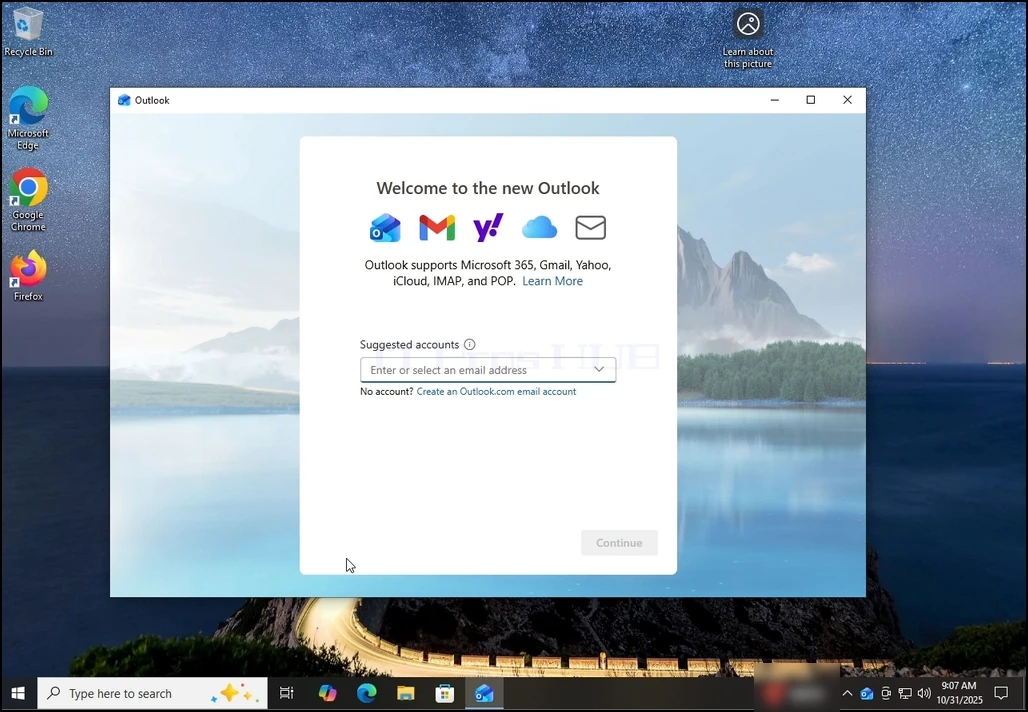
Nakon utovara, biæe vam predstavljen "Dobrodošli u novi Outlook" ekran. Унесите адресу е ‑ поште коју желите да подесите. U našem sluèaju, podesiæemo Gmail adresu.
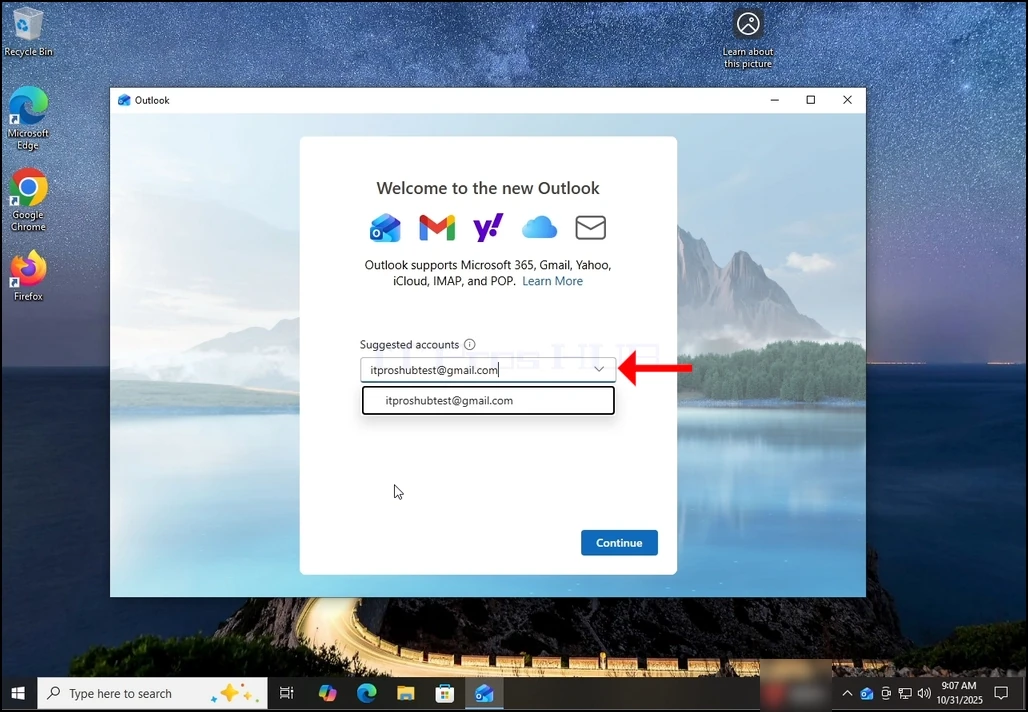
3, ukucaj Gmail adresu u tekstualnoj kutiji i pritisni dugme za nastavak.
Biæete obavešteni da bi Outlook savetovao da mu se omoguæi da dobije kalendar, kontakte i dogaðaje iz vašeg Gmail kompleta za bolje iskustvo. Притисни дугме Настави поново и чекај да следећи екран учита.
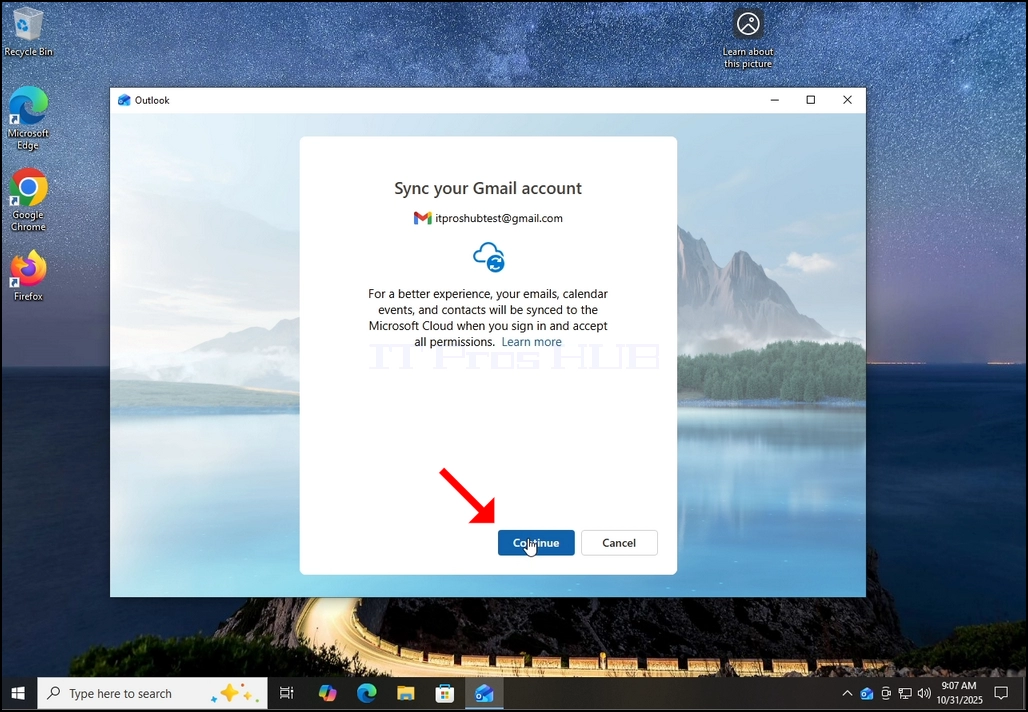
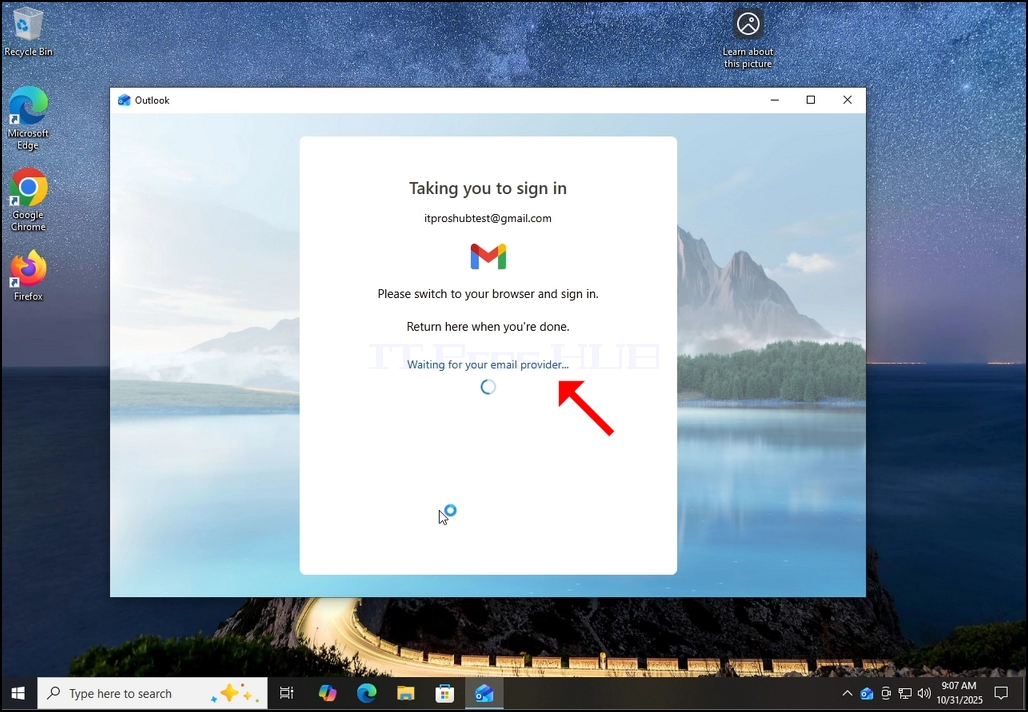
Након притиска на дугме Настави. Изглед ће ићи на Гугл пријавни екран користећи подразумевани прегледач.
Попуните Гмејл адресу и притисните следеће дугме.
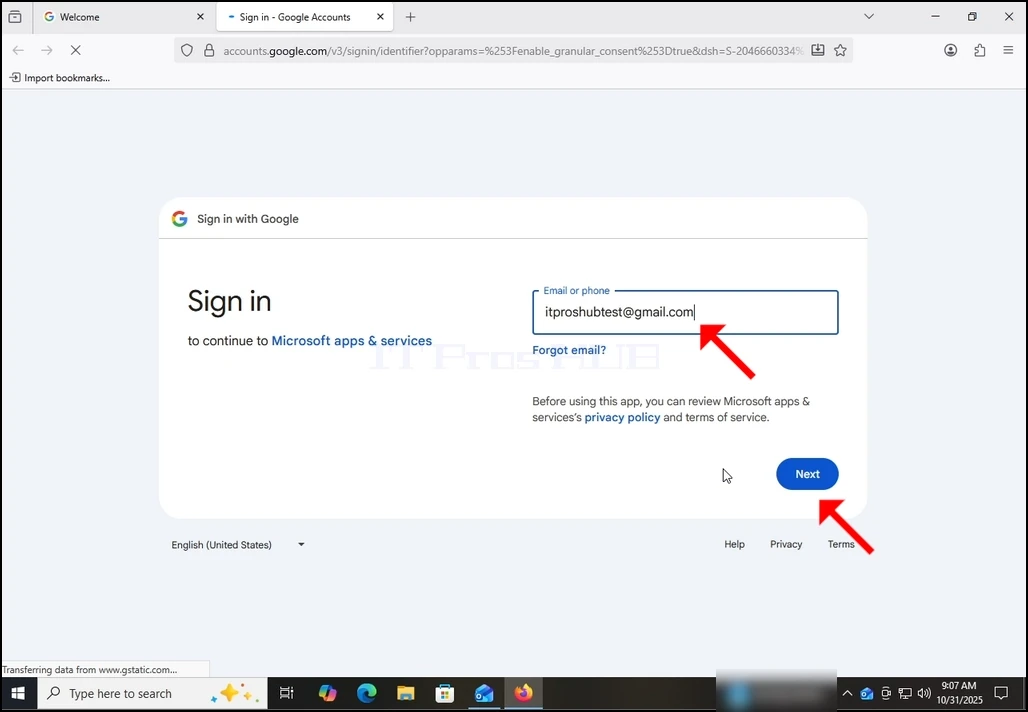
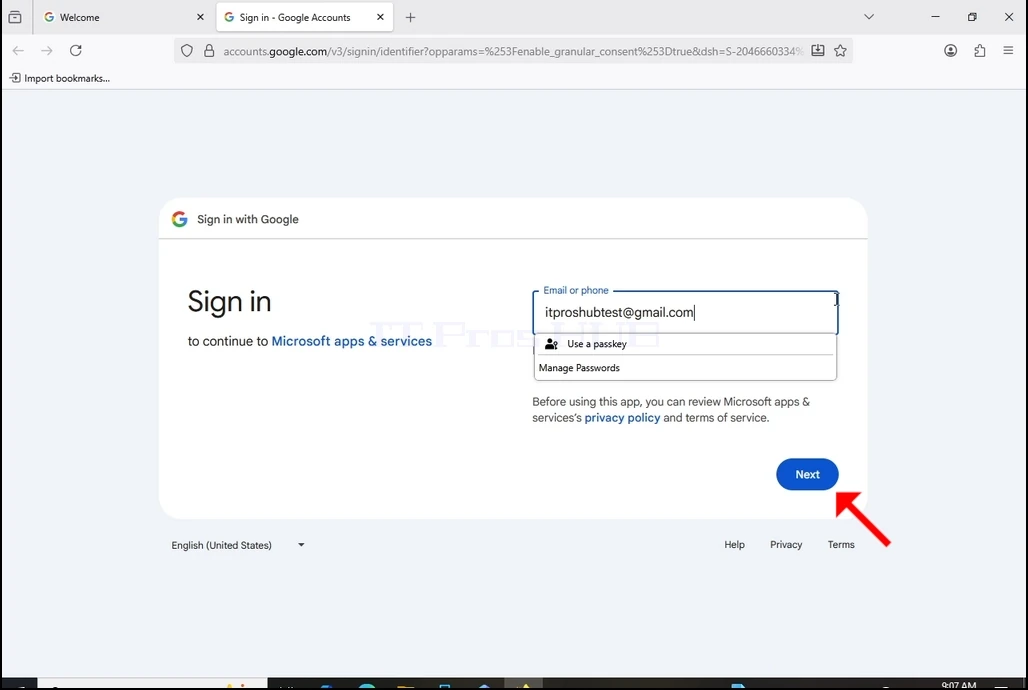
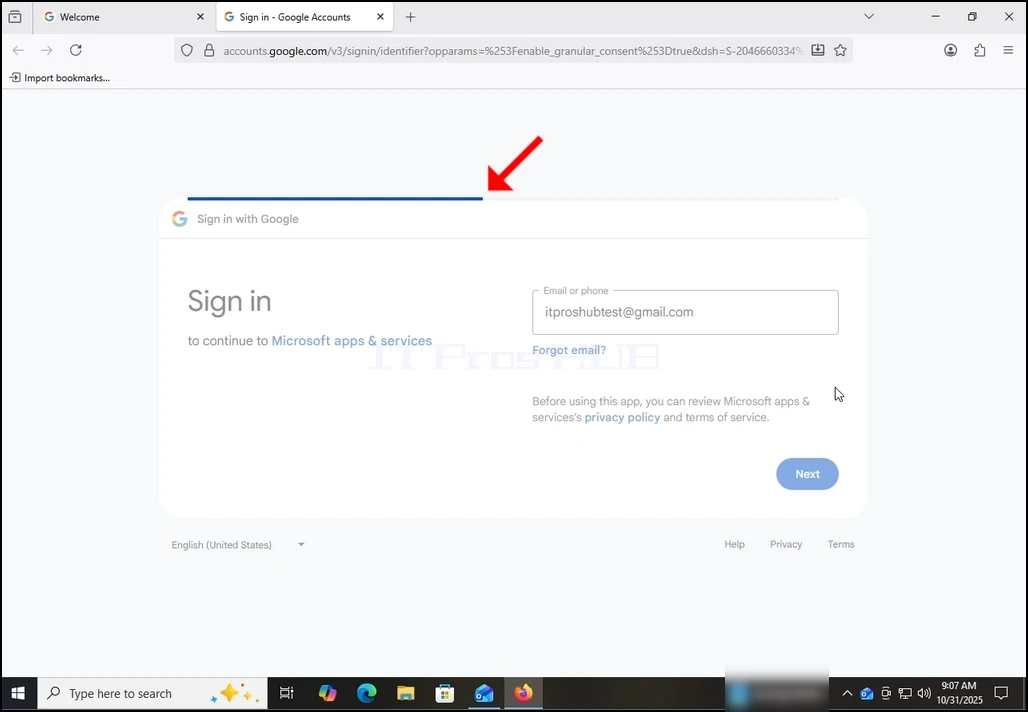
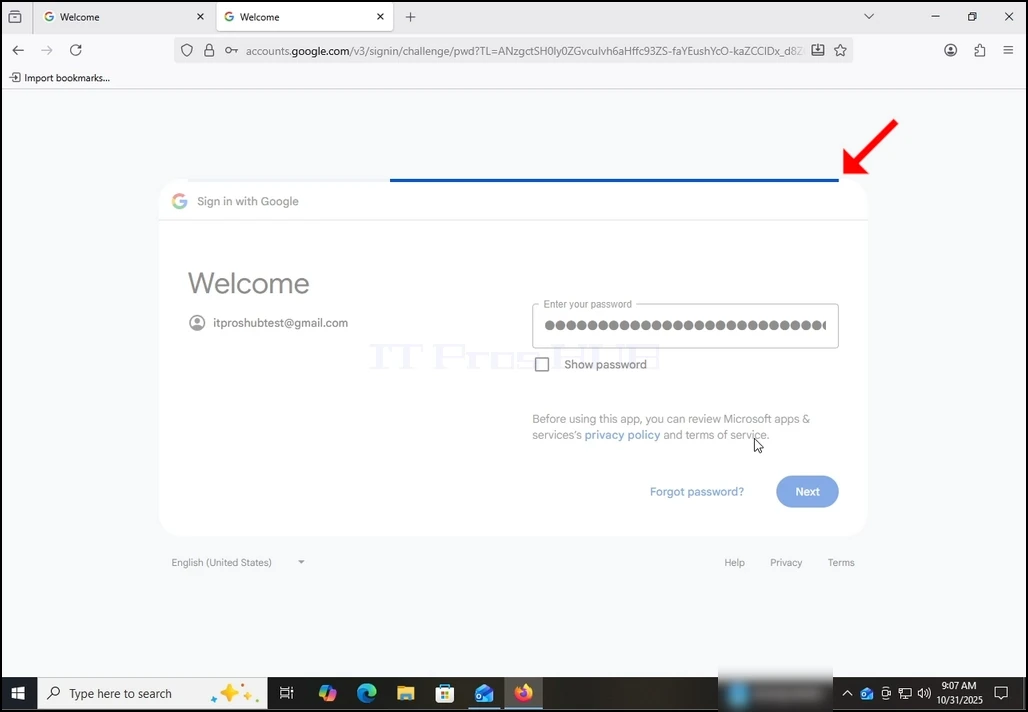
Nakon što pritisnete sledeæe dugme videæete bar za utovar na gornjem delu ložinske kutije.
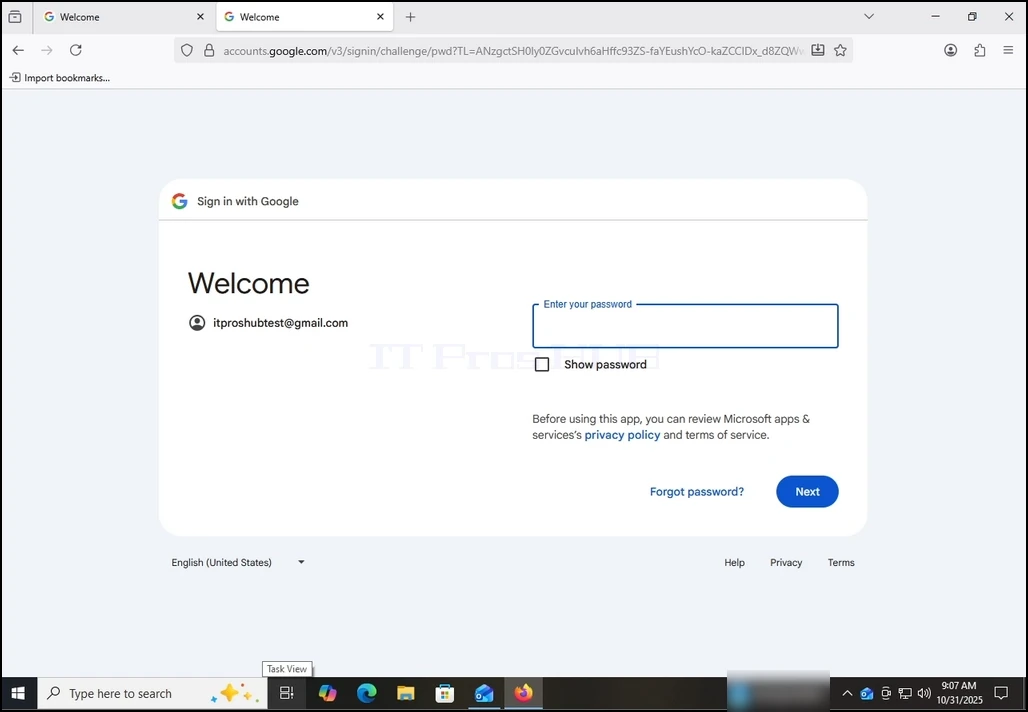
U sledeæoj fazi, biæete brzi da unesete Gmail lozinku. Kucaj i pritisni sledeæe dugme.
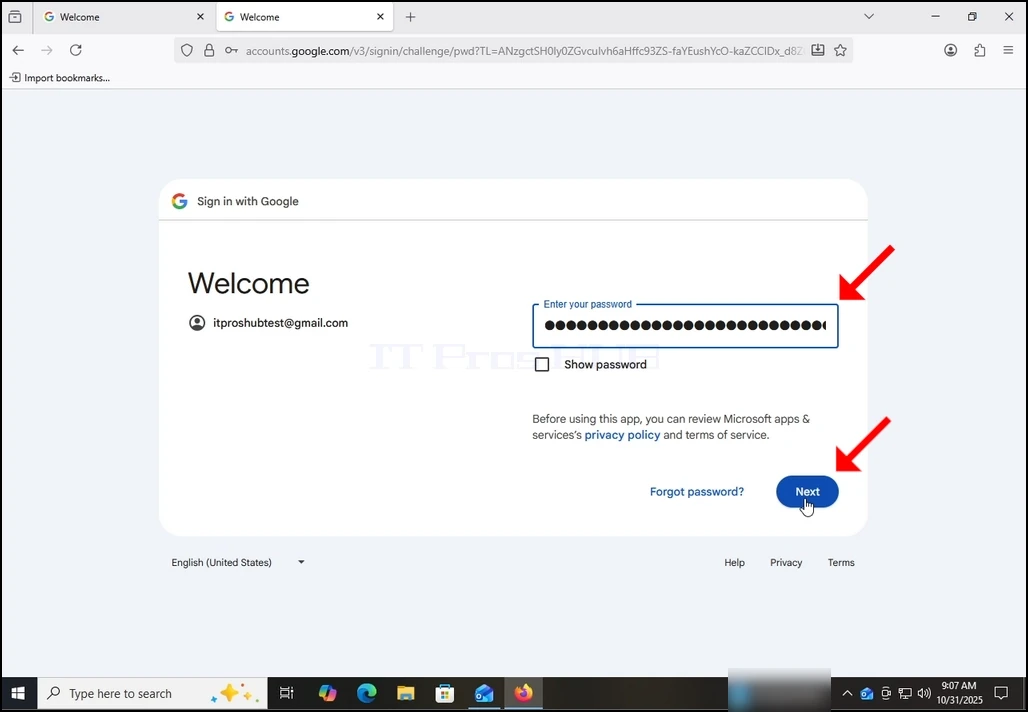
10, èekaj sledeæu fazu.
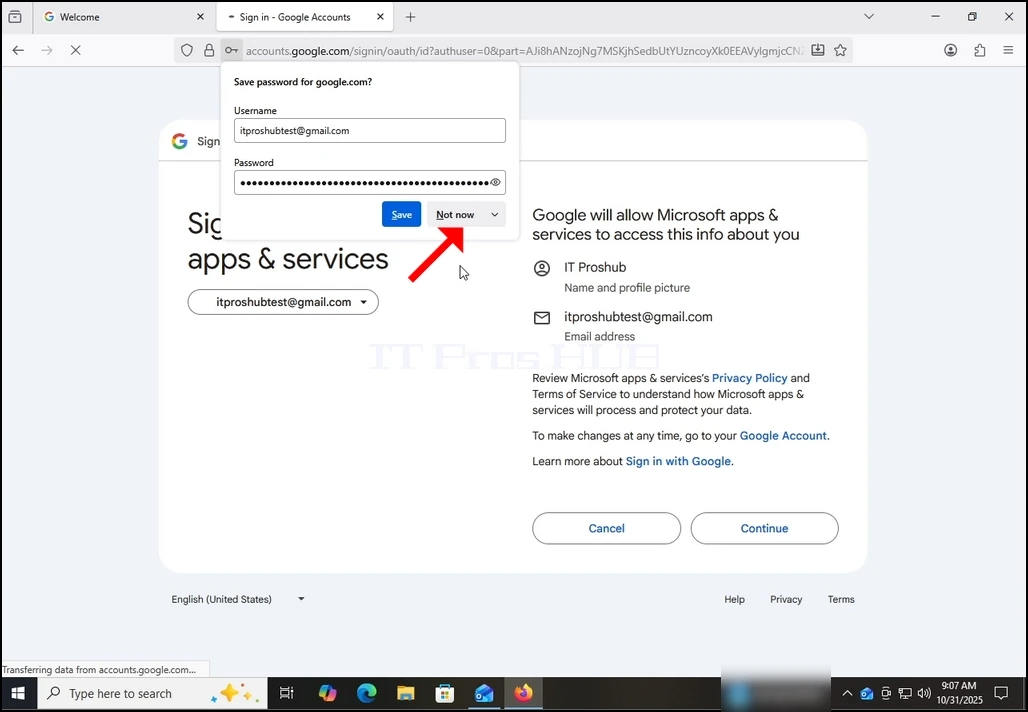
Након следећег учитавања, можете бити усмерени прегледачем да ли желите да сачувате лозинку са њим. У овом чланку нећемо сачувати лозинку у прегледачу. Zato smo izabrali dugme "Ne sada".
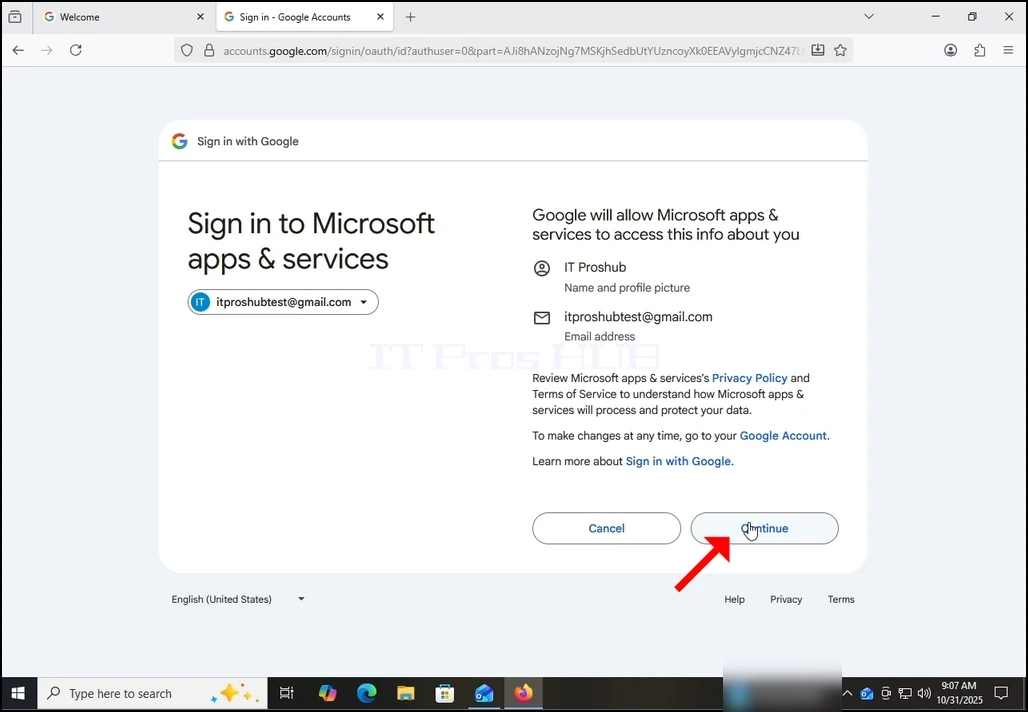
У тренутној фази, Гугл вас наводи на дозволу за изглед (Микрософтове апликације и сервиси) да приступите вашем Гмејлу. Dobiæete informacije kojima bi Outlook želeo da pristupi. U ovom slučaju, Outlook bi želeo da pristupi vašoj e-mail adresi, punom imenu i profilu.
Кликните на дугме Настави и чекајте да следећи екран учита.
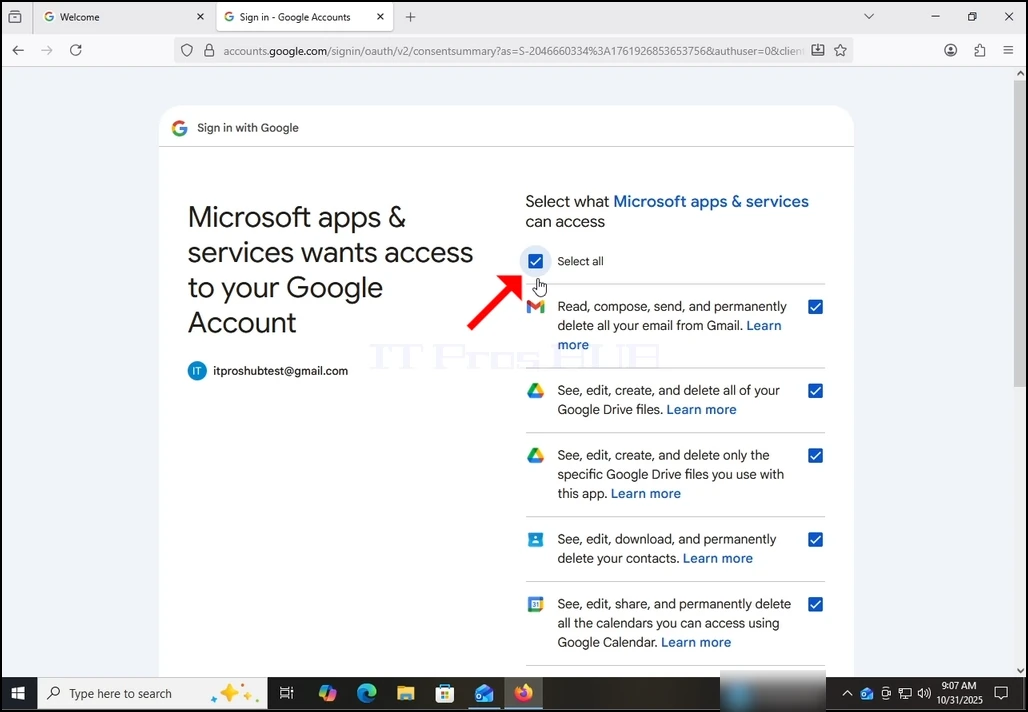
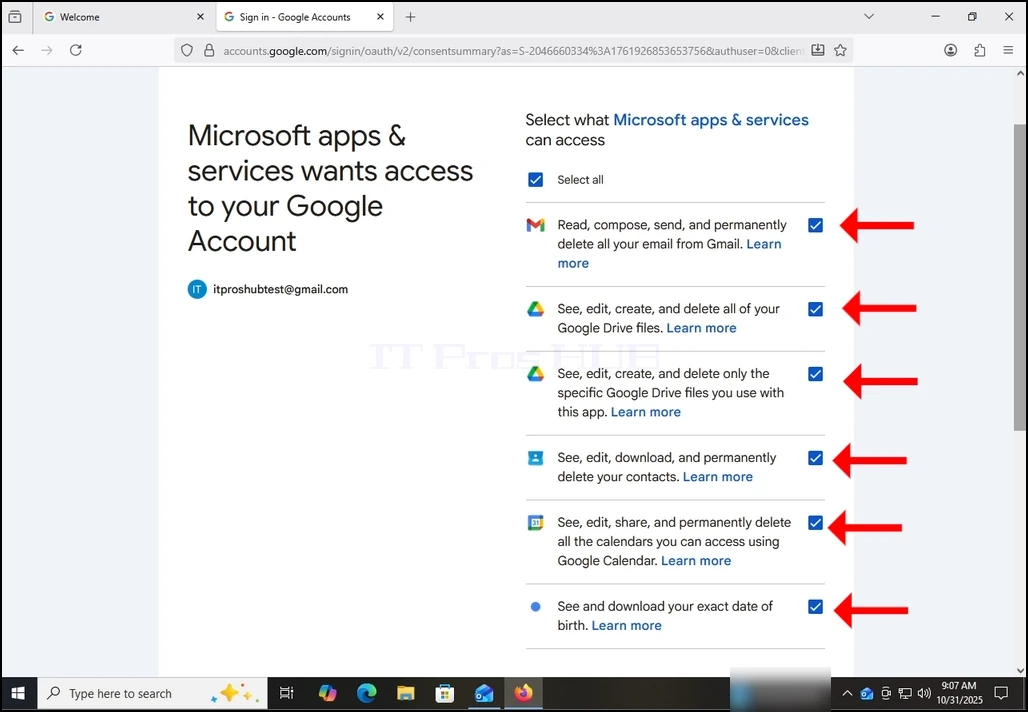
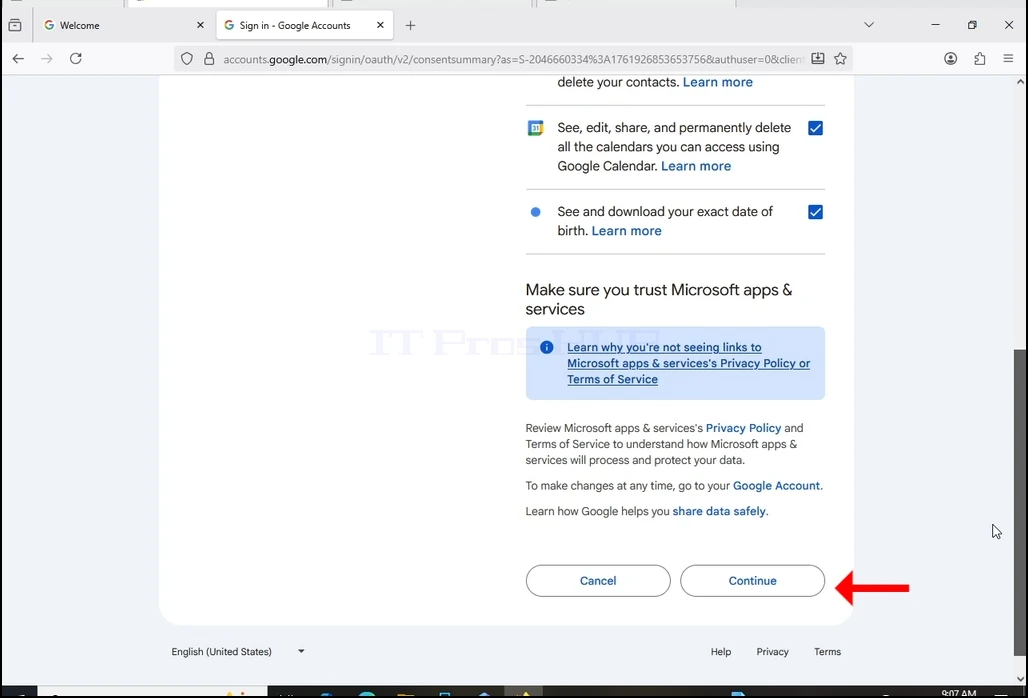
На овој фази, Гугл проширује о томе каквим информацијама може приступити Оутloок (Микрософт Апликације и сервиси).
Изаберите које информације бисте желели да дате дозволи да изађете из сопственог скровишта, али имајте на уму да што мање дозволите мање функционалности изглед има.
У овом случају, минимум за то да функционише као клијент е ‑ поште би био да Дозволите му да чита, комponuје, шаље и трајно брише све ваше мејлове из Гмејла..
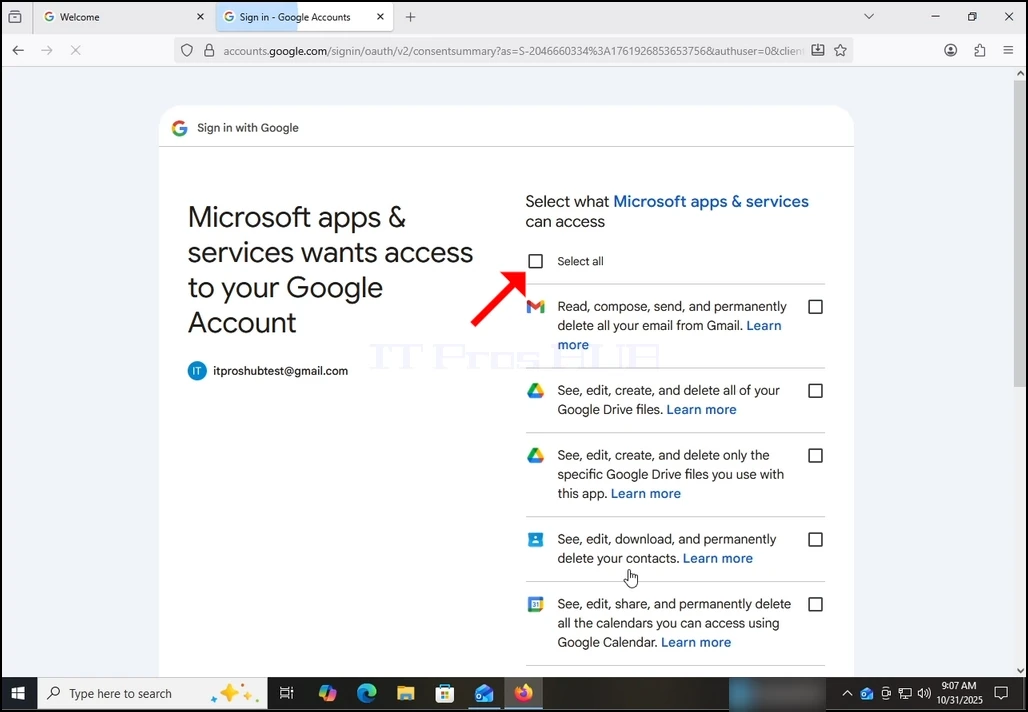
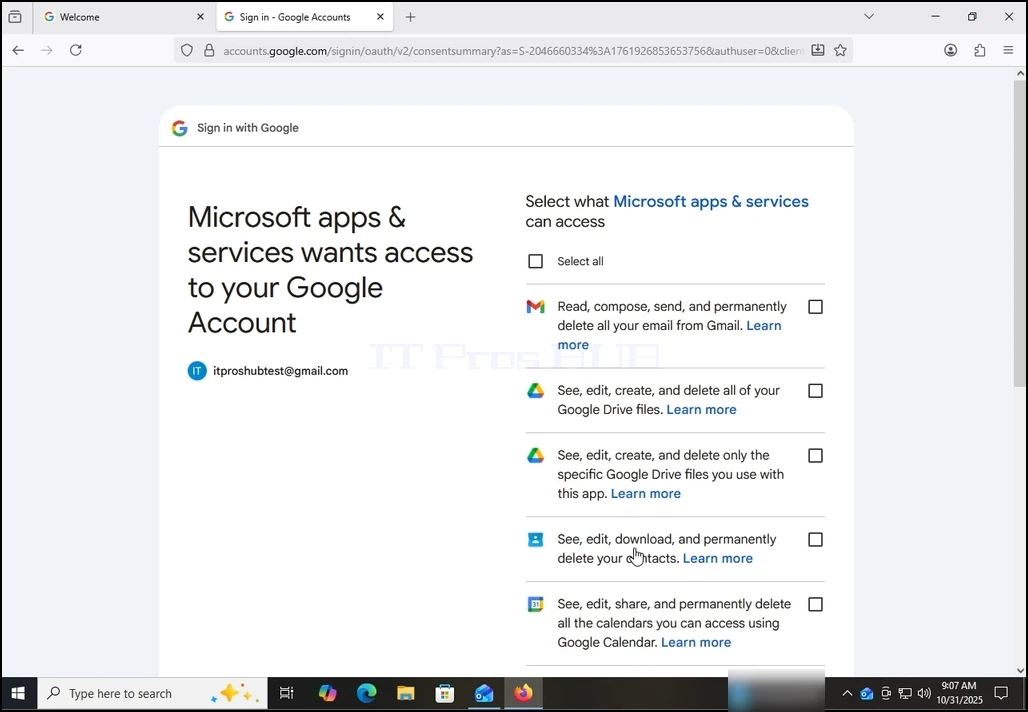
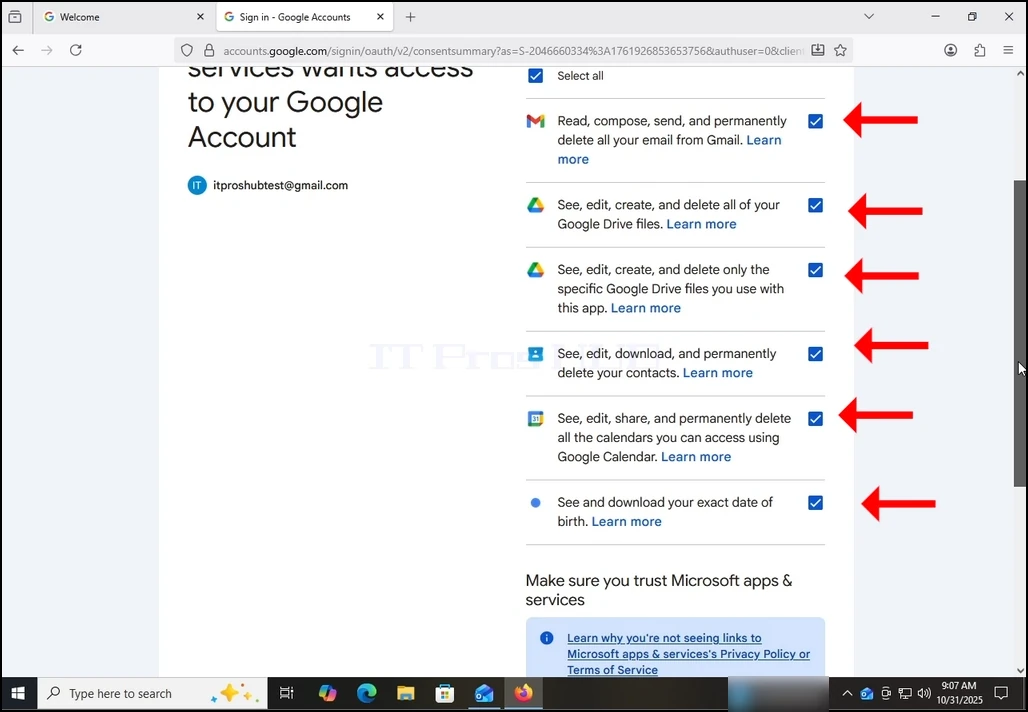
U sluèaju ovog èlanka, izabraæemo sve dozvole i pritisnuti dugme za nastavak.
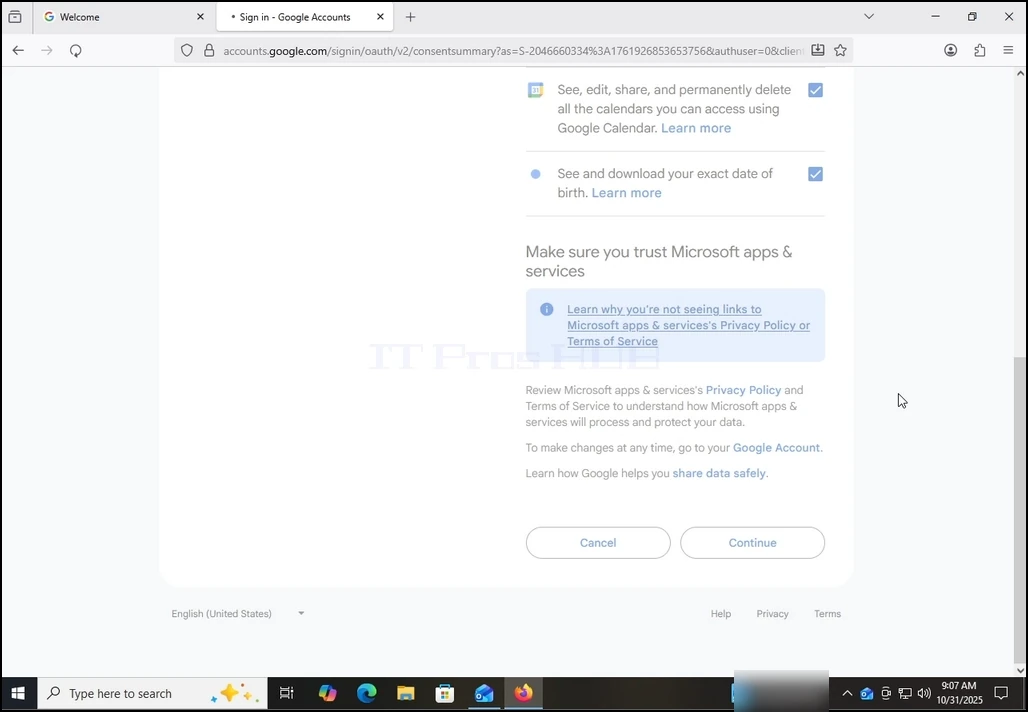
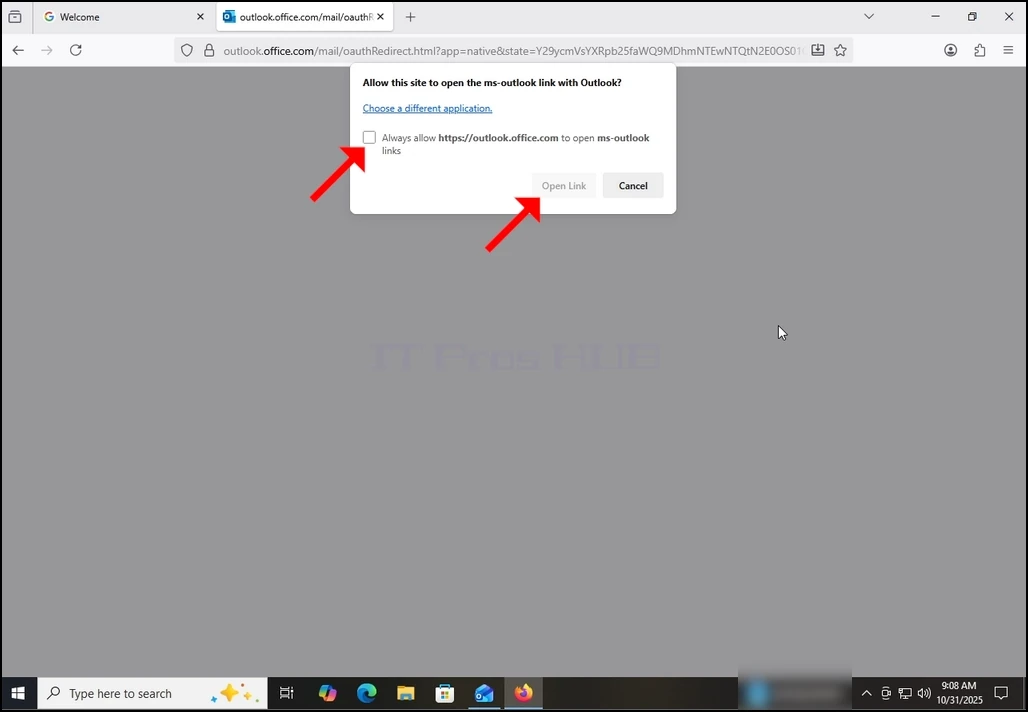
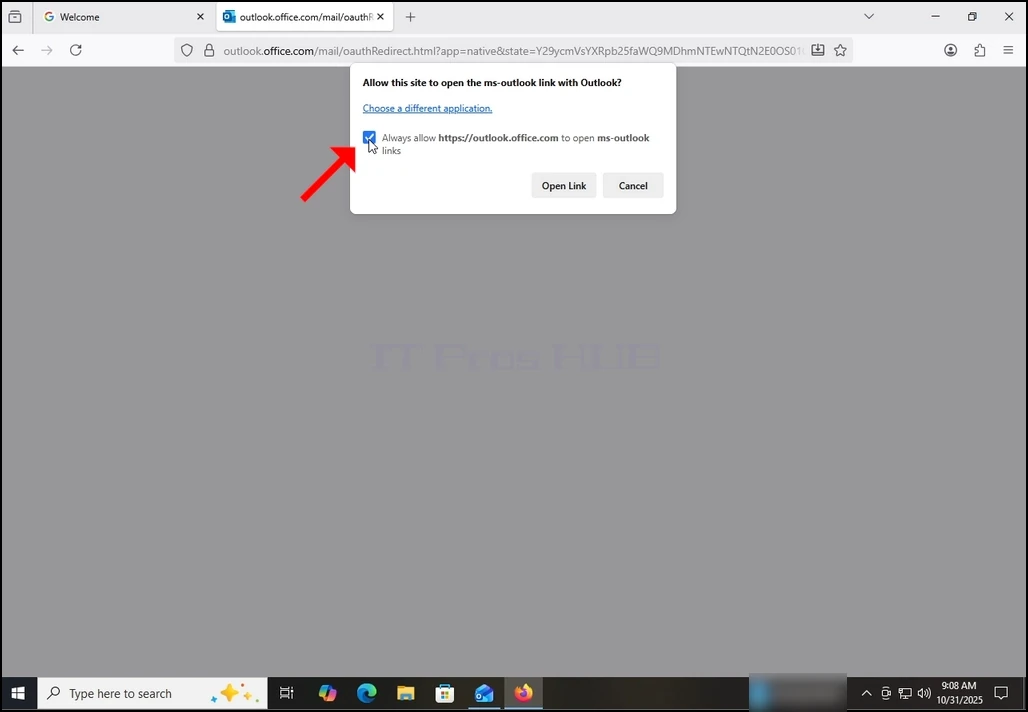
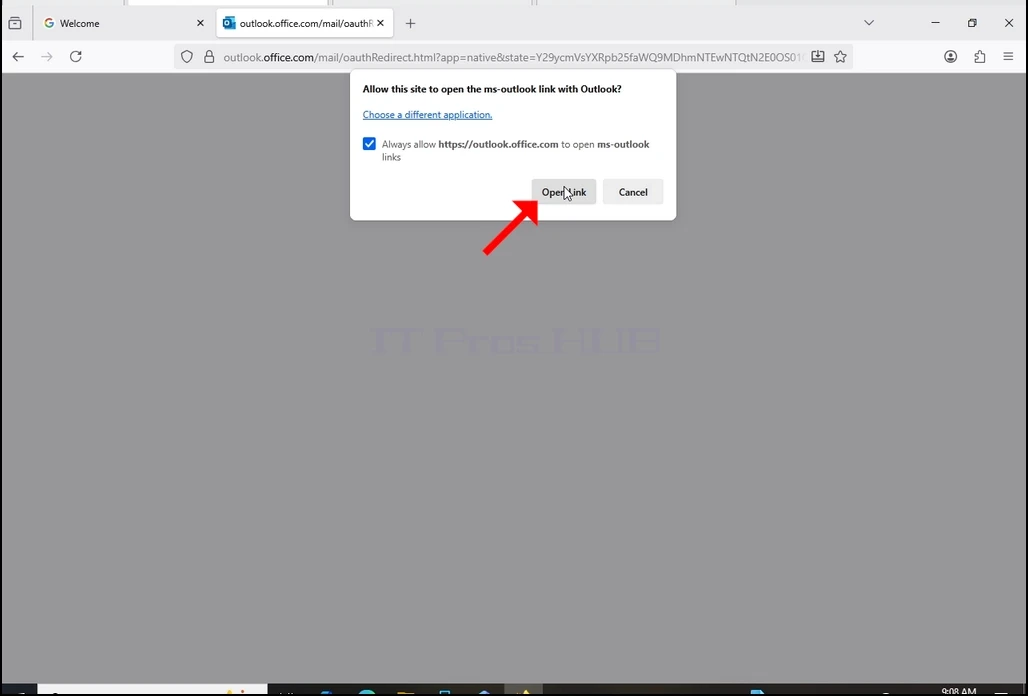
Nakon što bi pritisnuo prethodno dugme Nastavi, pretraživaè bi pokušao da otvori spoljni link kroz sebe. Oznaèi Uvek dozvoli. https: / / outlook. office.com за отварање линкова у изгледу Rečenica i pritisnite dugme Otvorene veze jednom.
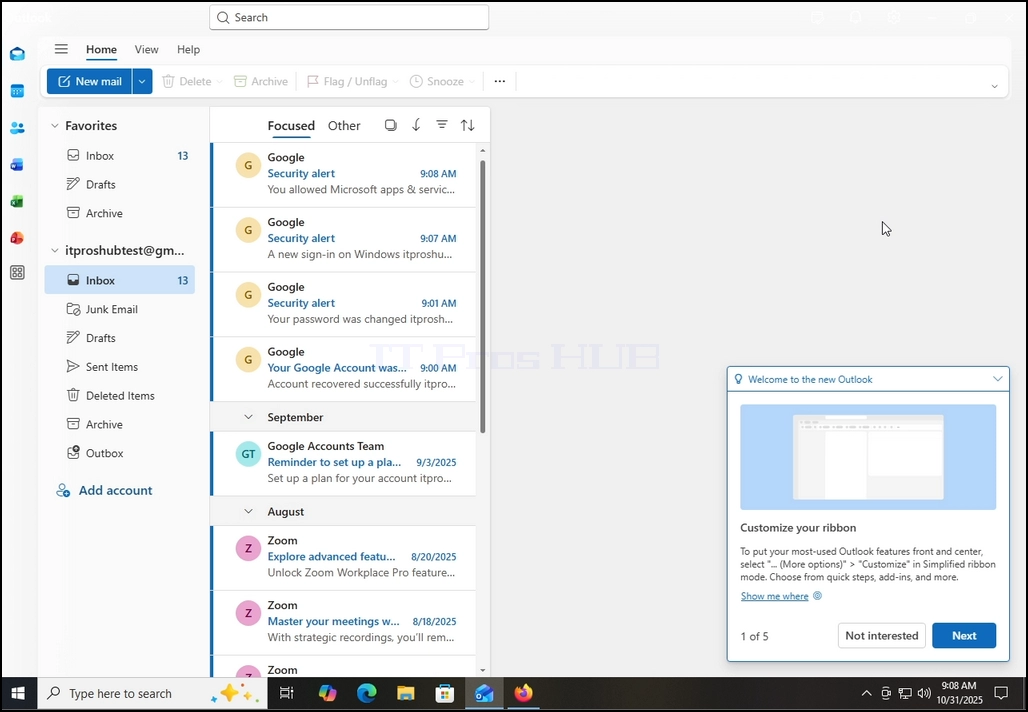
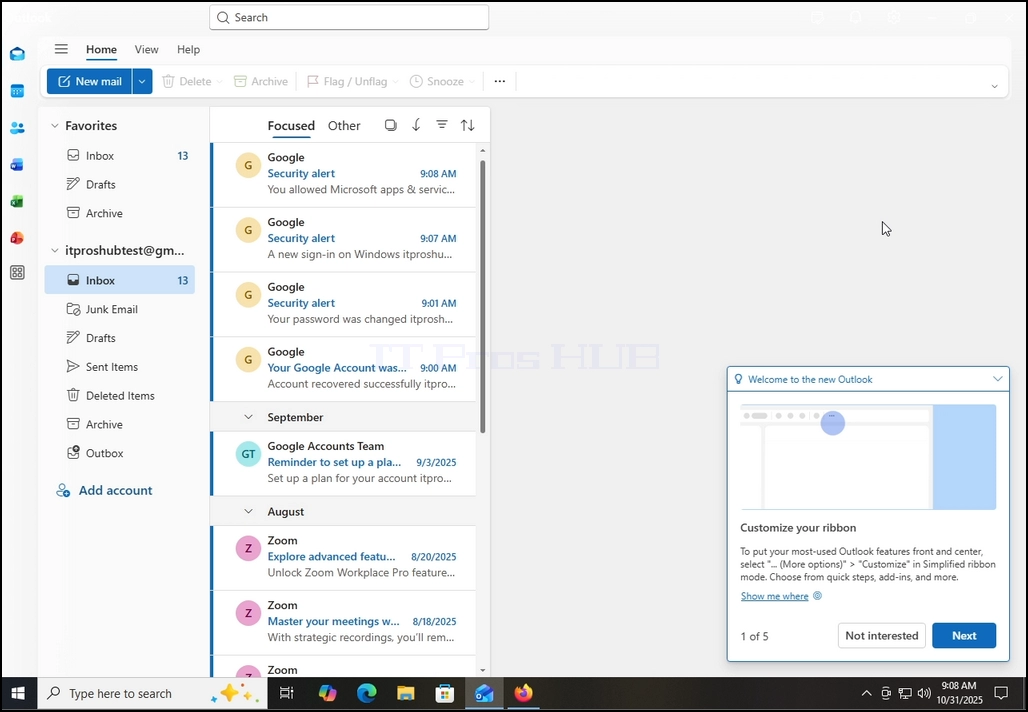
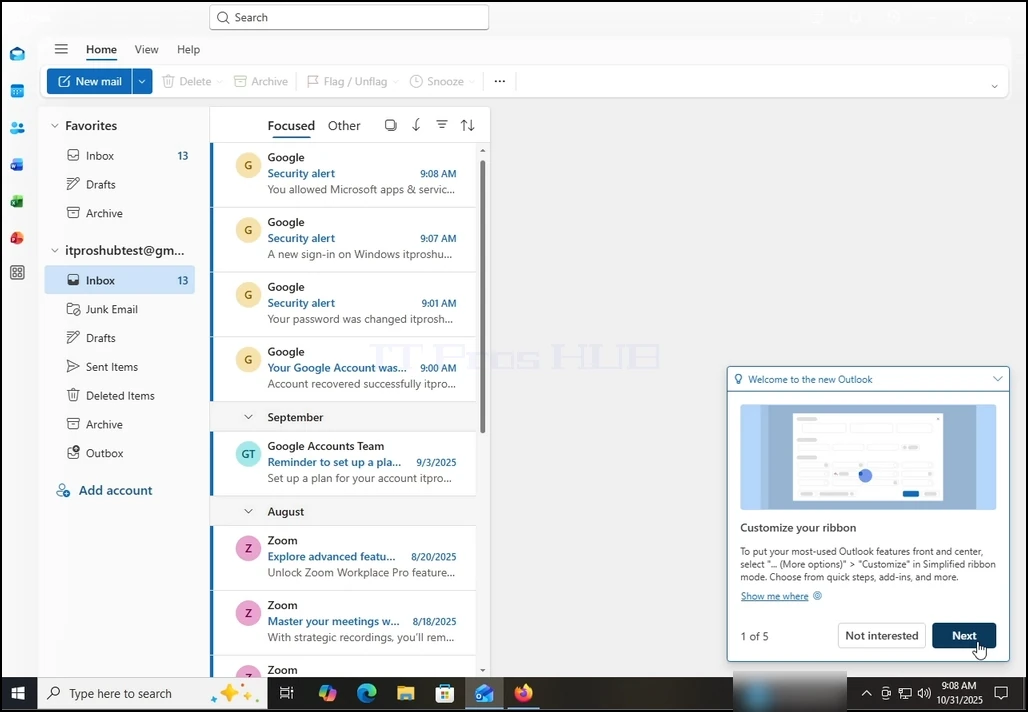
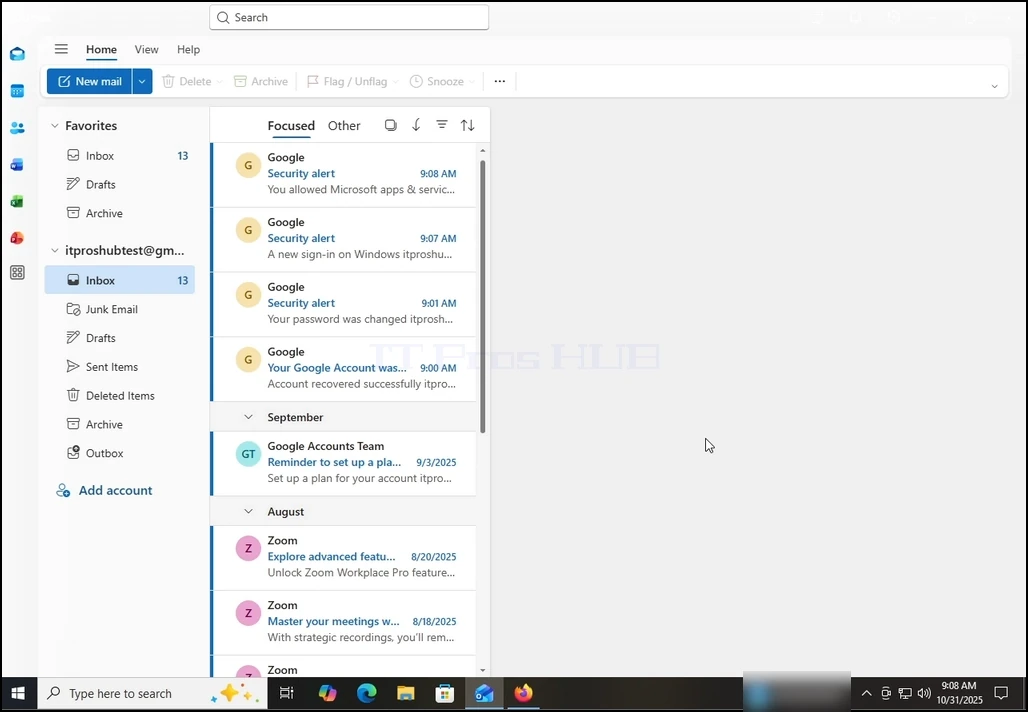
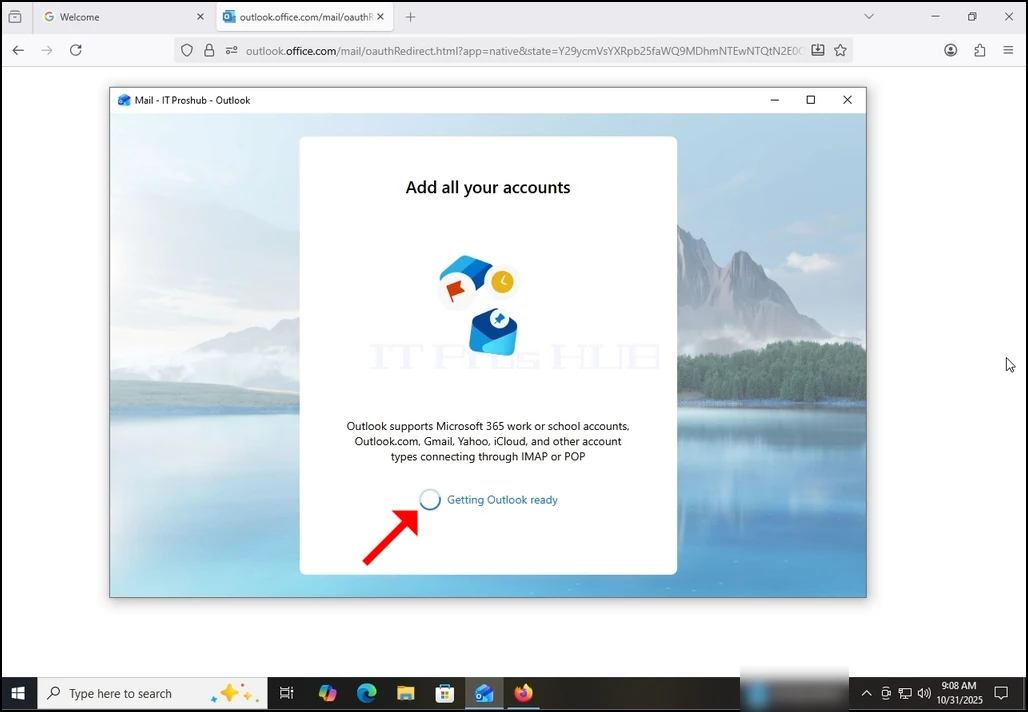
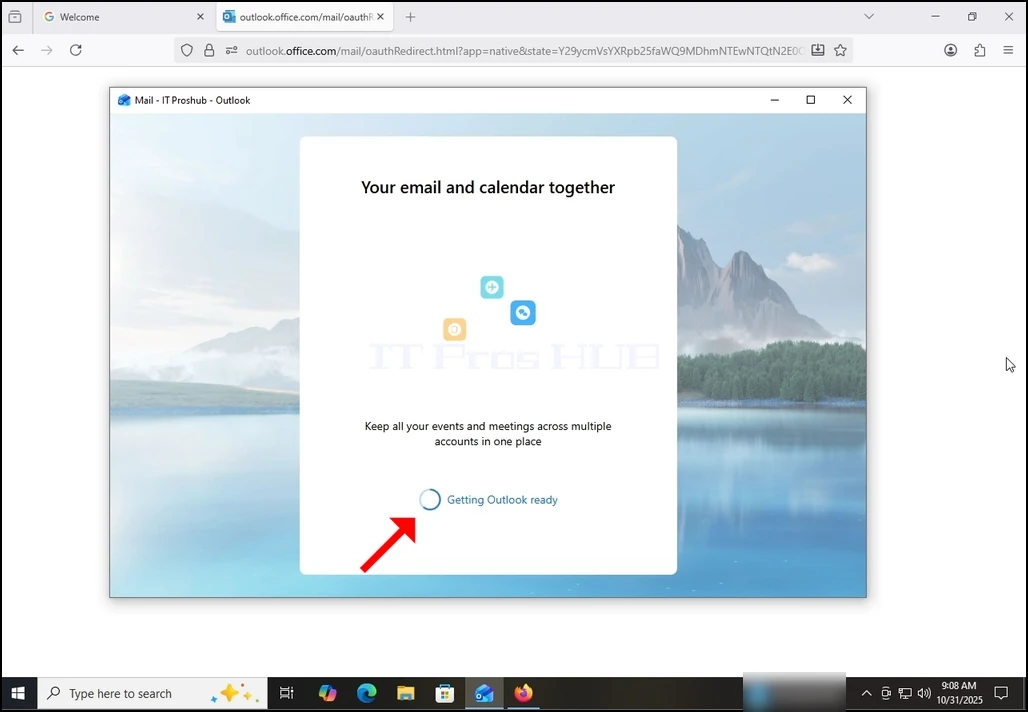
Nakon prethodnog, Outlook æe vam napuniti raèun.
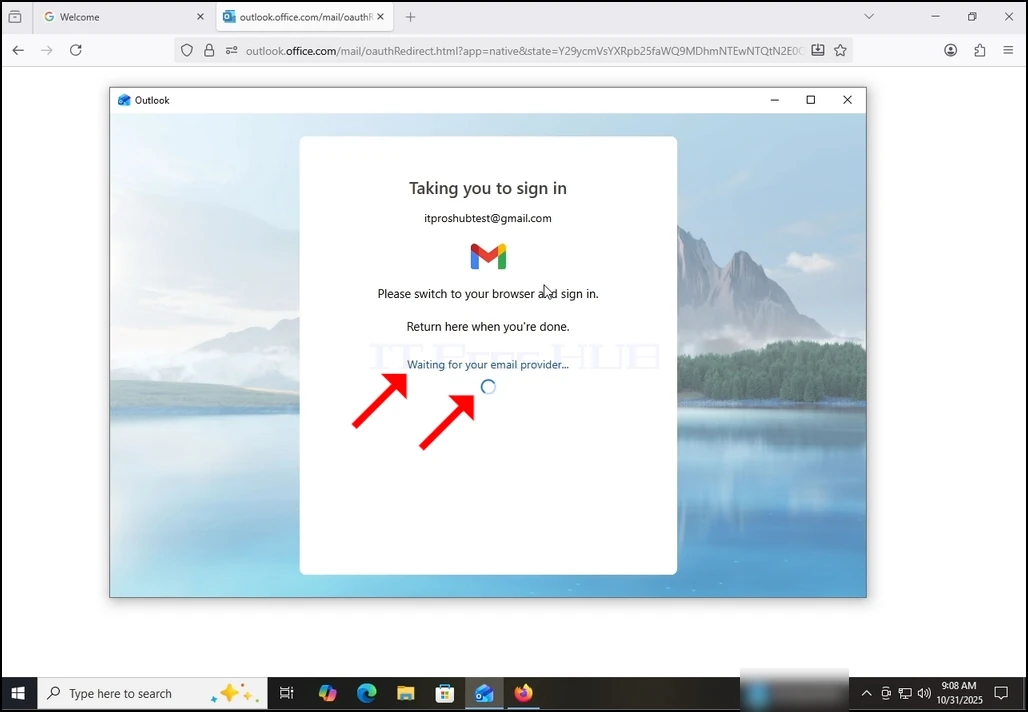
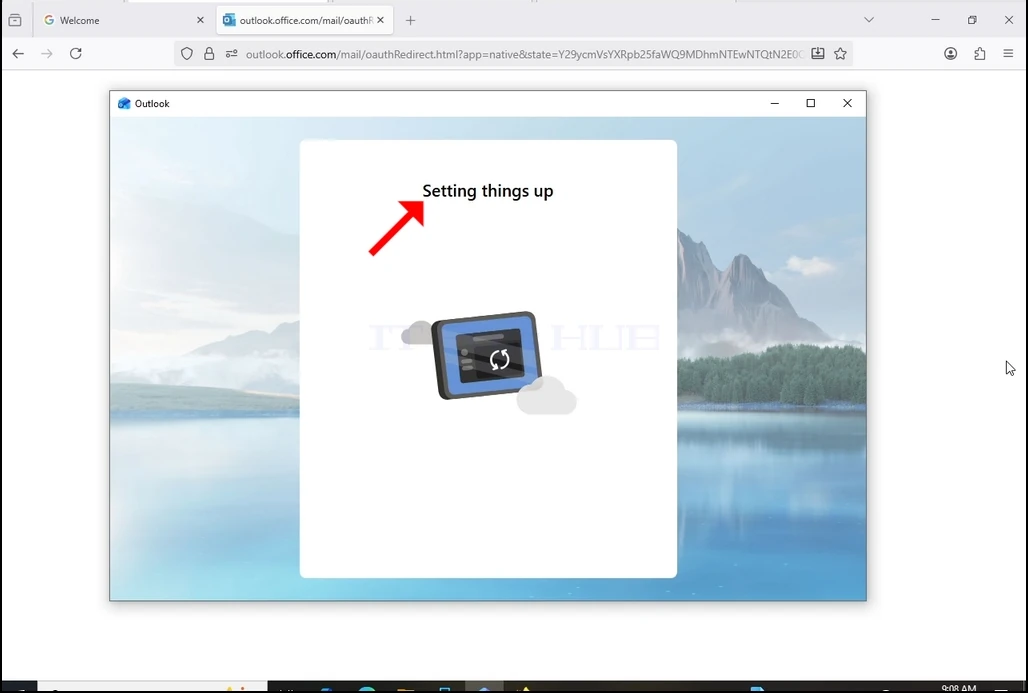
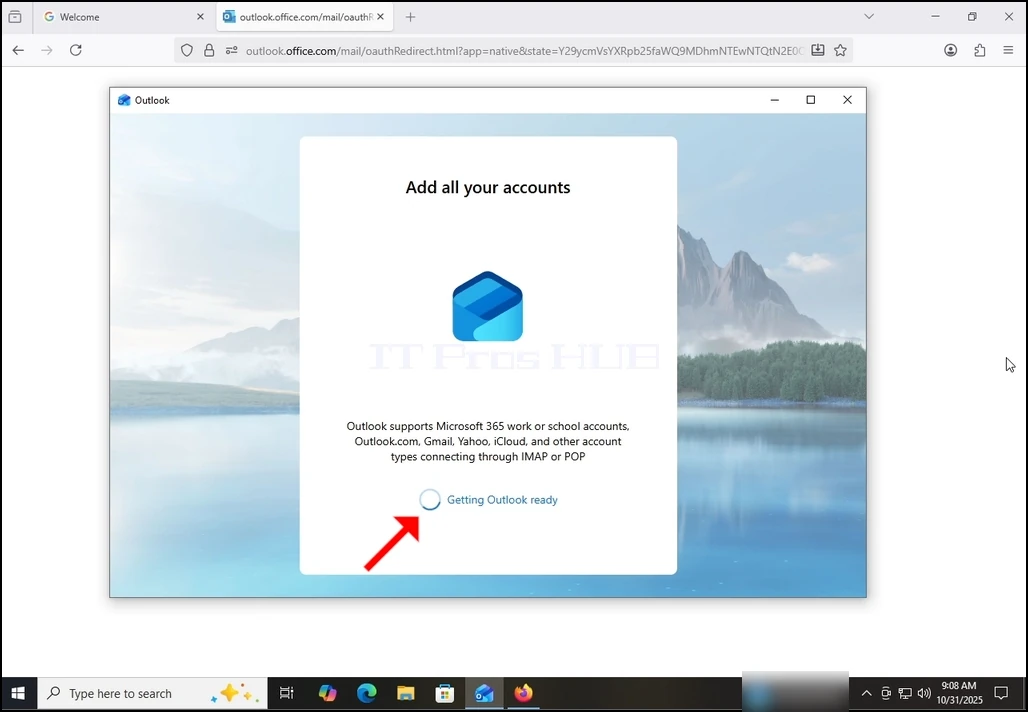
Tvoj Gmail je sada podešen da radi u Outlook!